
LINEのアイコンを変えたら、顔の端やロゴの文字が欠けてしまった。個人のプロフィール、グループ、LINE公式アカウントのどれでも起こる困りごとです。
LINEのアイコンは丸く切り抜かれて表示されるため、四角い画像の四隅は見えなくなります。サイズや構図を確かめずに設定すると、店名の端が切れたまま友だちの一覧に並んだり、画像を選び直す手間が増えたりします。LINE公式アカウントには、短い時間に何度も変え直せない場合もあるので、注意してください。
この記事では、LINEのアイコンのサイズを個人・グループ・LINE公式アカウントごとに整理し、端が切れない作り方と変更の手順を解説します。
手順と、公式に載っているサイズの有無は、2026年11月4日にLINEの公式ヘルプとLINE公式アカウントのマニュアルで確かめました。まず一覧で全体をつかんでください。
| アイコンの種類 | サイズ(横×縦) | 数字の出どころ |
|---|---|---|
| 個人のプロフィール画像 | 640×640ピクセル | 当サイトの目安(公式に数字の明記なし) |
| グループのアイコン | 640×640ピクセル | 当サイトの目安(公式に数字の明記なし) |
| LINE公式アカウントのプロフィール画像 | 640×640ピクセル | 公式マニュアルの2026年5月21日更新の版(今の版には数字なし) |
LINEのアイコンのサイズは640×640ピクセルの正方形で作る
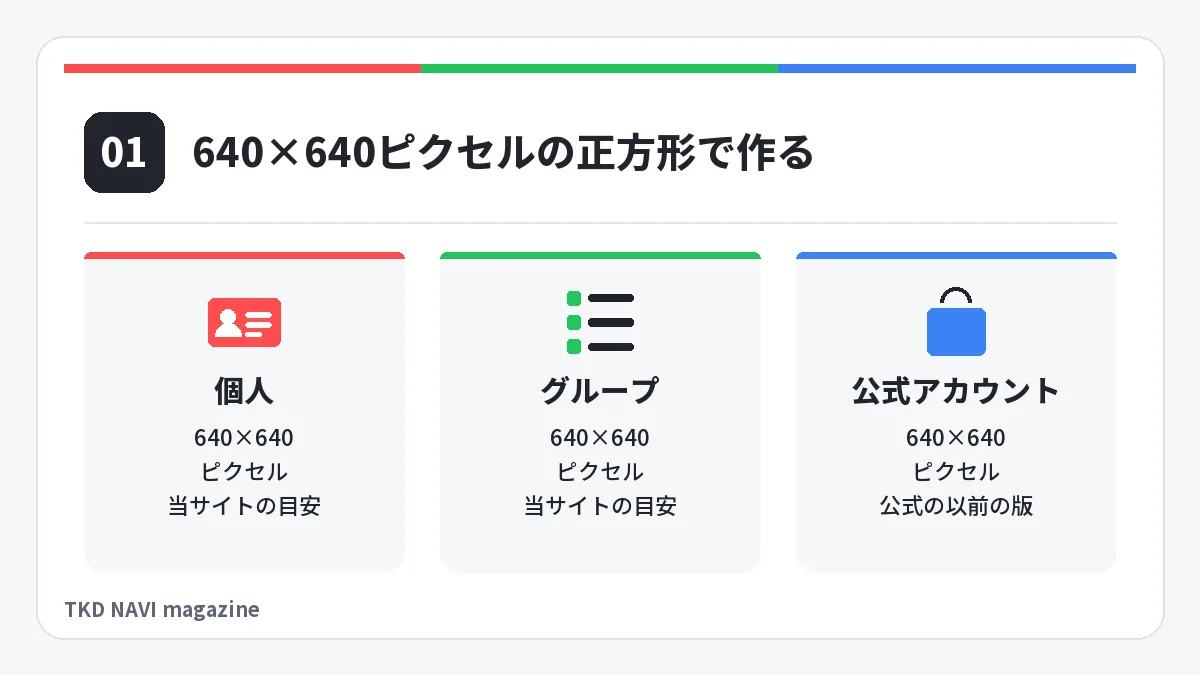
LINEのアイコンは、個人・グループ・LINE公式アカウントのどれも、640×640ピクセルの正方形で作るのが当サイトの目安です。この数字はLINE公式アカウントのマニュアルにあったもので、個人とグループには公式の数字がないため、同じ大きさにそろえています。この章では、次の3つを順に見ます。
個人のプロフィール画像のサイズ
個人のプロフィール画像は、640×640ピクセルの正方形で用意しましょう(公式のヘルプに数字の記載はなく、当サイトの目安です。2026年11月4日確認)。
正方形で作るのは、丸く切り抜かれたときに、どの部分が残るか見当をつけやすいからです。縦長や横長の写真をそのまま選ぶと、残す部分をLINEの編集の画面で決めることになります。先に正方形にしておけば、大事な部分の位置を調整しやすくなります。
参考:LINEヘルプセンター「プロフィールとは?」(2026年11月4日確認)
グループのアイコンのサイズ
グループのアイコンも、個人と同じ640×640ピクセルの正方形が当サイトの目安です(公式の手順にピクセル数の指定はありません)。写真を選んだあとのプレビュー画面で、サイズを調整できます。
グループのアイコンは、グループの一覧で見分けるための目印になります。集合写真のように人が横に広がる画像は、正方形にすると両端が切れやすいので、次の章の範囲を確かめてから選んでください。
LINE公式アカウントのアイコンのサイズ
LINE公式アカウントのプロフィール画像は、640×640ピクセルで作ります。公式マニュアル「ビジネスプロフィール」の2026年5月21日更新の版には、アイコンの欄に「サイズ:640px × 640px」と書かれていました。
2026年10月28日に更新された今のマニュアルでは、この欄は「アカウントのアイコン画像を設定します」という説明だけになりました。数字は見当たりません(2026年11月4日確認)。別の数字に変わったという記載もないため、当サイトでは640×640ピクセルで作ることを勧めています。
容量は、LINE公式アカウントの前身であるLINE@のマニュアル(2017年8月更新)に「容量上限は3MB」とありました。形式は、当サイトのツールではJPGで書き出す設定にしています(今のマニュアルに形式の指定はありません)。
参考:LINEヤフー for Business「ビジネスプロフィール(2026年5月21日更新の版、Internet Archiveの保存版)」(2026年11月4日確認)
参考:LINEヤフー for Business「ビジネスプロフィール」(2026年11月4日確認)
参考:LINE@マニュアル「【アプリ】プロフィール写真の設定(Internet Archiveの保存版)」(2026年11月4日確認)
LINEのアイコンは丸く切り抜かれるので四隅に文字を置かない
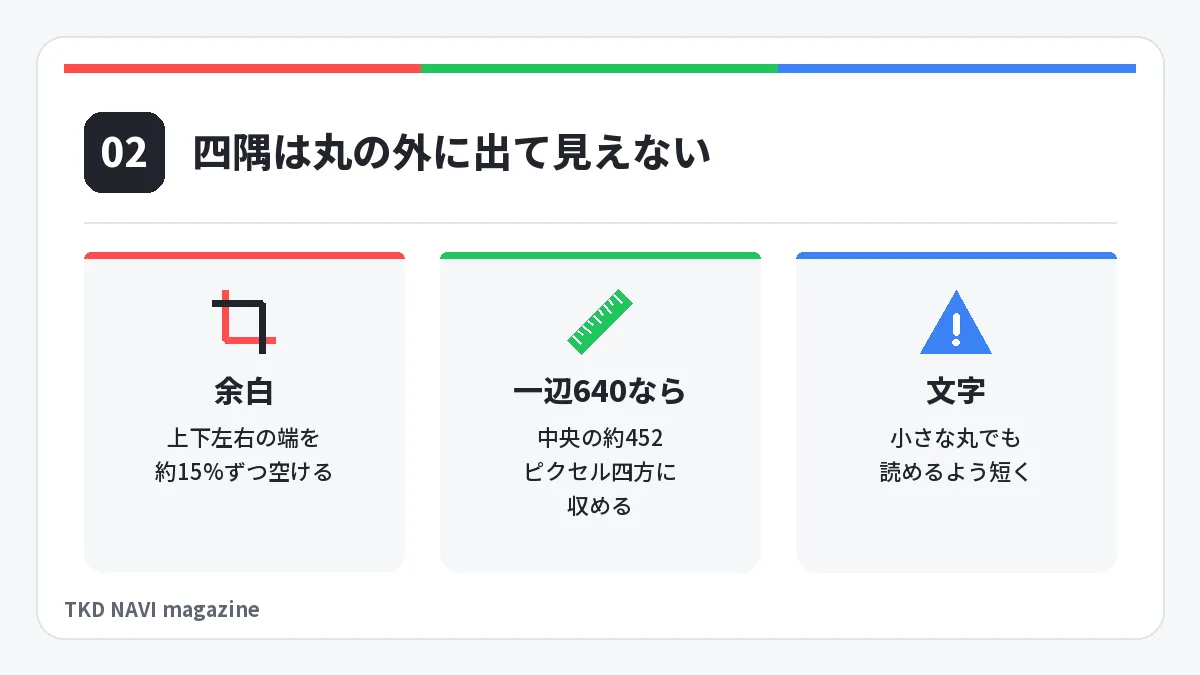
正方形の画像が丸く切り抜かれると、四隅は見えなくなります。文字やロゴは、上下左右の端から約15%ずつ空けた内側に収めましょう。正方形の面積のうち、丸の外に出て見えなくなる部分は約2割です。
LINEみんなの使い方ガイドの編集の画面の画像では、丸が画像の幅いっぱいに入っています。次の表は、この形で計算した当サイトの目安です(丸の大きさの数字は公式のヘルプにありません)。四角いものが丸の内側に収まる範囲は、一辺×約0.707で求められます(端数は切り捨て)。
| 正方形の一辺 | 角まで欠けずに収まる範囲 | 上下左右に空ける幅 |
|---|---|---|
| 400×400ピクセル | 約282×282ピクセル | 約59ピクセルずつ |
| 640×640ピクセル | 約452×452ピクセル | 約94ピクセルずつ |
| 1080×1080ピクセル | 約763×763ピクセル | 約158ピクセルずつ |
この範囲は、四角いロゴや文字の角まで残すための数字です。顔のように丸に近い形なら、丸の内側いっぱいまで使えます。横に細長い文字も、画像の上下の真ん中に置けば、左右はこの範囲より広く使えます。
運営者も、個人のアイコン、グループのアイコン、LINE公式アカウントのアイコンを変えたことがあり、丸く切れて困りました。
端が欠けないようにするには、次の3点を守ってください。
- 顔・ロゴ・文字など、欠けると困るものは画像の中央に寄せる
- 四角いロゴや文字は、端から約15%ずつ空けた内側に収める
- 小さな丸でも読めるよう、文字は短くする
端が切れないLINEのアイコンの作り方
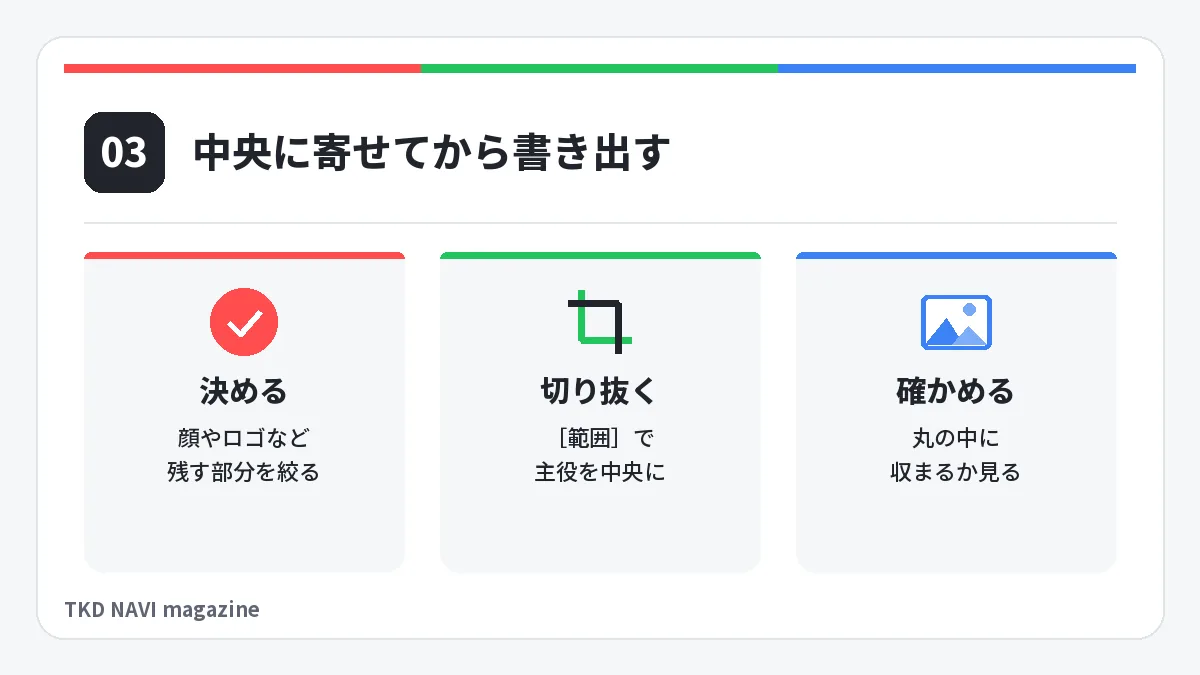
端が切れないアイコンは、大事な部分を正方形の中央に置いてから、640×640ピクセルに書き出すことで作れます。作業は次の4つに分かれます。
残したい部分を先に決める
最初に、アイコンで見せたいものを1つに絞ります。人の写真なら顔、お店ならロゴや店名の頭文字です。全身の写真をそのまま使うより、顔の周りを大きく切り抜くほうが、小さな丸の中で見分けやすくなります。
手元の画像の縦横の比率は、アスペクト比計算機に幅と高さを入れて確かめられます。比率の考え方は、アスペクト比の解説にまとめています。
ツールで中央に寄せて正方形にする
撮った写真の端に顔やロゴが寄っているときは、切り抜く範囲を指定して、大事な部分を中央に持ってきます。TKD NAVIのリサイズツール(LINEアイコン)は、640×640ピクセルのJPGに書き出す設定で開きます。
- 上のリンクからリサイズツールを開く
- 画像を選び、一覧に出た画像の[範囲]を押す
- 正方形の枠を動かして、顔やロゴが枠の中央に来るようにする
- [この範囲で切り抜く]を押す
- [変換する]を押して、書き出した画像を保存する
[範囲]を使わないと、画像の中央を基準に切り抜かれます。主役が写真の端にある画像は、必ず範囲を指定してください。
元の画像が640ピクセルより小さいと、引き伸ばされて粗く見えます。できるだけ大きな元の画像を使いましょう。iPhoneのHEICの写真は、先にHEIC変換ツールでJPGにします。サイズの変え方全般は画像のリサイズの解説をご覧ください。
余白が足りない画像はデザインツールで作る
ロゴが画像いっぱいに入っていると、範囲を指定しても四隅が丸からはみ出します。この場合は、ロゴの周りに余白を足す必要があります。
リサイズツールでできるのは、サイズ・形式・容量の変換と切り抜きだけです。余白や背景の色を足す、文字を入れるといった作業はできません。Canvaなどのデザインツールで正方形のキャンバスを用意し、前の章の表の範囲に収まるようにロゴや文字を置いてください。
LINEの編集の画面で確かめる
画像を選んだら、完了する前に、大事な部分が丸の中に収まっているか見ておきましょう。編集の画面に丸が出ないときは、設定したあとの表示で確かめます。設定したあとは、友だちの一覧やトークの小さな丸でも読めるかを確かめます。欠けていたら、元の画像に戻って範囲を指定し直してください。
LINEのアイコンは、無料・登録不要の画像リサイズ・圧縮・変換ツールで正方形に切り抜けます。640×640ピクセルの設定が入った状態で開きます。画像はサーバーに送られず、ブラウザの中で処理されます。
LINEの個人のアイコンを変える手順
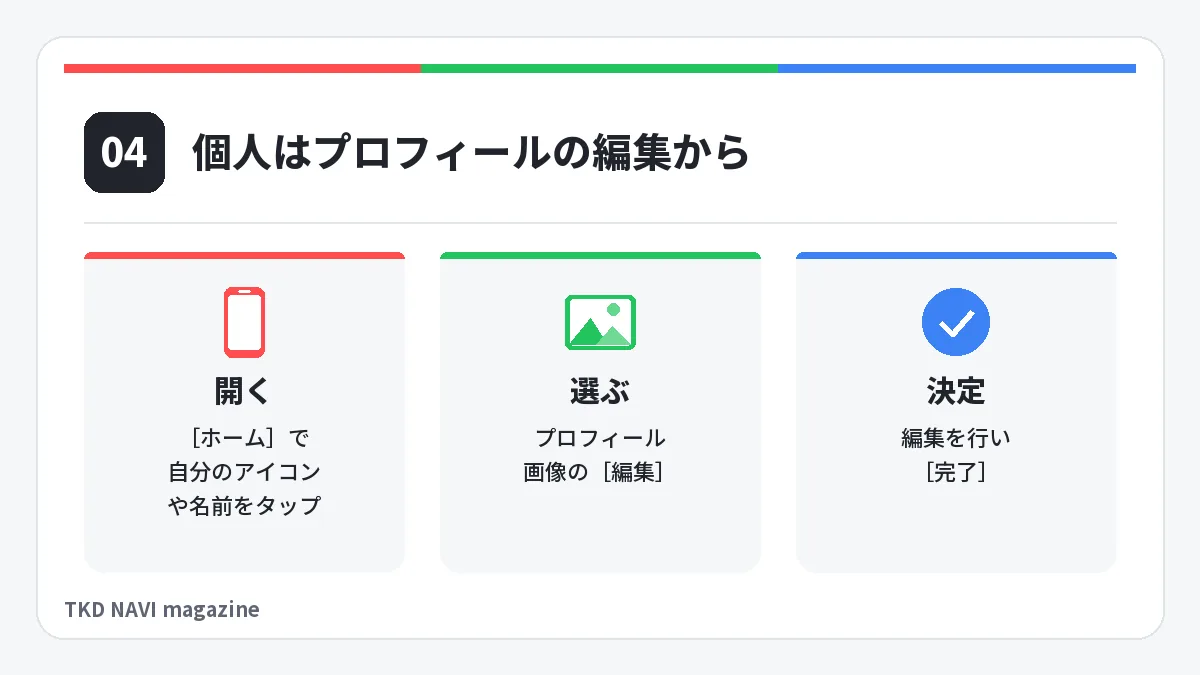
個人のアイコンは、[ホーム]から自分のプロフィールを開き、プロフィール画像の[編集]から変更します。スマホのLINEアプリでは、次の順に進みます。
- [ホーム]で、上部の自分のアイコンや名前をタップする
- プロフィール画像をタップする
- 画面上部の[編集]をタップする
- [カメラで撮影]か[写真または動画を選択]をタップする
- 必要な編集を行い、[完了]をタップする
LINEみんなの使い方ガイドには、[ホーム]の歯車のアイコンから[プロフィール]に進み、プロフィール画像のカメラのアイコンから選ぶ手順も載っています。端末や設定によって表示が一部違うことがあるとも書かれています。
パソコン版のLINEでは、メインメニュー下部から[設定]を開き、[プロフィール]の[設定]に進んで、プロフィール画像の右下の[カメラ]をクリックします。
パソコン版で[プロフィール画像を削除]をクリックすると、すぐに削除されます。押し間違えないようにしましょう。
参考:LINEヘルプセンター「プロフィールとは?」(2026年11月4日確認)
参考:LINEみんなの使い方ガイド「表示名やプロフィール画像を設定する」(2026年11月4日確認)
LINEのグループのアイコンを変える手順
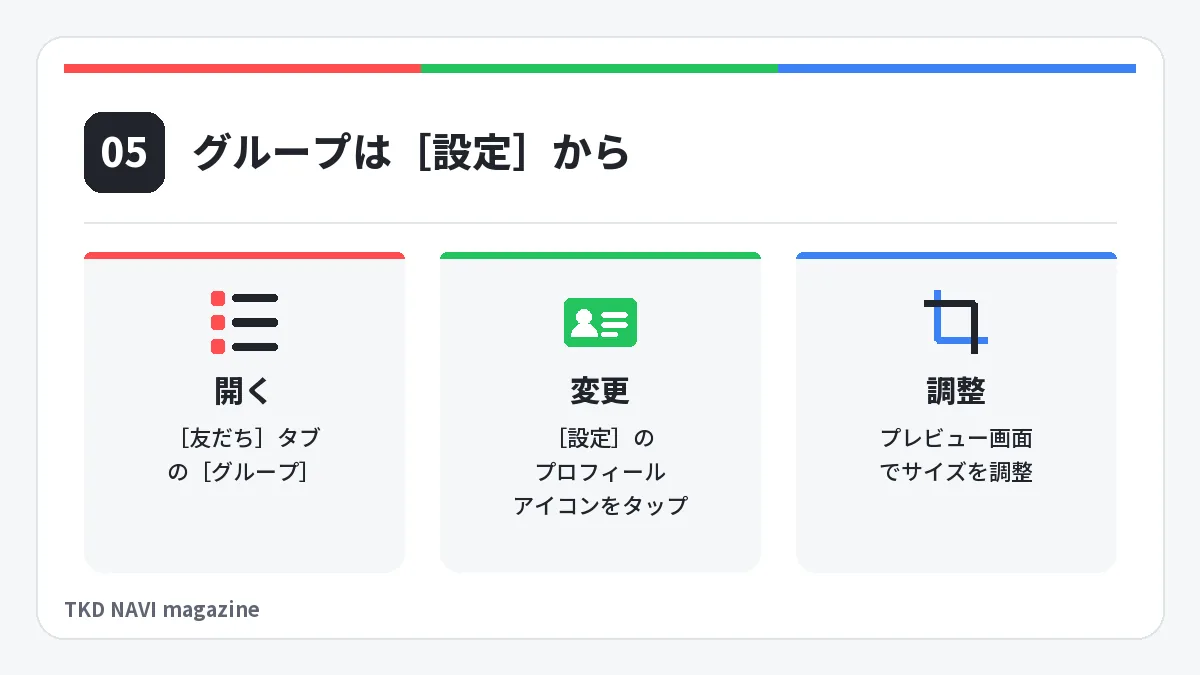
グループのアイコンは、グループの[設定]でプロフィールアイコンをタップして変更します。スマホのLINEアプリでは、次の順に進みます。
- [トーク]で、画面最上部の[友だち]タブをタップする
- [グループ]から、設定したいグループをタップする
- [設定]を開き、プロフィールアイコンをタップする
- [カメラで撮影]か、[プロフィール画像を選択]の[写真を選択]をタップする
- 写真を撮るか選び、プレビュー画面でサイズを調整して[次へ]をタップする
- 必要な編集を行い、[完了]をタップする
プレビュー画面でもサイズを調整できます。顔やロゴが写真の端に寄っていて収まらないときは、先にツールで中央に寄せておきましょう。
[プロフィール画像]の画面に表示されている画像から選ぶこともできます。
パソコン版のLINEでは、メインメニューの[友だち]で変更したいグループにカーソルを合わせて右クリックし、[グループを編集]を選びます。続けて、アイコンの[カメラ]をクリックします。
参考:LINEヘルプセンター「グループの設定を変更するには?」(2026年11月4日確認)
LINE公式アカウントのアイコンを変える手順
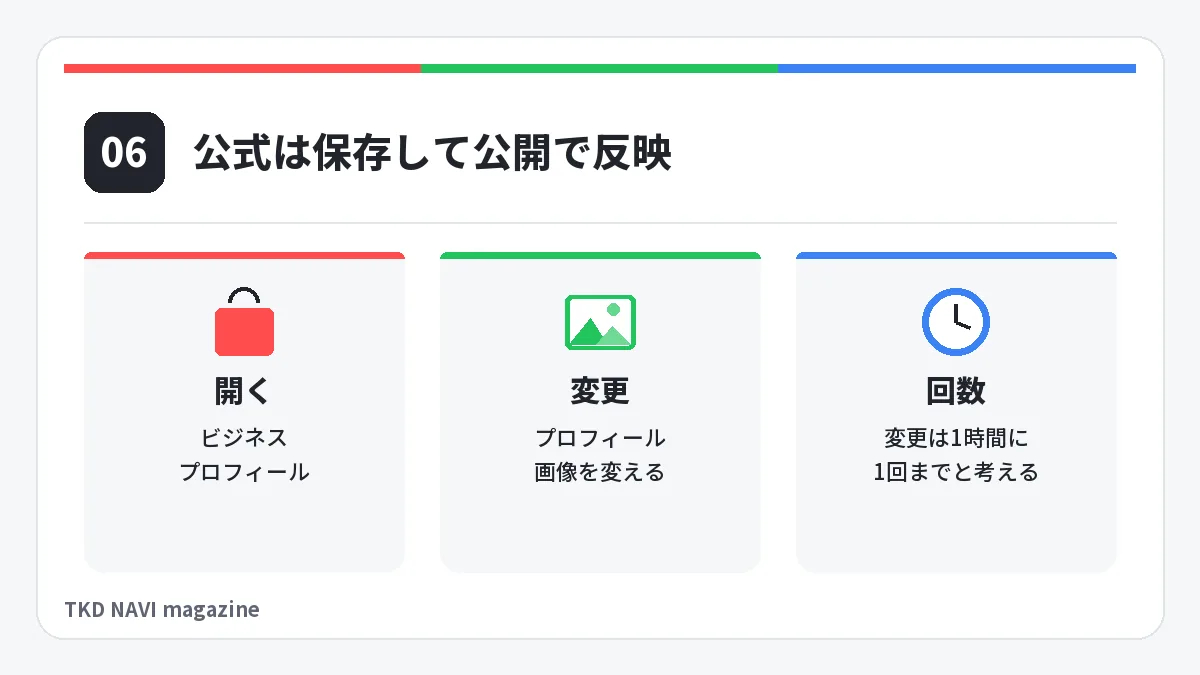
LINE公式アカウントのアイコンは、ビジネスプロフィールの[プロフィール画像]で変更し、[保存して公開]で反映します。Web版の管理画面(LINE Official Account Manager)と管理アプリのどちらからでも設定できます。
- Web版の管理画面か管理アプリで、設定するアカウントを開く
- ビジネスプロフィールのプロフィール情報の設定に進む
- [プロフィール画像]を変更する(Web版は[アカウント情報]タブ)
- [保存して公開]を押す
プロフィール情報の変更は、保存して公開するとすぐに反映されます。2025年の仕様変更で、プロフィール画像の設定は[アカウント設定]からプロフィールの機能へ移りました。古い解説記事の手順と違うときは、今のマニュアルに合わせてください。
アイコンの変更は1時間に1回までと考えて、画像を確かめてから設定しましょう。2026年5月21日更新の版のマニュアルには「アイコンの変更は1時間1回までです」とありました。今のマニュアルに、この注意書きはありません。
公開した情報は、LINEヤフーのサービスや検索結果にも表示されることがあります。お店のアカウントなら、一目で自分のお店と分かるロゴや商品の画像を選び、友だちが増える前の早い段階で決めましょう(前身のLINE@のマニュアルの勧めです)。
参考:LINEヤフー for Business「ビジネスプロフィール」(2026年11月4日確認)
参考:LINEヤフー for Business「【お知らせ】プロフィールの仕様変更について」(2026年11月4日確認)
参考:LINEヤフー for Business「ビジネスプロフィール(2026年5月21日更新の版、Internet Archiveの保存版)」(2026年11月4日確認)
参考:LINE@マニュアル「【アプリ】プロフィール写真の設定(Internet Archiveの保存版)」(2026年11月4日確認)
LINEのアイコンのよくある質問
LINEのアイコンがぼやけるのはなぜ?
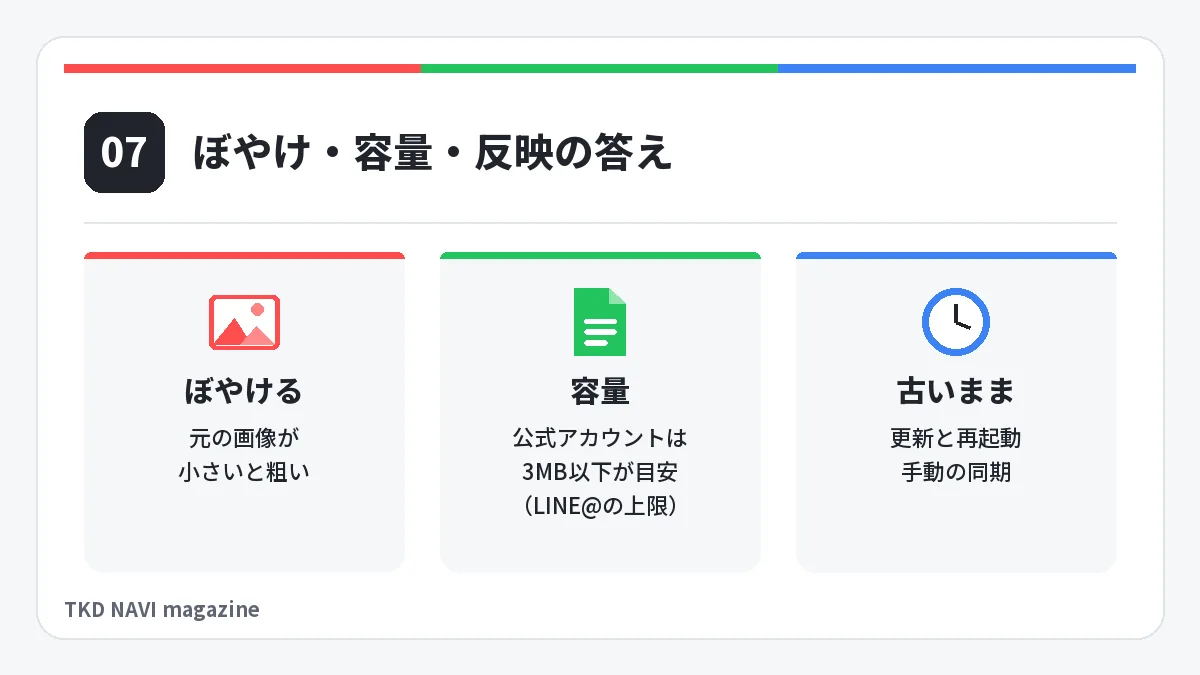
元の画像が小さいことが考えられます。小さい画像を640×640ピクセルに合わせると引き伸ばされ、粗く見えます。顔の周りだけを大きく切り抜いて、残った部分のピクセル数が少ないときも同じです。切り抜く前の写真は、十分に大きいものを選んでください。
アイコンの容量はどれくらいにすればいい?
LINE公式アカウントは、3MB以下で作りましょう(前身のLINE@のマニュアルに「容量上限は3MB」とあった数字で、今のマニュアルには載っていません)。個人とグループのアイコンには、公式の容量の数字がありません。640×640ピクセルの画像は、圧縮しない状態でも約1.2MB(当サイトの計算)なので、JPGで書き出せばこの範囲に収まります。撮ったままの大きな写真を使うときに、容量が大きくなりがちです。容量の下げ方は画像の容量を下げる方法にまとめています。
動画をアイコンにできる?
個人のアイコンは、動画にもできます。LINEヘルプセンターの手順に[写真または動画を選択]があります。ただし、Androidの一部の端末で設定できるのは静止画だけです。グループのアイコンの手順には、写真の選択しかありません。
友だちごとに違うアイコンを見せられる?
LYPプレミアムのスタンダードプランかwith Netflixの会員なら、サブプロフィールで使い分けられます。LINEみんなの使い方ガイドによると、サブプロフィールは最大2個まで作れて、プロフィール画像も別に設定できます。友だち追加していない相手には、既存のプロフィールが表示されます。
参考:LINEみんなの使い方ガイド「「サブプロフィール」の使い方」(2026年11月4日確認)
変えたのに友だちの画面では古いままなのは?
端末とLINEのサーバーの自動同期ができていない状態と考えられます。LINEヘルプセンターでは、LINEを最新バージョンにアップデートし、端末を再起動するよう案内しています。それでも直らないときは、スマホのLINEからヘルプのページにある「プロフィール⋅各種設定の情報を同期」を試してください。同期を続けて行わないよう注意書きがあります。
参考:LINEヘルプセンター「自分が設定した情報が、他のユーザーの画面上で反映されない」(2026年11月4日確認)
手元の写真が縦長か横長かは、無料のアスペクト比計算機に幅と高さを入れて確かめられます。比率が1:1から離れているほど、正方形にしたときに切り落とす部分が増えます。