
マイナンバーカードの交付申請書を手元に置き、スマホで自分の顔写真を撮ったものの、背景の写り込みや顔の大きさが規格に合っているか分からず、送信の手前で手が止まる方は少なくありません。
規格に合わない写真や、iPhoneのHEIC形式(iPhoneが標準で使う写真のファイル形式)のファイルを送ると、申請の途中でエラーが出たり、後から不備のお知らせが届いて撮り直しになったりします。そのぶん、カードを受け取るまでの日数が延びるのです。
この記事では、マイナンバーカードの写真の規格やスマホでの撮り方、ファイルの整え方、不備のときの再申請、受け取りまでの流れを解説します。
証明写真機を使わず、スマホだけで申請を済ませたい方は、ぜひ参考にしてください。
- マイナンバーカードの写真はスマホで撮って申請できる
- マイナンバーカードの写真をスマホで撮る前の準備
- マイナンバーカードの写真とスマホ申請の規格
- マイナンバーカードの写真をスマホで撮る手順
- マイナンバーカードの写真をスマホで撮る際の注意点
- マイナンバーカードの写真はスマホで加工してよいか
- マイナンバーカードの申請用にスマホの写真ファイルを整える手順
- マイナンバーカードの写真をスマホで申請する手順
- マイナンバーカードのスマホ写真が不備になる原因と対処法
- マイナンバーカードの写真をスマホで再申請する手順
- マイナンバーカードの写真をスマホで申請した後の受け取り手順
- マイナンバーカードの写真をスマホで撮る方法とほかの方法の違い
- マイナンバーカードの写真とスマホ申請のよくある質問
- マイナンバーカードの写真をスマホで用意するまとめ
マイナンバーカードの写真はスマホで撮って申請できる
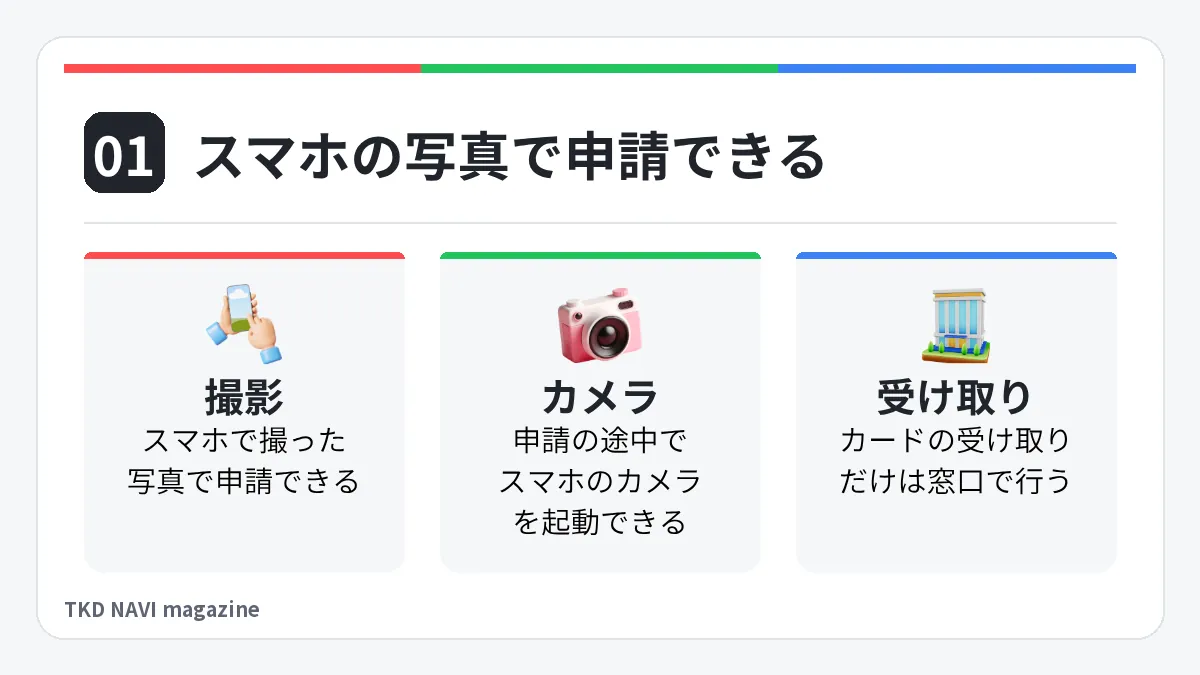
マイナンバーカードの顔写真は、スマホで撮った写真を使ってオンライン申請(インターネットでの申請)ができます。マイナンバーカード総合サイトのよくある質問でも、スマートフォンで撮影した写真で申請できると案内されています。
申請サイトの操作の途中で、そのままスマホのカメラを起動して撮影することもできます。アルバムから写真ファイルを探さずに手続きを進めたいときに便利な方法だからです。
撮影から受け取りまでの全体の流れと、各段階を詳しく解説している章を表にまとめました。
| 順番 | やること | スマホでできるか | 説明している章 |
|---|---|---|---|
| 1 | 交付申請書または申請書IDを用意する | 確認のみ | マイナンバーカードの写真をスマホで撮る前の準備 |
| 2 | 写真の見た目とファイルの規格を確かめる | できる | マイナンバーカードの写真とスマホ申請の規格 |
| 3 | 背景と光を整えて撮影する | できる | マイナンバーカードの写真をスマホで撮る手順 |
| 4 | 写真の形式・容量・ピクセル数を整える | できる | マイナンバーカードの申請用にスマホの写真ファイルを整える手順 |
| 5 | 申請サイトから申請を送信する | できる | マイナンバーカードの写真をスマホで申請する手順 |
| 6 | 不備のお知らせが届いたら写真を登録し直す | できる | マイナンバーカードの写真をスマホで再申請する手順 |
| 7 | 交付通知書を受け取り、窓口でカードを受け取る | 窓口へ行く | マイナンバーカードの写真をスマホで申請した後の受け取り手順 |
カードの受け取りだけは画面上で完結しません。交付通知書(カードの受け取りを案内する通知)が届いたあとに、市区町村の窓口へ出向く仕組みです。
申請から交付通知書が手元に届くまでの日数は、手続きをした時期やお住まいの市区町村によって異なります。
参考:地方公共団体情報システム機構「スマートフォンで撮った写真でも申請可能でしょうか?」(2026年10月23日確認)
参考:地方公共団体情報システム機構「オンライン申請方法」(2026年10月23日確認)
マイナンバーカードの写真をスマホで撮る前の準備
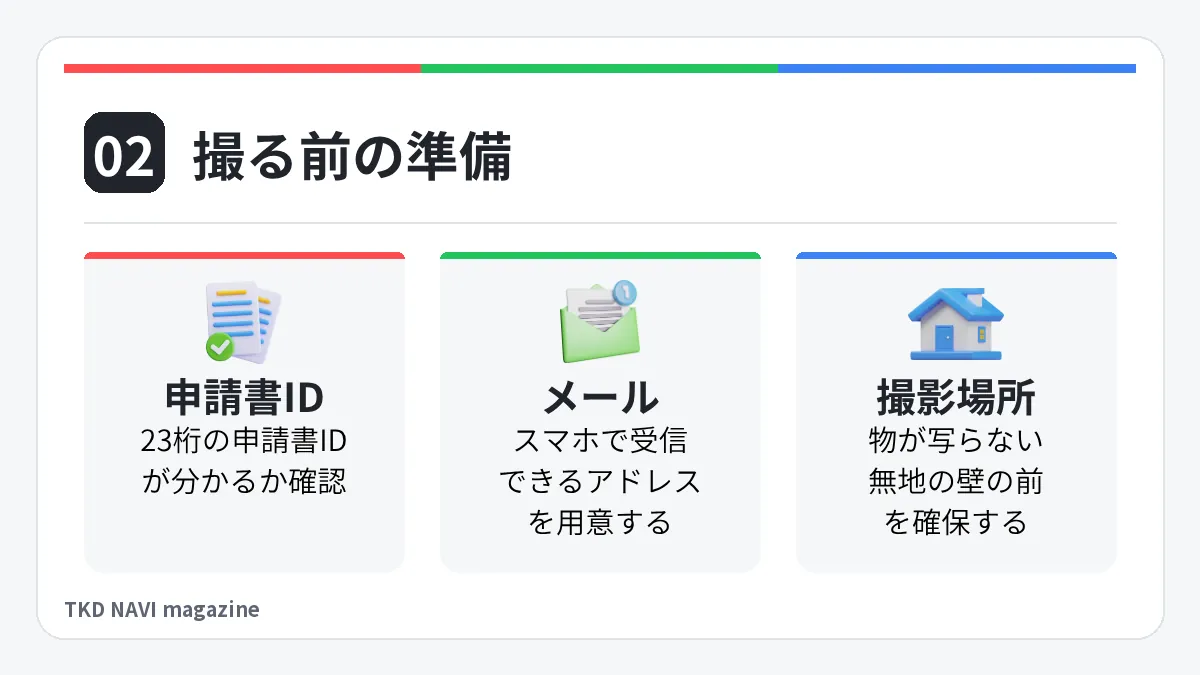
マイナンバーカードの写真をスマホで撮る前に、まず交付申請書に記載された23桁の申請書IDが手元で分かるかを確かめてください。
QRコード付きの交付申請書があれば、スマホのカメラでコードを読み取って専用の申請画面を開けます。申請書の用紙が手元になくても、申請書IDの数字が分かればオンライン申請を進められます。
カメラを構える前に、次の6項目を確認してください。
- 用意した交付申請書や申請書IDが、申請する本人のものか
- 交付申請書のQRコードを読み取れるか、または23桁の申請書IDが分かるか
- 申請者専用のWEBサイトの案内を受け取れる、スマホ用のメールアドレスがあるか
- 家具や小物が写り込まない、無地の壁の前に撮影場所を確保できるか
- 申請者の年齢が1歳未満ではないか(1歳未満なら顔写真の登録は不要)
- 病気などのやむを得ない事情で、規格どおりの写真を撮るのが難しくないか
申請する本人が15歳未満の子どもや成年被後見人の場合は、法定代理人(親権者や成年後見人など)が代わりに登録作業をします。
病気などのやむを得ない理由で規格どおりの写真を用意できないときは、申請手続きに入る前にマイナンバー総合フリーダイヤル(0120-95-0178)へ電話をかけ、手元の申請書IDを伝えてください。電話できない場合は、お住まいの市区町村の窓口でも直接相談してください。
交付申請書をなくしたときや申請書IDが分からないときの対処法は、後半のよくある質問の章で説明しています。
参考:地方公共団体情報システム機構「顔写真のチェックポイント」(2026年10月23日確認)
参考:地方公共団体情報システム機構「幼児の写真はどのように撮影したらいいですか?」(2026年10月23日確認)
参考:地方公共団体情報システム機構「よくあるご質問(FAQ)」(2026年10月25日確認)
マイナンバーカードの写真とスマホ申請の規格
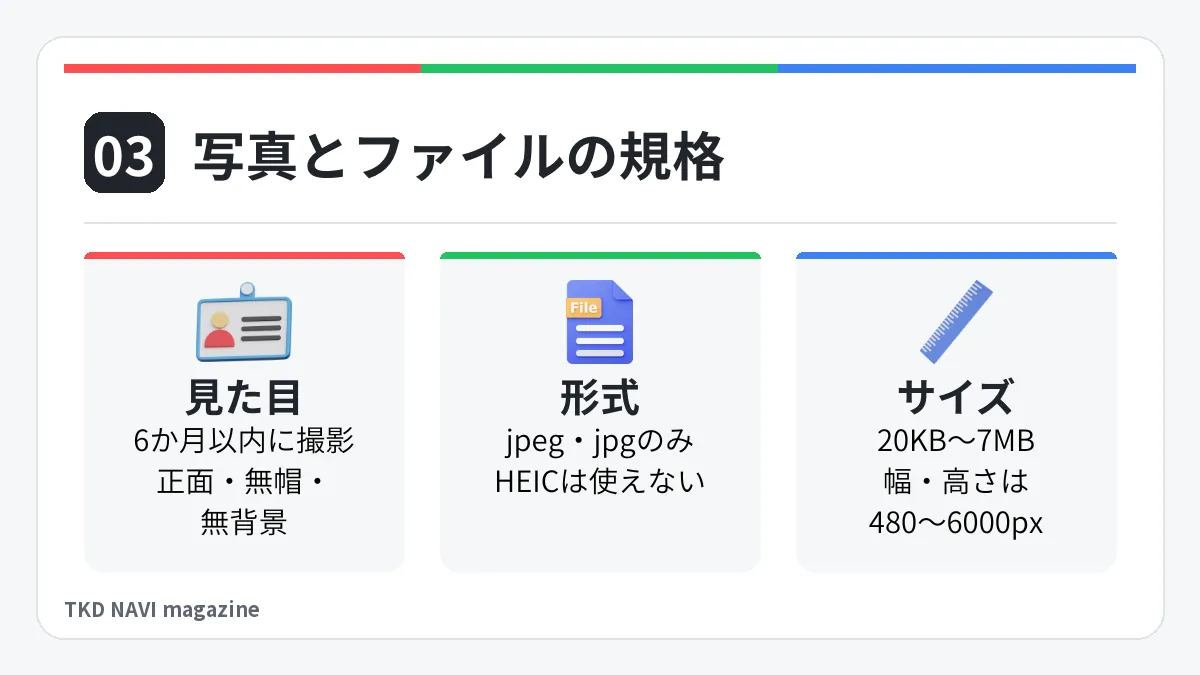
マイナンバーカードの写真とスマホ申請の規格は、写真の見た目の条件と、スマホ申請でアップロードするファイルの条件の2種類に分かれます。どちらか一方でも基準から外れると、申請が不備になったり、専用サイトに写真を登録できなかったりするおそれがあります。
顔写真の見た目に関する決まりは、スマホを使ったオンライン申請でも郵送申請でも変わりません。撮影後に確認したい見た目の条件を、次の表にまとめました。
| 項目 | 条件 | 撮った後の確認方法 |
|---|---|---|
| 撮影時期 | 最近6か月以内に撮影したもの | 写真アプリで撮影日を確かめる |
| 顔の向き・帽子・背景 | 正面、無帽、無背景のもの | 顔がまっすぐ前を向き、背景に物が写っていないかを見る |
| 色 | 白黒の写真でもよい | カラーでも白黒でも登録できる |
| 写りの鮮明さ | 明るく鮮明な写真 | 写真を拡大し、顔が暗くないか、ぼけていないかを見る |
| 加工 | 対面での本人確認に支障をきたす加工をした写真は使えない | 美肌や顔の形を変える補正をしていないかを見る |
スマホ申請で送信する写真ファイルの条件は、次の表のとおりです。ピクセル数とは、画像を構成する点の数のことです。幅と高さをそれぞれ確認してください。
| 項目 | 条件 | スマホでの確認方法 |
|---|---|---|
| ファイル形式 | jpeg(jpg)。heicは使えない | 写真アプリの詳細情報で形式を見る |
| カラーモード(画像の色を表す方式) | RGBカラー(画面表示などで使う色の方式)。CMYKカラー(印刷などで使う色の方式)などは使えない | 画像の詳細情報にカラーモードが表示される場合は、RGBかを確認する |
| ファイルサイズ | 20KB〜7MB | 写真アプリの詳細情報で容量を見る |
| ピクセルサイズ | 幅480〜6000ピクセル、高さ480〜6000ピクセル | 写真アプリの詳細情報で縦横のピクセル数を見る |
画像編集アプリやソフトで加工した画像は、申請を受け付けてもらえない場合があると公式に案内されています。加工に関する注意点と、判断に迷う場合の相談先は、「マイナンバーカードの写真はスマホで加工してよいか」の章で説明しています。
郵送申請に使う顔写真は、縦4.5cm×横3.5cmの大きさに印刷し、裏面に氏名と生年月日を書く決まりです。スマホ申請の基準は印刷した写真の寸法ではなく、データの容量とピクセル数で決まっています。そのため、郵送用の寸法に合わせて自分で写真を切り取る必要はありません。
参考:地方公共団体情報システム機構「顔写真のチェックポイント」(2026年10月23日確認)
参考:地方公共団体情報システム機構「オンライン申請の写真データの大きさに制限はありますか?」(2026年10月23日確認)
マイナンバーカードの写真をスマホで撮る手順
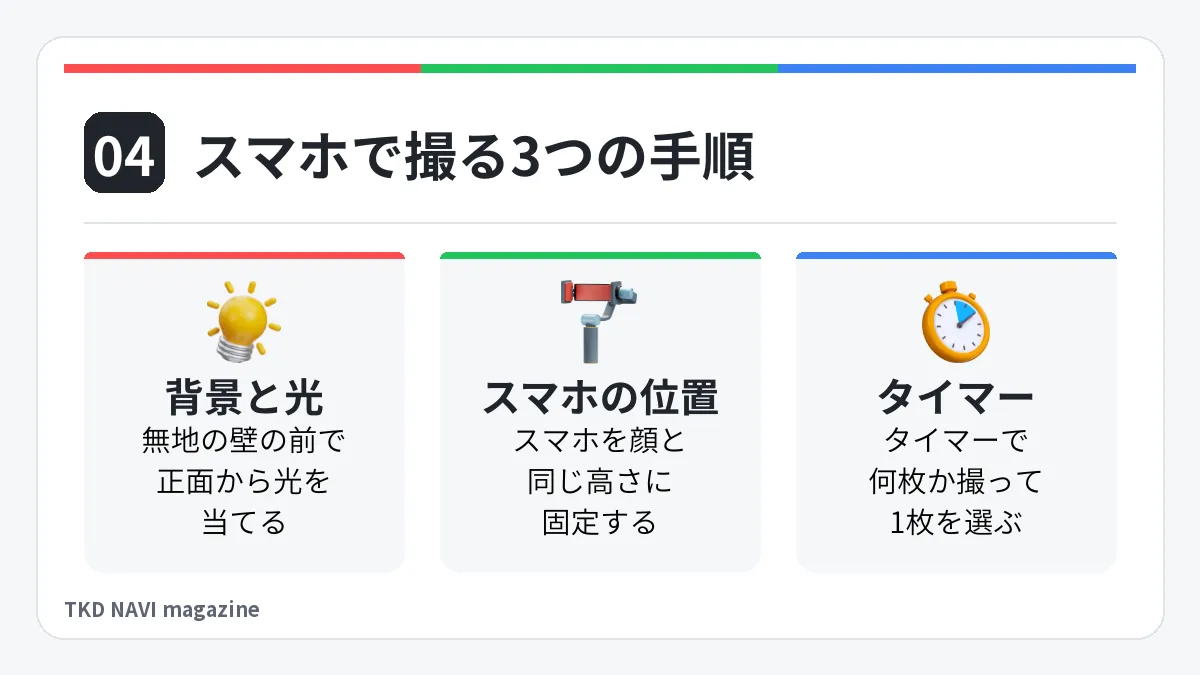
ここでは、スマホでマイナンバーカードの写真を撮る手順を3つに分けて解説します。
- 撮影場所と背景を整える
- スマホの位置と撮影距離を決める
- タイマーで撮影して写真を選ぶ
撮影場所と背景を整える
マイナンバーカードの写真を撮る場所は、家具などが写り込まない無地の壁の前を選んでください。室内で撮った写真の背景に家具の一部が写り込むケースは、マイナンバーカード総合サイトでも代表的な不備として挙げられています。
壁は白や薄い色の無地だと、顔の輪郭がはっきり写ります。柄の入った壁紙や、しわや影が出やすいカーテンの前は、背景に模様や影が写り込みやすいため避けてください。
顔や背景に濃い影が落ちた写真も不備の対象です。顔や背景の影を防ぐために、光の当たり方を次のように調整してください。
- 窓や照明の光が顔の正面から当たる位置に立つ
- 顔が暗く写りやすいので、窓を背にして立たない
- 壁に自分の影が落ちないよう、壁から少し離れて立つ
- 目の下や鼻の下に影ができやすいので、天井照明の真下を避ける
部屋の明かりだけでは影ができるときは、昼間に自然光が入る部屋で撮ると、顔全体が均一に明るくなります。
参考:地方公共団体情報システム機構「マイナンバーカードを申請いただく際の注意点等について」(2026年10月23日確認)
スマホの位置と撮影距離を決める
スマホは、顔と同じ高さに固定し、近づけすぎない距離を保つのが基本です。マイナンバーカード総合サイトでは、自撮りでカメラに近寄りすぎ、顔の輪郭が画面からはみ出た写真が代表的な不備として案内されています。
腕を伸ばした自撮りでは、顔とレンズの距離が近くなりがちです。スマホを顔と同じ高さで固定するには、次の方法があります。
- 棚や台に立てかける
- スマホ用の三脚にセットする
- 家族や知人に、スマホを縦向きに構えて顔と同じ高さから撮ってもらう
スマホの位置が高すぎると見下ろす角度、低すぎると見上げる角度になります。どちらも、正面を向いた写真の基準を満たせません。
距離の目安は、画面に頭の先から肩のラインまでが収まり、顔の周囲に少し余白が残る程度です。顔だけで画面を埋めないでください。審査で写真を切り取って調整できない写真は、規格外として扱われるからです。
タイマーで撮影して写真を選ぶ
1人で撮るときは、スマホの標準カメラのタイマーを使い、複数枚撮った中から規格に合う1枚を選ぶと進めやすくなります。スマホを固定したまま離れて、両手を下ろした自然な姿勢でシャッターを切れるからです。
iPhoneの標準カメラアプリでは、撮影画面のボタンからセルフタイマーを開いて秒数を選べます。Androidは機種ごとに操作画面が違うので、カメラの設定画面を開いてタイマーの項目を探してください。
撮り終えたら、写真を画面いっぱいに拡大して、次の点を見比べてください。
- 目を開いて、口を閉じているか
- ピントが顔に合っていて、手ブレしていないか
- 顔や背景に濃い影が落ちていないか
- 背景に壁以外の物や模様が写り込んでいないか
縮小表示では気づきにくいブレや小さな影も、拡大すると見つけやすくなります。
TKD NAVI の運営者の知り合いがスマホで申請したときは、iPhone 14で白い背景の前で自撮りした写真を使いました。写真の不備で戻されることはありませんでした。
マイナンバーカードの写真をスマホで撮る際の注意点
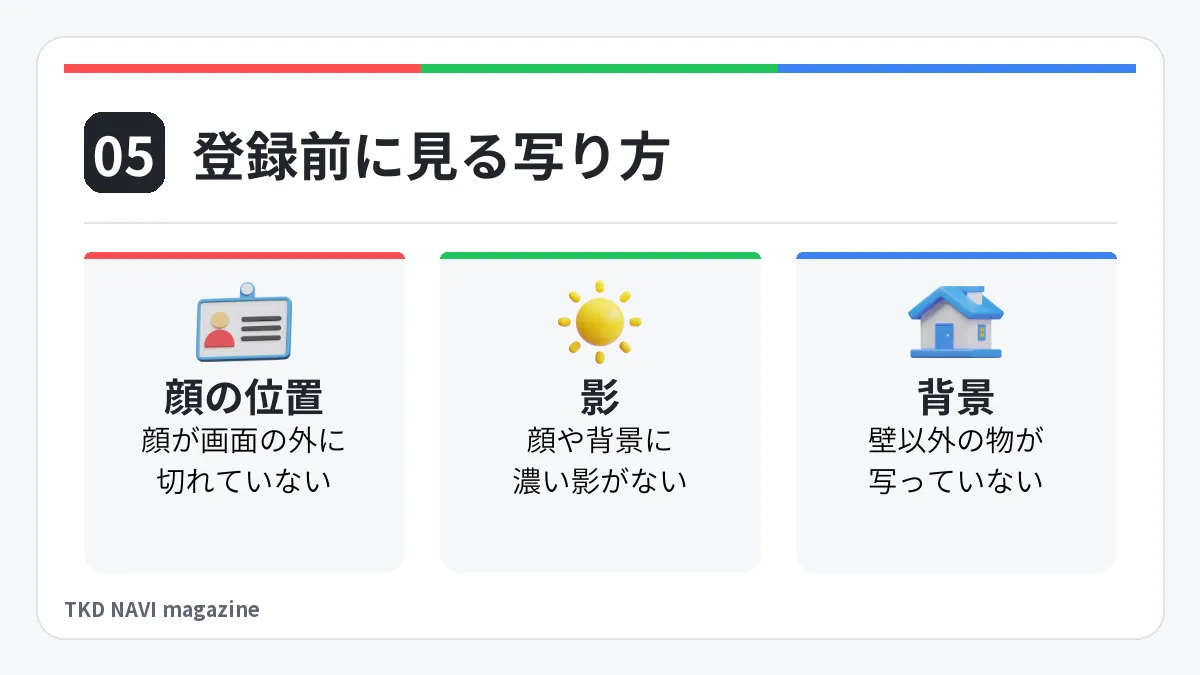
スマホで撮ったマイナンバーカードの顔写真は、不備になりやすい写り方の表と見比べてから登録してください。表の項目は、マイナンバーカード総合サイトの「顔写真のチェックポイント」と、写真の不備に関する公式のお知らせを基にまとめました。
| 確認する場所 | 避ける写り方 | 撮り直す目安 |
|---|---|---|
| 顔の大きさ・位置 | 顔の一部が画面の外に切れている | 頭の上や顔の輪郭が画面の端で切れている、または顔の周りに余白がない |
| 顔の向き | 横向きや斜め向き、うつむき | 顔がまっすぐ正面を向いていない |
| 表情・顔つき | 平常の顔つきと著しく異なる | 普段の顔と見比べて、別人のように見える |
| 帽子・顔を隠す物 | 帽子をかぶっている、顔の一部が隠れている | 帽子やマスクなどで頭部や口が隠れている |
| 顔と背景の影 | 顔や背景に影がある | 目の周りや輪郭の横、背後の壁に濃い影がある |
| 写りの鮮明さ | ピンぼけや手ぶれで不鮮明 | 拡大すると目元や輪郭がぼやけている |
| 画像の品質 | ノイズ(画像の乱れ)やジャギー(階段状のギザギザ模様)がある | 拡大すると顔や輪郭が粗く崩れている |
| 画像の処理 | 変形やマスキング(縁取り)などの処理をしている | アプリで顔の形を変えた、背景を切り抜いた |
| 背景 | 家具などの物が写り込んでいる | 背景に壁以外の物が見える |
| 1歳以上の幼児の写真 | 顔が見えない、寝顔、柄のある背景、支える手が顔にかかる | 顔を正面に向け、目を開けた状態で撮る。1人で座れない場合は無地のシーツの上に寝かせて撮る |
病気などのやむを得ない理由がある人の写真は、市区町村の窓口でカードを受け取るときに、事情を確認される場合があります。ただし、写真全体が暗すぎる場合や、規定の比率で切り取れない場合は、事前に電話で事情を伝えていても規格外として差し戻されます。
参考:地方公共団体情報システム機構「顔写真のチェックポイント」(2026年10月23日確認)
参考:地方公共団体情報システム機構「幼児の写真はどのように撮影したらいいですか?」(2026年10月23日確認)
マイナンバーカードの写真はスマホで加工してよいか
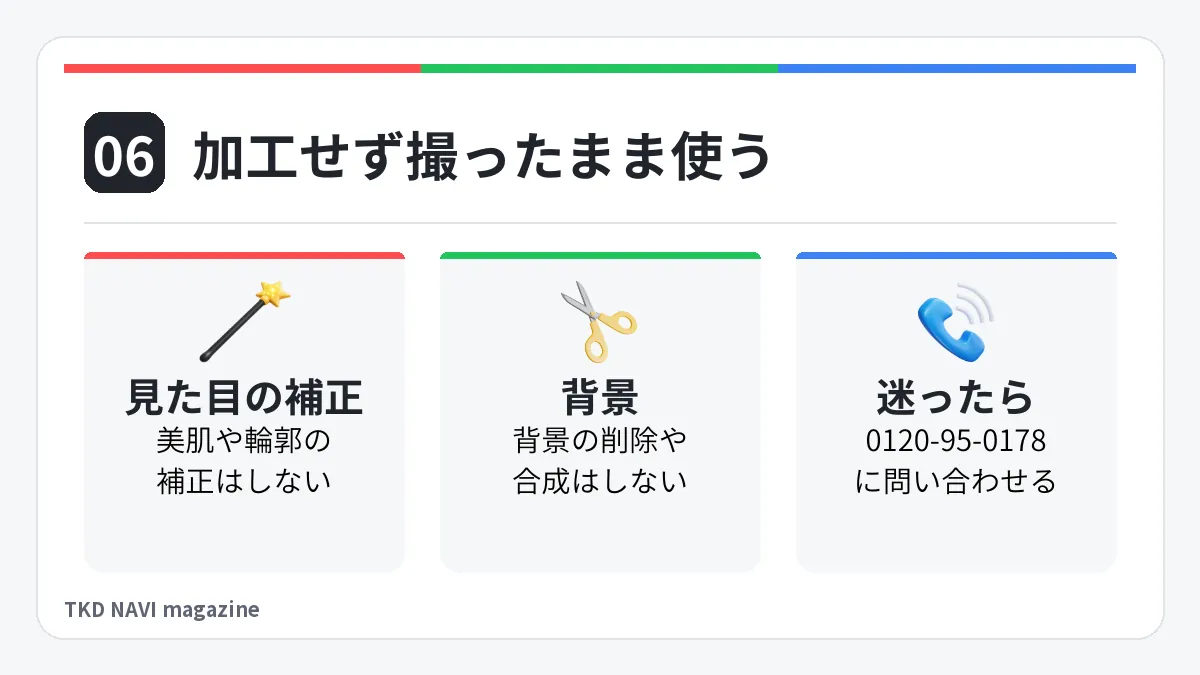
マイナンバーカードの写真は、顔の見た目を変える加工をせず、撮ったままの写真を使うのが原則です。
マイナンバーカード総合サイトでは、対面での本人確認に支障が出るような加工をした写真は認められないと明記されています。画像編集ソフトで加工した写真も、不備として扱われる場合があります。
スマホで行う写真の加工や保存方法について、公式の注意事項と、申請前に確認する内容を表にまとめました。
| 加工・保存方法 | 申請前の扱い | 公式の注意事項・確認する内容 |
|---|---|---|
| 美肌の補正、目の大きさや輪郭の補正 | 使わない | 本人確認に支障をきたす加工は不可。変形などの画像処理は不適切な写真の例 |
| 背景の削除・差し替え・合成 | 使わない | マスキング(縁取り)などの画像処理は不適切な写真の例 |
| 明るさ・色の調整 | 条件を確認 | 画像編集ソフトで加工した画像は受け付けられない場合がある。撮り直して明るさを整える方が確実 |
| 写真の切り取り(トリミング) | 条件を確認 | 審査側で切り取りができない写真は規格外の例。自分で切り取らず、顔の周りに余白を残した写真を使う方が安全 |
| HEICからJPEGへの変換、容量の調整 | 条件を確認 | heicは使えないため、規格に合わない場合だけ形式や容量を整える。顔の見た目は変えない |
| 白黒で撮った写真 | 使える | 白黒の写真でもよいと案内されている |
| 証明写真アプリの自動補正 | 条件を確認 | 美肌や背景の自動処理がかかる場合がある。アプリの設定で補正をオフにできるか、JPEGで保存できるかを確かめる |
手元の写真が加工にあたるのか自分で判断できないときは、申請手続きに進む前にマイナンバー総合フリーダイヤル(0120-95-0178)へ問い合わせると確認できます。
参考:地方公共団体情報システム機構「顔写真のチェックポイント」(2026年10月23日確認)
マイナンバーカードの申請用にスマホの写真ファイルを整える手順
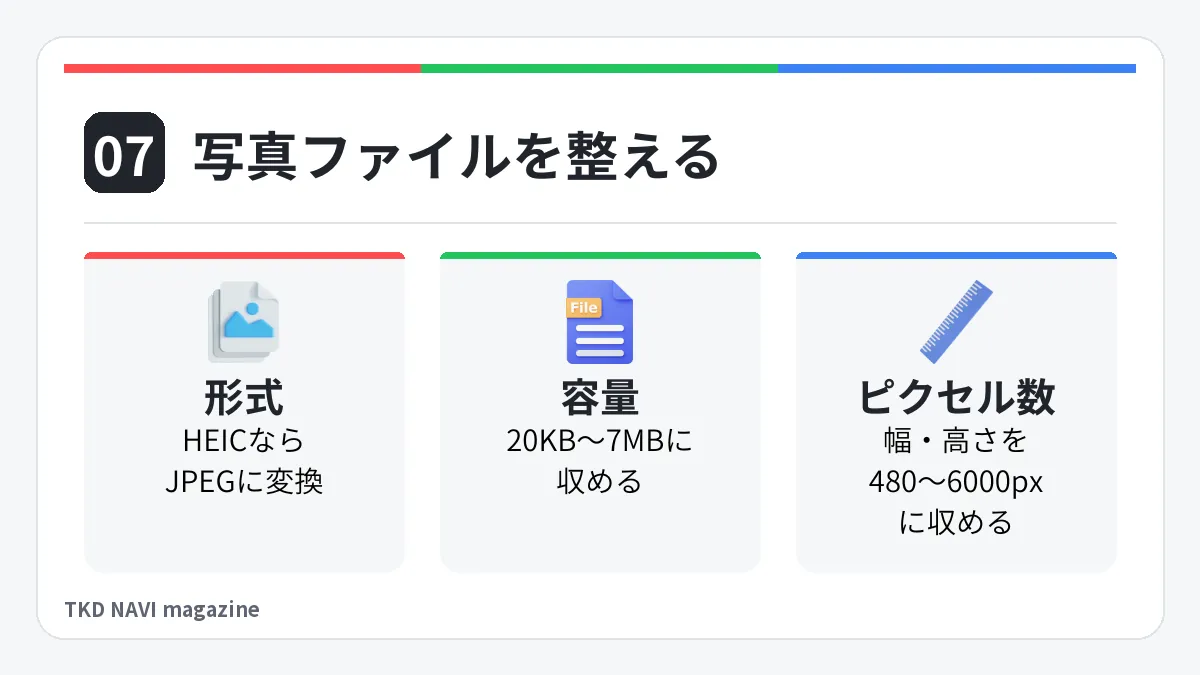
ここでは、撮影した写真をスマホ申請のファイル条件に合わせる手順を3つに分けて解説します。
- 写真の形式を確認する
- HEICの写真をJPEGに変換する
- ファイルの容量とピクセル数を確認する
写真の形式を確認する
マイナンバーカードのスマホ申請に使える写真の形式は、jpeg(jpg)だけで、HEICの写真は使えません。iPhoneは、カメラの設定によっては写真をHEIC形式で保存します。
iPhoneで撮った写真の形式は、写真アプリで写真を開き、画面下の「i」のボタンを押すと表示される詳細情報で確かめられます。形式の欄に「HEIF」と出ている写真は、そのままでは登録できません。
iPhoneでこれから撮る写真をJPEGで保存するには、次の手順で設定を変えてください。
- 設定アプリの[カメラ]を開く
- [フォーマット]を開く
- [互換性優先]を選ぶ
Androidのスマホで撮った写真の多くはJPEGで保存されますが、機種によってはHEIF形式で保存する設定があります。Googleフォトなどの写真アプリで詳細情報を開き、ファイル名の末尾が「.jpg」か「.jpeg」になっているかを見てください。
申請サイトの操作中にスマホのカメラで撮影する方法を選べば、写真ファイルを探して選ぶ手間を省けます。
HEICの写真をJPEGに変換する
HEIC形式で撮ったマイナンバーカード用の写真は、申請サイトに登録する前にJPEGへ変換してください。変換後の保存形式にはJPGを選びます。
顔の明るさや形を変える補正は加えないでください。JPGへの変換では再圧縮(画像を保存し直すときにデータを小さくすること)が入るからです。
JPEGに変換したマイナンバーカード用の写真を拡大し、顔が鮮明に写っているかを確かめてください。
iPhoneのHEIC写真をブラウザでJPGに変えたい方は、TKD NAVI の変換ツールのページを開いてください。
>>HEICをJPG・PNGに変換【無料・iPhone写真対応】
iPhoneの設定やパソコンを使う方法など、ほかの変換方法も比べたい方には、次の記事が役立ちます。
>>HEICをJPGに変換する全手法!Windows・Mac・スマホで画質を落とさず一括変換
ファイルの容量とピクセル数を確認する
マイナンバーカードの申請に使う写真ファイルは、容量が20KB〜7MB、幅と高さがそれぞれ480〜6000ピクセルに収まっているかを確かめてください。iPhoneなら、写真アプリの「i」のボタンから開く詳細情報で、容量と縦横のピクセル数を確認できます。
規格から外れやすいのは、次のような写真です。
- 高画素の設定で撮った写真:幅や高さが6000ピクセルを超えたり、容量が7MBを超えたりすることがある
- メッセージアプリで送ってもらった写真:送信の途中で縮小され、480ピクセルを下回ることがある
- 写真の一部を何度も切り取った写真:ピクセル数が足りなくなることがある
容量が7MBを超えた写真は、小さくする必要があります。スマホでの操作も含めた方法は、別の記事にまとめました。
>>【2025年版】画像の容量を下げる方法を完全網羅!PC・スマホ・画質維持の裏技まで徹底解説
幅や高さを6000ピクセル以下に縮める操作については、リサイズの基本から説明した記事を読んでください。
参考:地方公共団体情報システム機構「オンライン申請の写真データの大きさに制限はありますか?」(2026年10月23日確認)
容量が7MBを超える写真や、幅か高さが6000ピクセルを超える写真は、画像リサイズ・圧縮・変換ツールで圧縮やリサイズができます。会員登録やインストールは不要で、画像はサーバーに送信されず、スマホのブラウザ内で処理されます。マイナンバーカードの申請に使う写真ファイルをJPGで書き出すときにご利用ください。
マイナンバーカードの写真をスマホで申請する手順
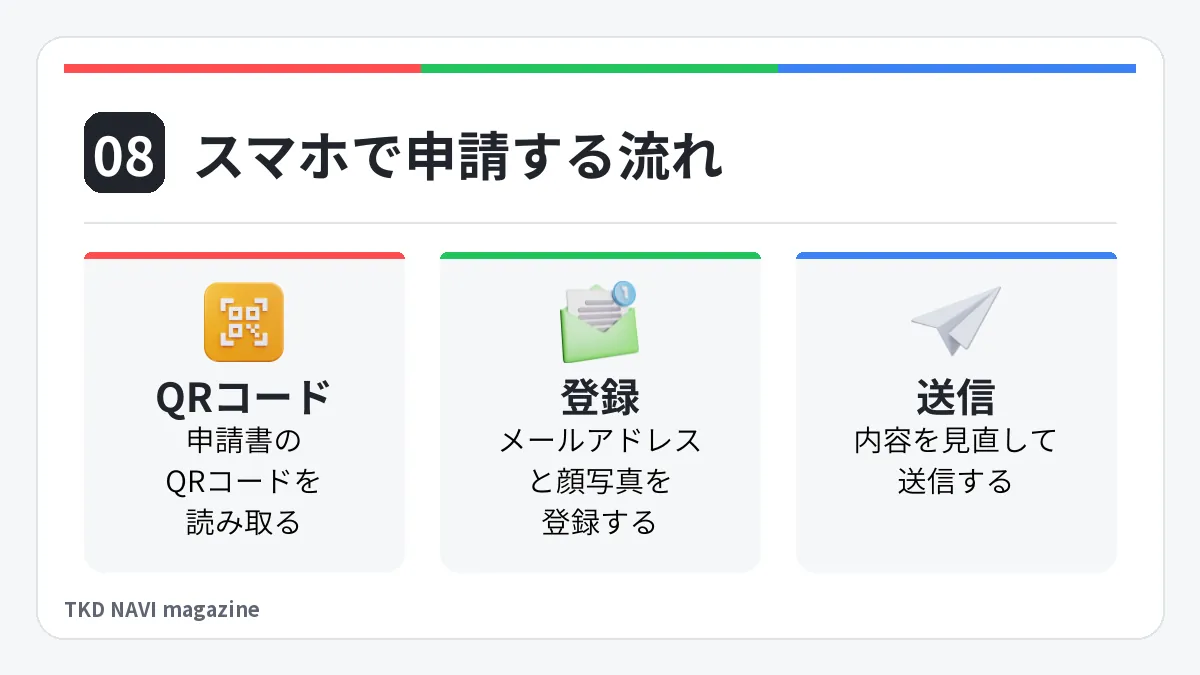
ここでは、交付申請書のQRコードから申請を送信するまでの手順を4つに分けて解説します。
- 交付申請書のQRコードを読み取る
- メールアドレスを登録する
- 申請情報と顔写真を登録する
- 申請内容を確認して送信する
交付申請書のQRコードを読み取る
マイナンバーカードのスマホ申請は、交付申請書に印刷されたQRコードをスマホのカメラで読み取るところから始まります。カメラをQRコードに向けてリンクを開くと、申請者専用のオンライン申請サイトが表示されます。
画面には、交付申請書に印字された申請書IDが自動で入ります。手元の交付申請書に書かれた数字と、画面の数字が同じかを見比べてください。
メールアドレスを登録する
マイナンバーカードの申請サイトでは、手続きの案内や連絡を受け取るメールアドレスを登録します。顔写真をアップロードするための専用URLは、ここで入力したアドレス宛てに届きます。
送信ボタンを押す前に、次の3点を確かめてください。
- スマホですぐに受信を確認できるメールアドレスか
- アドレスの英数字に打ち間違いがないか
- 迷惑メールの設定で、申請サイトからのメールを受け取れる状態か
申請の受付や不備に関するメールを確認できるよう、登録したメールアドレスで受信できる状態を保ってください。カードの受け取りを案内する交付通知書は、市区町村から別途届きます。
申請情報と顔写真を登録する
マイナンバーカードの申請情報と顔写真は、案内メールのURLを開き、画面の案内に沿って登録してください。メールを受信したスマホとは別の端末でURLを開く場合は、メールに記載された認証番号の入力も求められます。
申請情報の入力から顔写真の登録までは、次の順に進めてください。
- 画面の案内に沿って該当する申請コースを選ぶ
- 生年月日などの申請情報を入力する
- 顔写真登録画面で写真を選ぶ
- 写真の確認画面で、頭や輪郭が切れていないか、写真が傾いていないかを確かめる
- 問題がなければ次の画面へ進む
写真を選ぶ前に、JPEG形式で保存されているかを確認してください。容量とピクセル数も、申請用ファイルの規格に収まっている必要があります。
申請内容を確認して送信する
マイナンバーカードのスマホ申請の最後の画面では、入力した申請情報と登録した顔写真のプレビューを確認して、申請データを送信します。生年月日の数字や電子証明書の発行希望のチェック欄などに誤りがないか、1つずつ見直してください。
送信が完了すると、登録したメールアドレスに受付完了のメールが届きます。申請後の状況を調べる方法は、「マイナンバーカードの写真をスマホで申請した後の受け取り手順」の章で説明しています。
マイナンバーカードのスマホ写真が不備になる原因と対処法
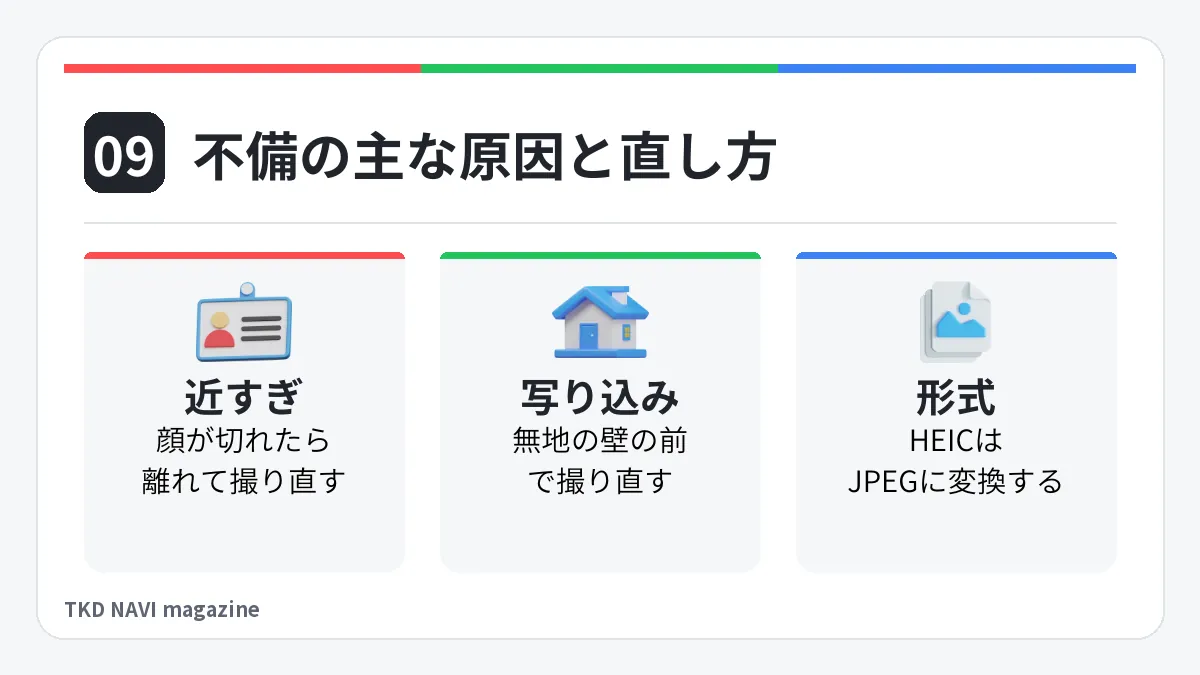
マイナンバーカードの写真が不備で戻される原因は、自撮りで顔に近づきすぎたことや、背景の写り込みなどの撮り方が中心です。
マイナンバーカード総合サイトの公表資料によると、申請の審査で差し戻し(申請不備)になる理由で最も多いのは顔写真の不備です。オンライン申請では、不備全体の8割弱を占めています。
不備の案内が届いたときは、次の表で自分の写真に当てはまる原因の行を探し、右の列の直し方で撮り直してください。
| 原因 | 不備の内容 | 直す方法 |
|---|---|---|
| 顔に近づきすぎた | 自撮りなどでレンズに近寄りすぎ、顔の一部が切れている | スマホを固定するか人に撮ってもらい、頭の上から肩までが入る距離で撮り直す |
| 背景に物が写り込んだ | 室内で撮影し、家具の一部などが背景に写っている | 無地の壁の前に移動して撮り直す |
| 顔が暗い・影がある | 顔や背景に影があり、顔が見えにくい | 光が顔の正面から当たる位置に立ち、壁から少し離れて撮り直す |
| ぼけている | ピンぼけや手ぶれで不鮮明 | タイマーを使って固定したスマホで撮り、拡大してピントを確かめる |
| 加工している | 本人確認に支障をきたす加工や、変形・縁取りなどの画像処理をしている | 美肌などの補正をオフにして撮り直し、加工しない写真を登録する |
| ファイルが規格外 | 形式がjpegでない、容量やピクセル数が規格の範囲外 | HEICはJPEGに変換し、容量とピクセル数を規格の範囲に収める |
撮り直すときは、お知らせで指摘された原因だけでなく、表のほかの行にも当てはまらないかを見直してください。同じ写真が再び戻されるのを防ぎやすくなります。
参考:地方公共団体情報システム機構「マイナンバーカードを申請いただく際の注意点等について」(2026年10月23日確認)
参考:地方公共団体情報システム機構「顔写真のチェックポイント」(2026年10月23日確認)
マイナンバーカードの写真をスマホで再申請する手順
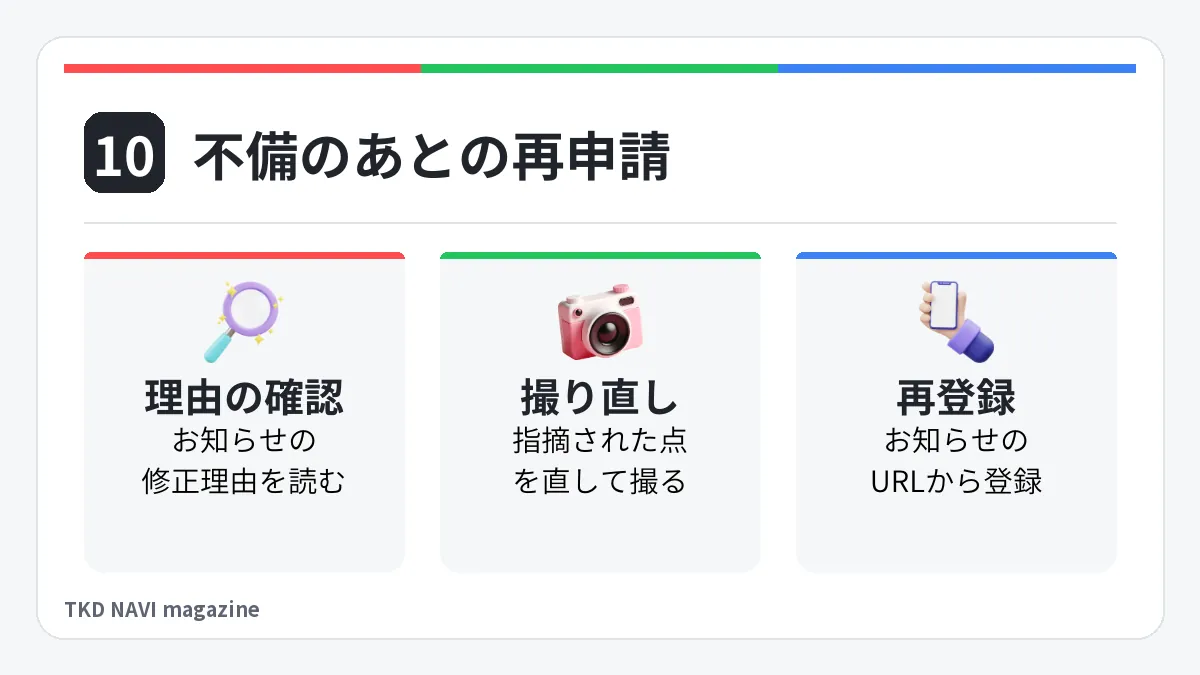
ここでは、不備のお知らせを受け取ってから写真を登録し直すまでを3段階で解説します。
- 不備のお知らせで修正理由を確認する
- 不備の理由に合わせて写真を撮り直す
- 再申請用のURLから写真を登録する
不備のお知らせで修正理由を確認する
マイナンバーカードの申請で不備のお知らせが届いたら、まず写真のどこを直すのかを示す修正理由を読んでください。不備のお知らせは申請時に登録したメールアドレスに届き、不備の理由と再申請の方法が書かれています。
修正理由が顔写真ではなく、入力内容の場合もあります。マイナンバーカード総合サイトで、顔写真以外の理由でも不備になると案内されているからです。
不備の理由に合わせて写真を撮り直す
マイナンバーカード用の写真の撮り直しでは、不備のお知らせで指摘された点を直してください。「マイナンバーカードのスマホ写真が不備になる原因と対処法」の章の表で、指摘された原因に合う撮り直し方を確認できます。
撮り直したマイナンバーカード用の写真は、登録前に次の項目を確かめてください。新しく撮った写真も、HEICで保存されている場合があります。
- 保存形式がJPEGか
- 容量が20KB〜7MBか
- 幅と高さがそれぞれ480〜6000ピクセルか
再申請用のURLから写真を登録する
写真の再登録は、不備のお知らせに記載されたURLから行います。不備の後に写真を登録し直すときは、次の5つの手順で進めてください。
- 不備のお知らせに記載されたURLを開く
- 認証番号の入力を求められたら、登録したメールアドレスに届いた認証番号を入力する
- 不備理由を確認し、新しい顔写真を登録する
- 生年月日などの申請情報を確認し、必要な内容を修正する
- 再申請を完了し、登録完了のメールを確認する
不備のメールを削除した場合や、メール本文が表示されない場合は、オンライン申請の「STEP1 利用規約の確認」から手続きをやり直してください。
再申請の操作が分からない場合は、マイナンバー総合フリーダイヤルの0120-95-0178が問い合わせ先です。
参考:地方公共団体情報システム機構「オンライン申請手順」(2026年10月25日確認)
参考:地方公共団体情報システム機構「よくあるご質問(FAQ)」(2026年10月25日確認)
参考:地方公共団体情報システム機構「顔写真のチェックポイント」(2026年10月23日確認)
マイナンバーカードの写真をスマホで申請した後の受け取り手順
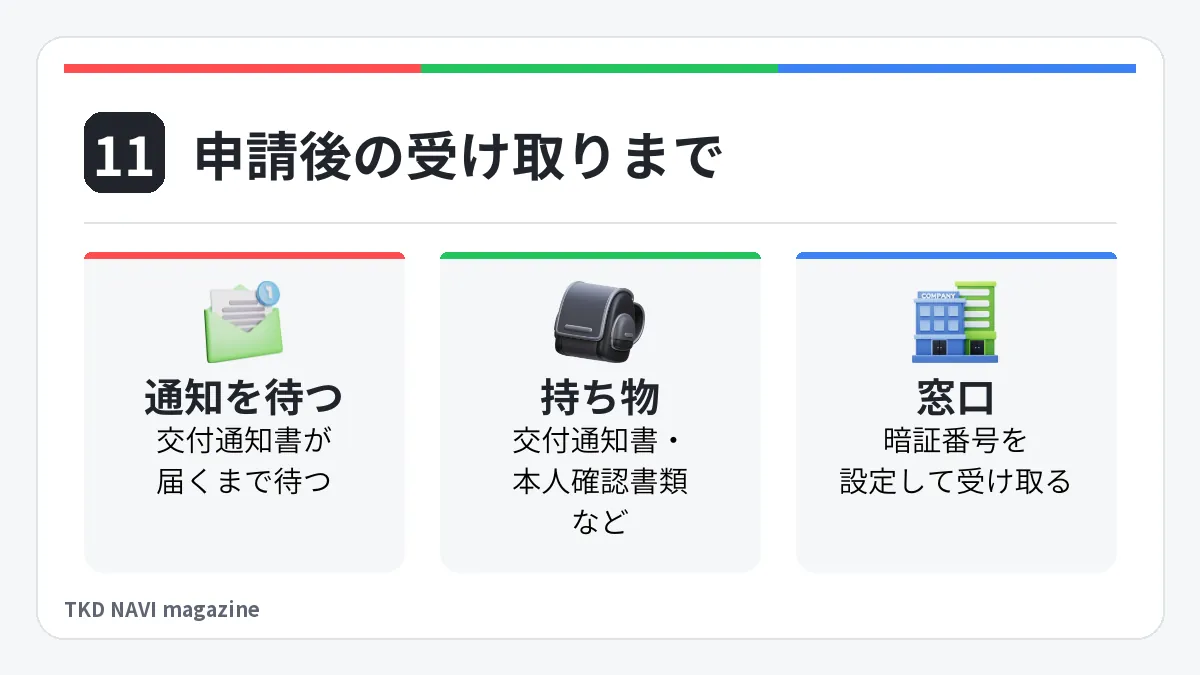
ここでは、交付通知書が届いてから窓口でカードを受け取るまでを4段階に分けて解説します。
- 交付通知書が届くのを待つ
- 交付通知書の案内で予約方法を確認する
- 受け取りに必要な物を用意する
- 窓口で暗証番号を設定してカードを受け取る
交付通知書が届くのを待つ
スマホで申請したあとは、市区町村から交付通知書が届くまで待つことになります。申請が審査を通るとカードが作られて市区町村に送られ、市区町村から申請者へ交付通知書が届く流れです。
カードの発送状況と、交付通知書が自宅に届く時期は一致しません。申請状況照会サービスを開くと、申請受付日や市区町村へのカード発送日、不備の内容を確認できます。
照会には、23桁の申請書IDと申請者の生年月日が必要です。照会できるのは過去6か月以内の申請に限られます。カードが発送済みと表示されていても、窓口へ行くのは交付通知書が届いてからにしてください。
参考:加古川市「よくあるご質問」(2026年10月25日確認)
交付通知書の案内で予約方法を確認する
カードを受け取る日時と場所は、届いた交付通知書の案内で確かめてください。予約が必要かどうか、どの窓口で受け取れるかは、市区町村によって異なるからです。通知書には、受け取りに使える日の範囲や、窓口が混み合う時間帯への案内が書かれている場合もあります。
マイナンバーカードの受け取りに向けて、交付通知書で見る項目は次の4つです。
- 受け取りの予約が必要か、予約の方法
- 受け取れる窓口の場所と受付時間
- 受け取りの期限
- 持っていく物
交付通知書を読んでも分からない点は、お住まいの市区町村の公式サイトを見るか、窓口に問い合わせてください。受け取りの期限は市区町村ごとに決められています。通知書に書かれた日付を、カレンダーに書き写しておくと見落としを防げます。
受け取りに必要な物を用意する
カードの受け取りに必要な物は、交付通知書と本人確認書類が基本です。詳しい条件は、交付通知書に書かれた市区町村の案内に従ってください。
| 持ち物 | 持っていく人 | 確認すること |
|---|---|---|
| 交付通知書 | 交付通知書が届いた人 | 必要な記入欄を確認して持参する。紛失した場合は市区町村に相談する |
| 本人確認書類 | 全員 | 市区町村が認める書類の種類と必要な点数を確認する |
| 通知カード | 通知カードを持っている人 | カードの受け取り時に回収されるため持参する |
| 住民基本台帳カード | 住民基本台帳カードを持っている人 | 持参について市区町村の案内を確認する |
| 現在のマイナンバーカード | 更新・再交付で現在のカードを持っている人 | 新しいカードを受け取るときに持参する |
本人が交付通知書を持って受け取る場合、本人確認書類は、市区町村が指定する顔写真付きの書類1点、またはその他の書類2点が基本です。有効期限と、氏名などの記載事項も確かめてください。
15歳未満の子どもや成年被後見人の受け取りには、法定代理人の同行が必要です。代理人の本人確認書類なども求められるため、市区町村の案内を確認してください。
本人が病気や障がいで窓口に行けない場合は、代理人による受け取りが認められることがあります。必要書類が通常と異なるため、事前に市区町村へ相談してください。
参考:横浜市「マイナンバーカードの受け取りについて」(2026年10月25日確認)
窓口で暗証番号を設定してカードを受け取る
受け取りの窓口では、本人確認を受けたあと、カードに使う暗証番号を設定してカードを受け取ります。暗証番号は窓口で入力します。交付通知書の案内で種類と桁数を確かめ、窓口へ行く前に決めておいてください。
通常のマイナンバーカードで使う暗証番号の種類と桁数を、表にまとめました。設定する種類は、電子証明書の発行希望などによって異なります。
| 種類 | 桁数・使える文字 |
|---|---|
| 署名用電子証明書(オンライン手続きで申請者を証明する機能) | 英数字6〜16文字。英字は大文字を使い、英字と数字を組み合わせる |
| 利用者証明用電子証明書(サービスへのログインなどで本人を確認する機能) | 数字4桁 |
| 住民基本台帳用(住所変更などの手続きに使うもの) | 数字4桁 |
| 券面事項入力補助用(カードに記録された氏名や住所などを読み出すもの) | 数字4桁 |
数字4桁の暗証番号には、同じ番号を設定できます。
窓口でカードを受け取るまでの流れは、次のとおりです。
- 交付通知書と持ち物を窓口に出す
- 窓口で本人確認を受ける
- 暗証番号を設定する
- マイナンバーカードを受け取る
暗証番号には、生年月日のように他人に推測されやすい番号を避けてください。設定した番号は、カードとは別の場所に控えておくと、忘れたときに困りません。
マイナンバーカードの写真をスマホで撮る方法とほかの方法の違い
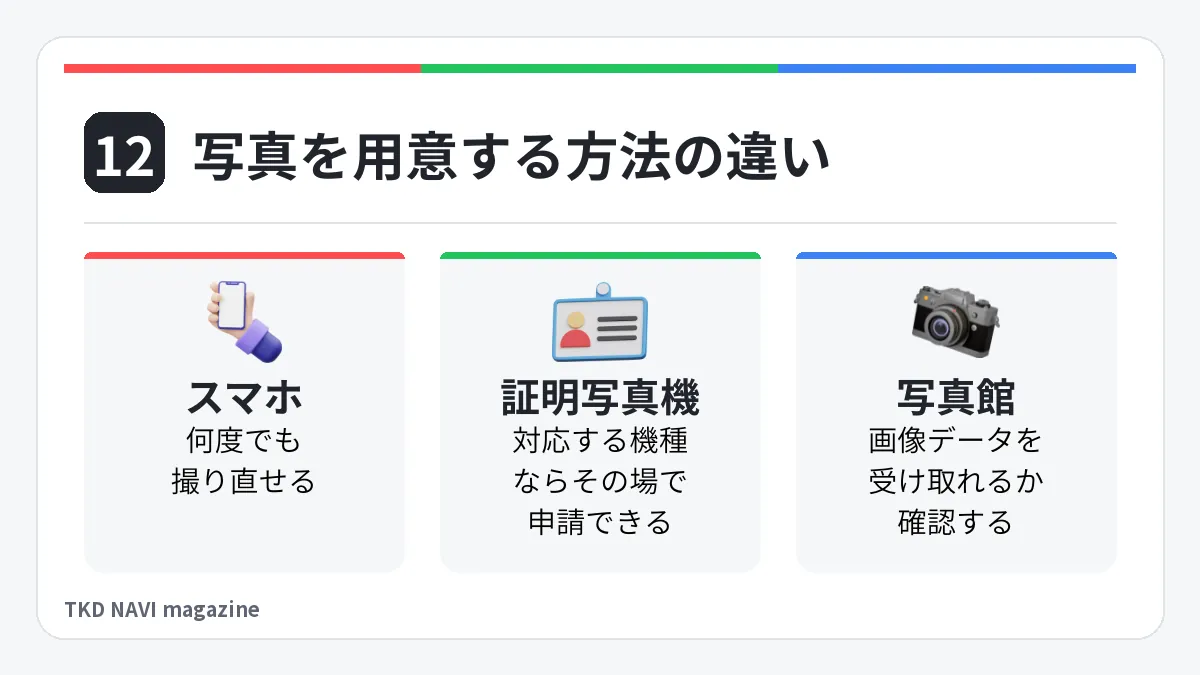
マイナンバーカードの写真を用意する方法は、撮影の手間や写真の受け取り方が異なります。1人での自撮りが難しいときは、人に撮ってもらう方法や撮影サービスも検討してください。
写真を用意する4つの方法を、次の表で比較します。
| 方法 | 準備の手間 | 撮り直しやすさ | 申請までの進め方 |
|---|---|---|---|
| スマホの自撮り | スマホを固定する場所と無地の壁を用意する | 何度でも撮り直せる | 撮った写真で、そのままスマホから申請できる |
| 家族などに撮ってもらう | 撮影を手伝う人と無地の壁を用意する | 何度でも撮り直せる | 撮った写真を自分のスマホに保存して申請する |
| まちなかの証明写真機 | 対応する証明写真機を探して出向く | 撮り直せる回数や追加料金の扱いは機種・サービスによって異なる | 対応する機種では、証明写真機から申請できる |
| 写真館 | 予約や来店が必要 | 店の撮影の中で撮り直す | 受け取る写真が印刷か画像データかを確かめてから申請方法を選ぶ |
証明写真機から直接申請する手順は、マイナンバーカード総合サイトの「申請・受取方法」のページで確認できます。
写真館で撮った写真をスマホ申請に使うときは、画像データを受け取れるかを予約・撮影前に確認してください。受け取る画像データは、次の条件を満たす必要があります。
- 保存形式がJPEG
- 容量が20KB〜7MB
- 幅と高さがそれぞれ480〜6000ピクセル
TKD NAVI の運営者がマイナンバーカードを申請したときは、スマホを使わず、市区町村の窓口で申請しました。窓口での申請の受け付け方は市区町村によって異なるため、お住まいの市区町村の案内で確かめてください。
マイナンバーカードの写真とスマホ申請のよくある質問
ここでは、マイナンバーカードの写真やスマホ申請についてよくある疑問を5つに分けて解説します。
- 更新の申請でもスマホで撮った写真を使えますか
- 交付申請書や申請書IDをなくしたときはどうすればよいですか
- 再申請に期限はありますか
- カードを受け取った後に写真だけを変更できますか
- 家族のスマホから申請できますか
更新の申請でもスマホで撮った写真を使えますか
マイナンバーカードの更新申請でも、写真が「顔写真のチェックポイント」の規格に合っていれば、スマホで撮った写真を使って手続きできます。最近6か月以内に撮影していることなど、写真に求められる基準は初めてカードを作るときと変わりません。
カード本体の更新申請は、手元に届く更新案内のQRコードからオンラインで進められます。新しいカードの受け取りは窓口で行うため、現在使っているマイナンバーカードを持参してください。
電子証明書だけを更新する場合は、カード本体の更新と手続きが異なります。顔写真は不要で、手続きの場所は住民登録がある市区町村の窓口です。
参考:デジタル庁「マイナンバーカードおよび電子証明書の有効期限・更新」(2026年10月25日確認)
交付申請書や申請書IDをなくしたときはどうすればよいですか
マイナンバーカードの交付申請書をなくしても、23桁の申請書IDが分かれば、スマホからオンライン申請を進められます。申請書IDも分からないときは、お住まいの市区町村の窓口に連絡し、申請書IDが記載された交付申請書の発行を依頼してください。
窓口に問い合わせる前に、通知カードと一緒に届いた書類や更新案内の封筒を見直してみてください。申請書が見つかれば、再発行の手間が省けます。
参考:石川県「マイナンバーカードのよくあるご質問」(2026年10月25日確認)
再申請に期限はありますか
マイナンバーカードの再申請の期限は、届いた不備のお知らせに書かれた案内で分かります。期限の有無にかかわらず、お知らせを受け取ったらすぐに写真を撮り直して手続きを済ませてください。カードの受け取りの遅れを抑えられるからです。
お知らせを見ても期限が分からないときは、マイナンバー総合フリーダイヤルの0120-95-0178に電話し、申請書IDを伝えて確認してください。
カードを受け取った後に写真だけを変更できますか
マイナンバーカードを受け取った後に顔写真だけを差し替えたいときは、カード自体の再交付手続きが必要です。券面の写真を自分の希望で新しくする場合は、有料の再交付になります。
写真を変えたいときは、住民登録のある市区町村の窓口に連絡し、再交付の申請手順と持参する書類を確かめてください。
参考:東京都北区「マイナンバーカードの再交付申請」(2026年10月25日確認)
家族のスマホから申請できますか
マイナンバーカードのスマホ申請は、1台のスマホと共通のメールアドレスで、家族など複数人分の手続きができます。メールアドレスを使い回して登録した場合、写真の不備などの連絡も全員分が同じアドレスに届きます。
1台のスマホで家族分を続けて手続きするときは、申請する人ごとの申請書IDと顔写真を取り違えていないか、登録の前に確かめてください。
参考:地方公共団体情報システム機構「オンライン申請の場合、ひとつのメールアドレスで家族分を申請できますか?」(2026年10月25日確認)
参考:地方公共団体情報システム機構「よくあるご質問(FAQ)」(2026年10月25日確認)
参考:地方公共団体情報システム機構「顔写真のチェックポイント」(2026年10月23日確認)
参考:地方公共団体情報システム機構「オンライン申請方法」(2026年10月23日確認)
マイナンバーカードの写真をスマホで用意するまとめ
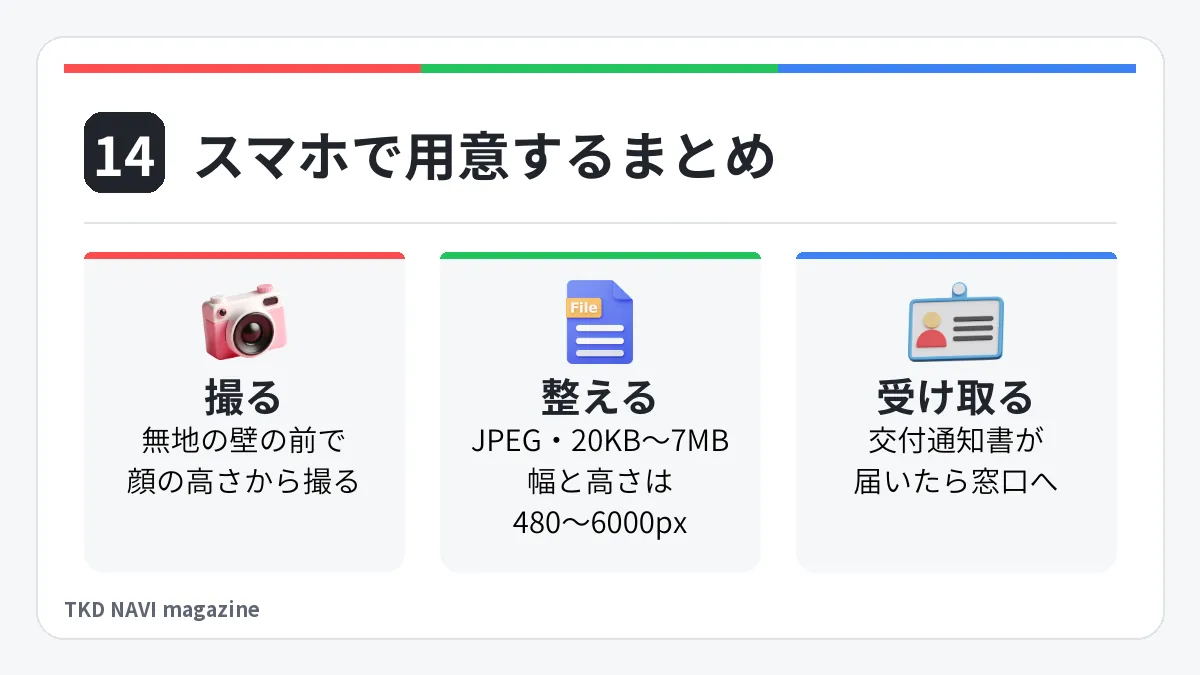
マイナンバーカードの写真をスマホで用意するときは、撮影から申請、受け取りまでを段階ごとに確認して進めてください。撮影後は見た目を確認し、登録前には写真ファイルの規格を確認すると、直す必要がある点を見分けやすくなります。
申請後も受付完了や不備に関するメールを確認してください。カードはスマホに届くのではなく、交付通知書の案内に沿って窓口で受け取ります。手続き全体の要点は、次の5項目です。
- 撮る前に、交付申請書または23桁の申請書IDを用意し、連絡用のメールを受信できるか確認する
- 写真は無地の壁の前で、スマホを顔の高さに固定し、近づきすぎずに撮る
- 写真ファイルはjpegで、20KB〜7MB、幅と高さが480〜6000ピクセルに収める
- 不備のお知らせが届いたら、指摘された原因を直した写真を登録し直す
- 交付通知書が届いたら、案内に沿って持ち物と暗証番号を準備し、窓口でカードを受け取る
写真を登録する前の規格確認には、申請・フリマ・SNSの画像サイズ規格一覧をご利用ください。マイナンバーカードの画像サイズ・容量・形式を公式ページを出典に確認でき、項目のボタンから申請用の設定でリサイズツールを開けます。スマホで用意した写真の最終確認にお役立てください。