
動画を再生したら上下に黒い帯が出た、SNSに上げた画像の端が切れた。こうした場面の原因を調べると、「アスペクト比」という言葉に行き着きます。16:9や4:3という数字を見かけても、何を指しているのかは分かりにくいものです。
比率を知らないまま画像や動画を作ると、形がゆがんだり大事な部分が切れたりして、作り直しになることがあります。
この記事では、アスペクト比の意味、計算方法、種類一覧、16:9と4:3の違い、用途ごとの選び方を解説します。
アスペクト比とは画像や画面の横と縦の比率のこと
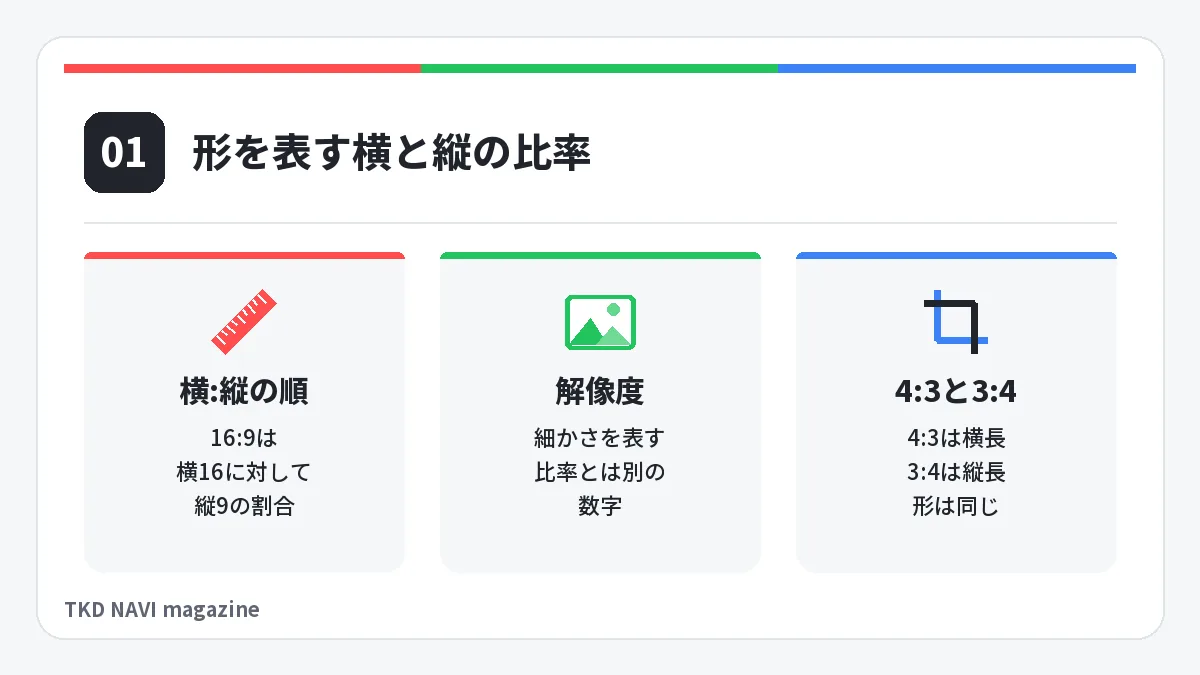
アスペクト比とは、画像や画面の「横の長さ」と「縦の長さ」の比率のことです。日本語では「縦横比」とも呼びます。16:9なら、横が16に対して縦が9の割合を表します。数字が示すのは形だけで、大きさは分かりません。
「横:縦」の順に書く
アスペクト比は、横を先に、縦を後に書きます。Webページの見た目を指定するCSSの「aspect-ratio」でも、幅が先、高さが後です。YouTubeのヘルプでも、縦向きの動画は9:16と書かれています。
数字の順番が変わると、向きも変わります。4:3は横長で、3:4は縦長です。形は同じで、90度回した関係にあたります。
参考:MDN Web Docs「aspect-ratio」(2026年11月4日確認)
参考:YouTubeヘルプ「動画の解像度とアスペクト比」(2026年11月4日確認)
解像度や画面の大きさとの違い
アスペクト比は「形」、解像度は「細かさ」、インチは「画面の大きさ」を表します。3つは別の数字です。
たとえば1920×1080ピクセルと3840×2160ピクセルは、どちらも16:9です。形は同じで、ピクセルの数は縦横それぞれ2倍違います。同じ16:9なら、小さな画面でも大きな画面でも形は変わりません。
映画の「1.85:1」「2.39:1」の読み方
映画では、縦を1として、横が縦の何倍かを書く形をよく使います。1.85:1は、横が縦の1.85倍という意味です。同じ書き方にすると、16:9は約1.78:1になります。
映画館のデジタル上映の適合試験の計画書(DCI)では、2Kの場合の大きさが示されています。1.85:1は1998×1080ピクセル、2.39:1は2048×858ピクセルです。
参考:Digital Cinema Initiatives「Digital Cinema System Specification: Compliance Test Plan」(2026年11月4日確認)
アスペクト比の種類一覧
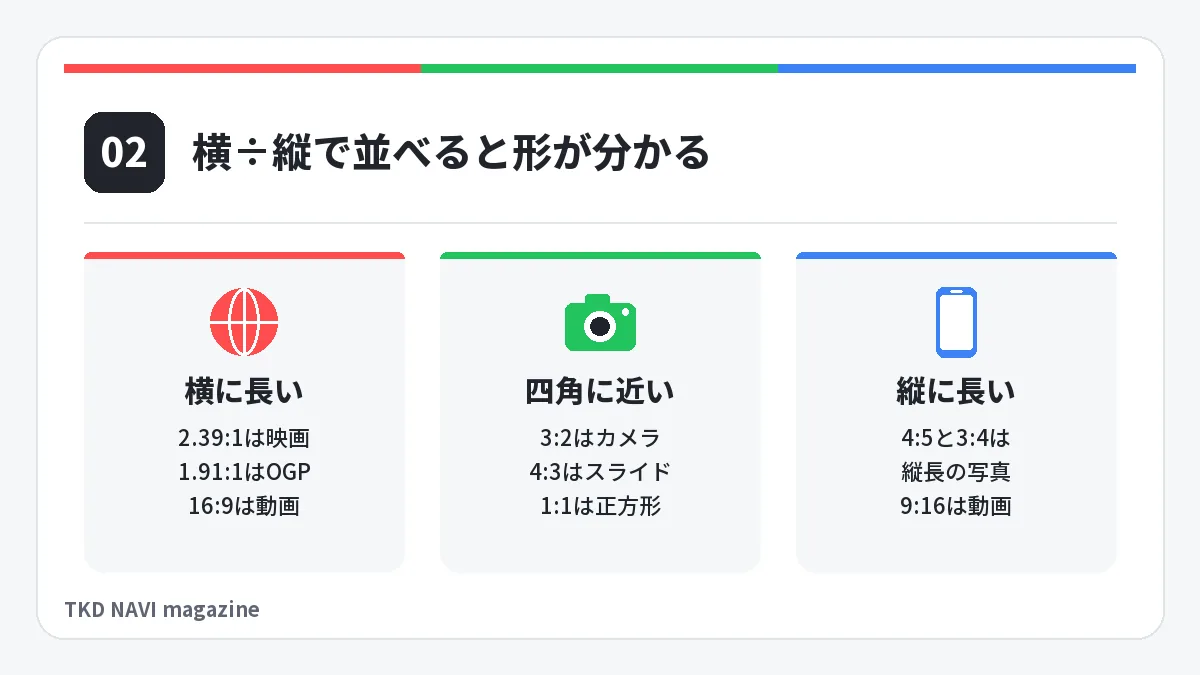
よく使うアスペクト比を、横÷縦の大きい順に表にまとめました。「横÷縦」の数字が大きいほど横に長く、1より小さいと縦長になります。
| 比率 | 横÷縦 | 主な用途 | サイズの例(ピクセル) |
|---|---|---|---|
| 2.39:1 | 2.39 | 映画(横に長い形式) | 2048×858 |
| 21:9 | 約2.33 | 横に長いモニター | 2560×1080 |
| 1.91:1 | 1.91 | リンクを共有したときの画像(OGP) | 1200×630 |
| 16:9 | 約1.78 | ハイビジョン放送、YouTube、PowerPoint | 1920×1080、3840×2160 |
| 16:10 | 1.60 | ノートパソコンなどの画面の一部 | 1920×1200 |
| 3:2 | 1.50 | デジタルカメラの写真、Surfaceの画面 | 6000×4000 |
| 4:3 | 約1.33 | アナログテレビ放送、スライドの4:3の形式 | 1024×768 |
| 1:1 | 1.00 | 正方形の投稿や写真 | 1080×1080 |
| 4:5 | 0.80 | Instagramの縦長の写真(範囲内) | 1080×1350 |
| 3:4 | 0.75 | Instagramの縦長の写真(上限) | 1080×1440 |
| 9:16 | 約0.56 | 縦型の動画 | 1080×1920 |
実際の機器の画面は、きりのよい比率とは限りません。iPhone 17の画面は2622×1206ピクセルで、横÷縦は約2.17です。11インチのiPad Airは2360×1640ピクセルで約1.44、13インチは2732×2048ピクセルで約1.33になります。「スマホは9:16」「iPadは4:3」とは言い切れないので、機種ごとの数字で見てください。
参考:Apple「iPhone 17 技術仕様」(2026年11月4日確認)
参考:Apple「iPad Air 技術仕様」(2026年11月4日確認)
参考:Microsoft「技術仕様 – Surface Laptop for Business、Copilot+ PC 13 インチ」(2026年11月4日確認)
参考:キヤノン「EOS R6 Mark II 仕様」(2026年11月4日確認)
16:9と4:3の違い
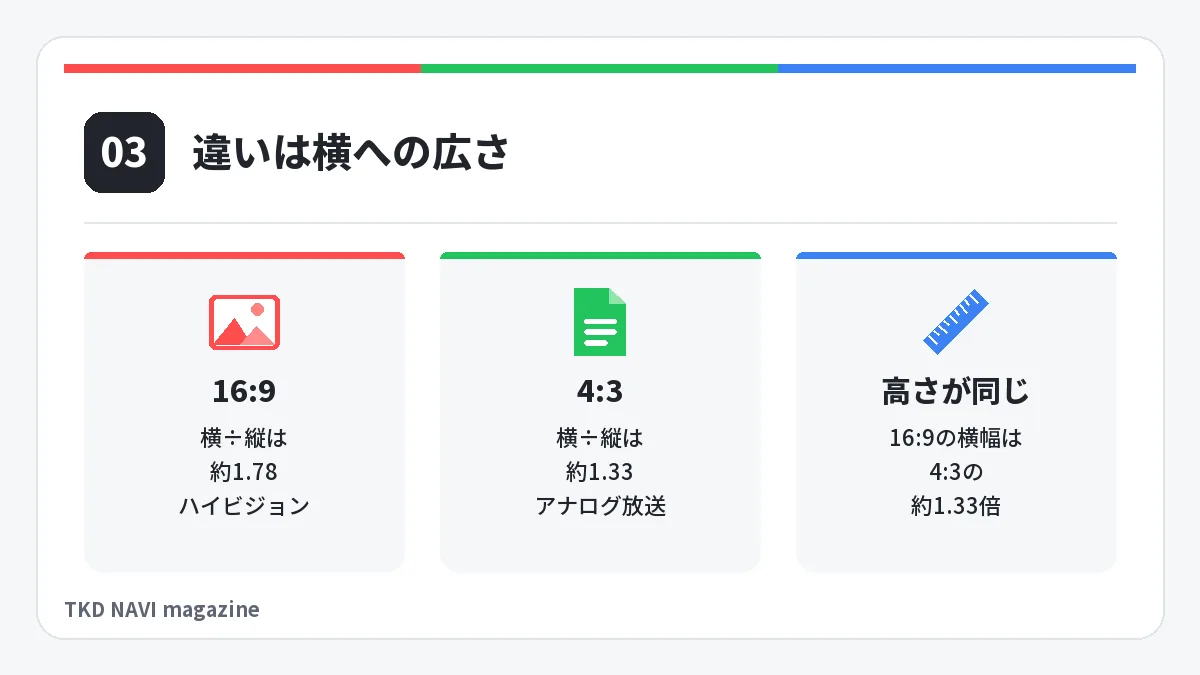
16:9と4:3の違いは、横への広さです。高さをそろえると、16:9の横幅は4:3の約1.33倍になります。デジタルハイビジョン放送やYouTubeの動画は16:9で、以前のアナログテレビ放送は4:3でした。
| 項目 | 16:9 | 4:3 |
|---|---|---|
| 横÷縦 | 約1.78 | 約1.33 |
| 形 | 横に長い | 正方形に近い |
| 主な場面 | ハイビジョン放送、YouTube、PowerPointの既定 | アナログテレビ放送、スライドの4:3の形式 |
| サイズの例 | 1920×1080ピクセル | 1024×768ピクセル |
| もう一方の画面で全体を見せると | 4:3の画面では上下に帯が出る | 16:9の画面では左右に帯が出る |
参考:総務省 関東総合通信局「BSデジタル放送の特徴」(2026年11月4日確認)
参考:総務省「地上デジタル放送の全般について(よくある質問)」(2026年11月4日確認)
どちらを選ぶかは、見せる先の形で決めます。16:9の画面に出す動画やスライドなら、16:9で作ると画面いっぱいに映せます。4:3は、以前の映像や資料を、形を変えずに扱うときの比率です。
3:4や9:7と4:3の違い
3:4は、4:3を縦にした形にあたります。9:7は4:3に似ていますが、別の比率です。4:3は横÷縦が約1.33、9:7は約1.29で、9:7のほうが少し正方形に近くなります。
比率を見比べるときは、横÷縦の数字にそろえてください。書き方の違う比率でも、1つの小数にすれば大小が分かります。
アスペクト比の計算方法
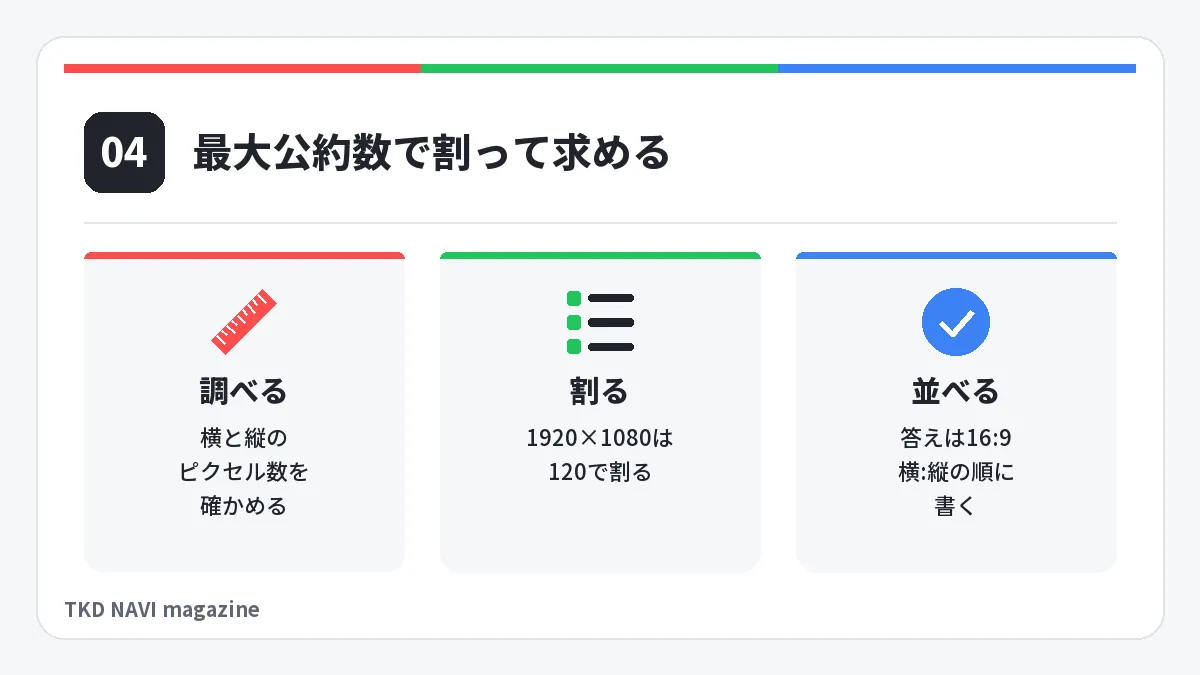
アスペクト比は、横と縦のピクセル数を、2つの数の最大公約数で割ると求められます。分数の約分と同じ計算です。
最大公約数で割る
次の4つの順に計算します。
- 横と縦のピクセル数を調べる(調べ方は次の章)
- 両方を割り切れるいちばん大きい数(最大公約数)を見つける
- 横と縦を、それぞれその数で割る
- 答えを「横:縦」の順に並べる
フルHDの1920×1080ピクセルなら、最大公約数は120です。1920÷120=16、1080÷120=9なので、比率は16:9になります。1280×720ピクセルも、80で割ると16:9です。
きれいな数にならないときは近い比率で見る
約分しても大きな数が残る場合は、横÷縦を計算して、近い比率で見ます。
2560×1080ピクセルを約分すると、64:27です。横÷縦は約2.37で、21:9の約2.33に近いため、上の一覧では21:9の例に入れました。提出先が比率を厳密に決めているときは、近い比率で済ませず、指定どおりのピクセル数に合わせてください。
比率から高さや幅を出す
片方の長さが決まっていれば、もう一方は計算で出せます。式は、高さ=幅×比率の縦÷比率の横、幅=高さ×比率の横÷比率の縦です。
16:9で幅が1200ピクセルなら、1200×9÷16=675で、高さは675ピクセルになります。4:3で高さが900ピクセルなら、900×4÷3=1200で、幅は1200ピクセルです。
2つのサイズが同じ比率か確かめる
横÷縦をそれぞれ計算して、同じ数字になれば同じ比率です。
130×181ピクセルと734×1024ピクセルを比べると、約0.718と約0.717で、わずかに違います。正確に調べるなら、たすき掛けをします。130×1024=133,120、181×734=132,854で一致しないため、厳密には別の比率です。ただ、見た目の差はほとんどありません。
ここまでの計算は、アスペクト比計算機でできます。幅と高さを入れると比率が出て、比率と片方の長さを入れると、もう一方の長さが出ます。計算はブラウザの中で行われ、入力した数値はサーバーに送られません。
手元の画像やパソコンの画面の比率を調べる
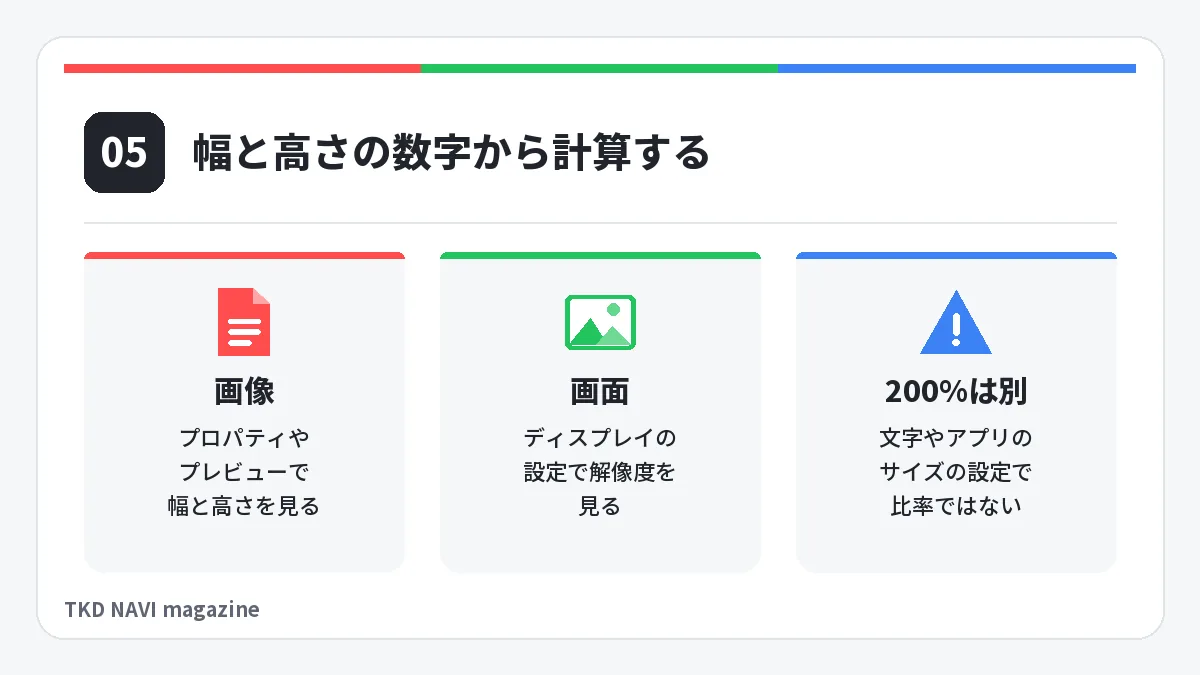
比率を知る第一歩は、幅と高さのピクセル数の確認です。数字が分かれば、前の章の計算で比率を出せます。
画像のサイズを見る
- Windows: 画像ファイルのプロパティの詳細で、幅と高さを見る
- Mac: 画像をプレビューで開き、「インスペクタ」で画像の解像度を見る
参考:Apple「Macの「プレビュー」でPDFおよび画像についての情報を表示する」(2026年11月4日確認)
パソコンの画面の解像度を見る
- Windows: [設定]の[システム]から[ディスプレイ]を開き、[ディスプレイの解像度]を見る
- Mac: アップルメニューの[システム設定]を開き、サイドバーの[ディスプレイ]を開く。解像度の数字が出ていないときは、[すべての解像度を表示]をオンにして、選ばれている解像度の数字を見る
Macは機種によって数字が出ないことがあります。その場合は、Appleの仕様のページで画面の解像度を確かめてください。
Windowsの同じ画面にある[スケール](200%など)は、文字やアプリのサイズを変える設定です。アスペクト比とは別のものなので、計算には解像度の数字を使ってください。
解像度が分かったら、1920×1080なら16:9のように、前の章の方法で比率を出せます。数字を入れるだけで済ませたいときは、アスペクト比計算機を開いてください。
参考:Microsoft「Windows で画面の解像度とレイアウトを変更する」(2026年11月4日確認)
参考:Apple「Macの「ディスプレイ」設定」(2026年11月4日確認)
用途別のアスペクト比の選び方
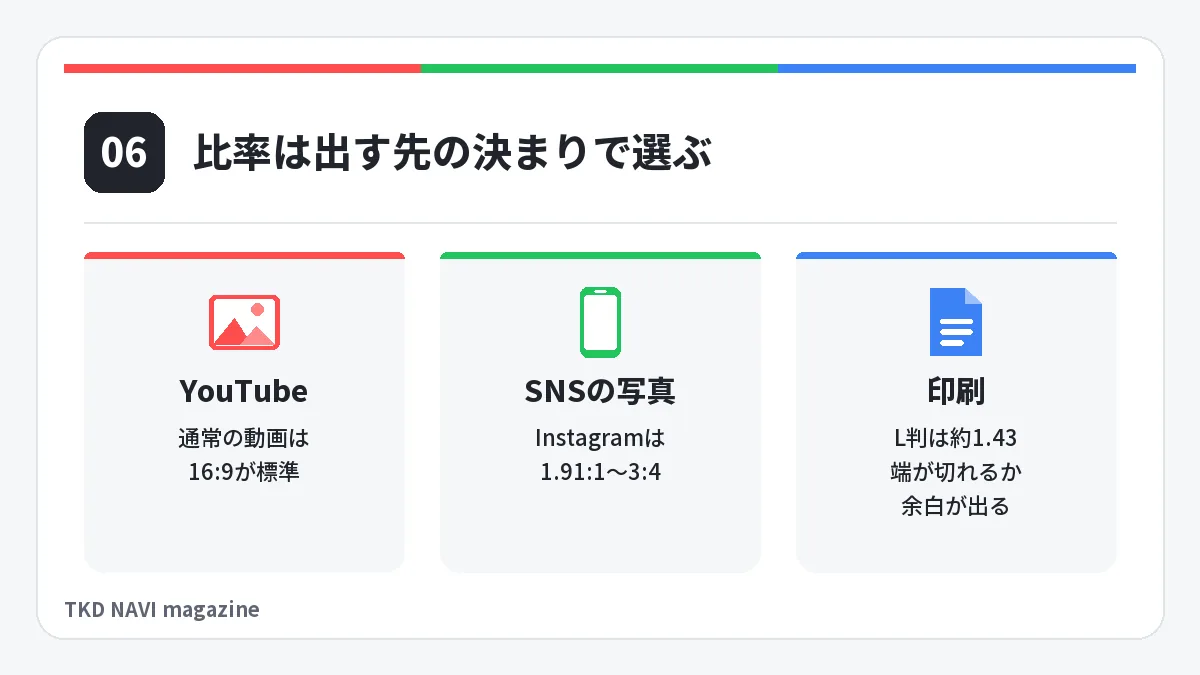
比率は、作りたい形ではなく、出す先の決まりに合わせて選びます。主な用途の比率は次のとおりです。
| 用途 | 比率 | 押さえておくこと |
|---|---|---|
| YouTubeの通常の動画 | 16:9 | パソコンでの標準。違う比率でもプレーヤーが自動で合わせる |
| YouTubeショート | 正方形か縦長 | 2024年10月15日以降の動画で、3分以内が対象 |
| Instagramの写真 | 1.91:1〜3:4 | 範囲を外れると切り取られる |
| Instagramのリール | 1.91:1〜9:16 | 写真とは範囲が違う |
| TikTokのIn-Feed広告 | 9:16を推奨 | 広告の仕様。540×960ピクセル以上 |
| リンクを共有したときの画像(OGP) | 1.91:1に近づける | Facebookの案内では1200×630ピクセル以上 |
| PowerPointのスライド | 16:9が既定 | 4:3にも変えられる |
提出先ごとのサイズ・容量・形式は、画像の規格一覧にまとめています。YouTubeのサムネイルは、サムネイルのサイズの記事も参考にしてください。
Instagramの縦長の上限は3:4です。4:5の画像もこの範囲に入ります。
写真を紙に印刷するときは、用紙の形も確かめます。L判は89×127ミリで横÷縦は約1.43、はがきは100×148ミリで約1.48です。3:2(1.50)や4:3(約1.33)とはぴったり合わないので、そのまま印刷すると、端が切れるか余白が出ることがあります。
参考:YouTubeヘルプ「動画の解像度とアスペクト比」(2026年11月4日確認)
参考:YouTubeヘルプ「3 分間の YouTube ショートについて」(2026年11月4日確認)
参考:Instagramヘルプセンター「Image resolution of photos you share on Instagram」(2026年11月4日確認)
参考:Instagramヘルプセンター「Reel size & aspect ratios on Instagram」(2026年11月4日確認)
参考:TikTok「TikTokオークション In-Feed広告」(2026年11月4日確認)
参考:Meta「Images in Link Shares」(2026年11月4日確認)
参考:キヤノン「用紙サイズ一覧」(2026年11月4日確認)
アスペクト比が合わないと起きることと直し方
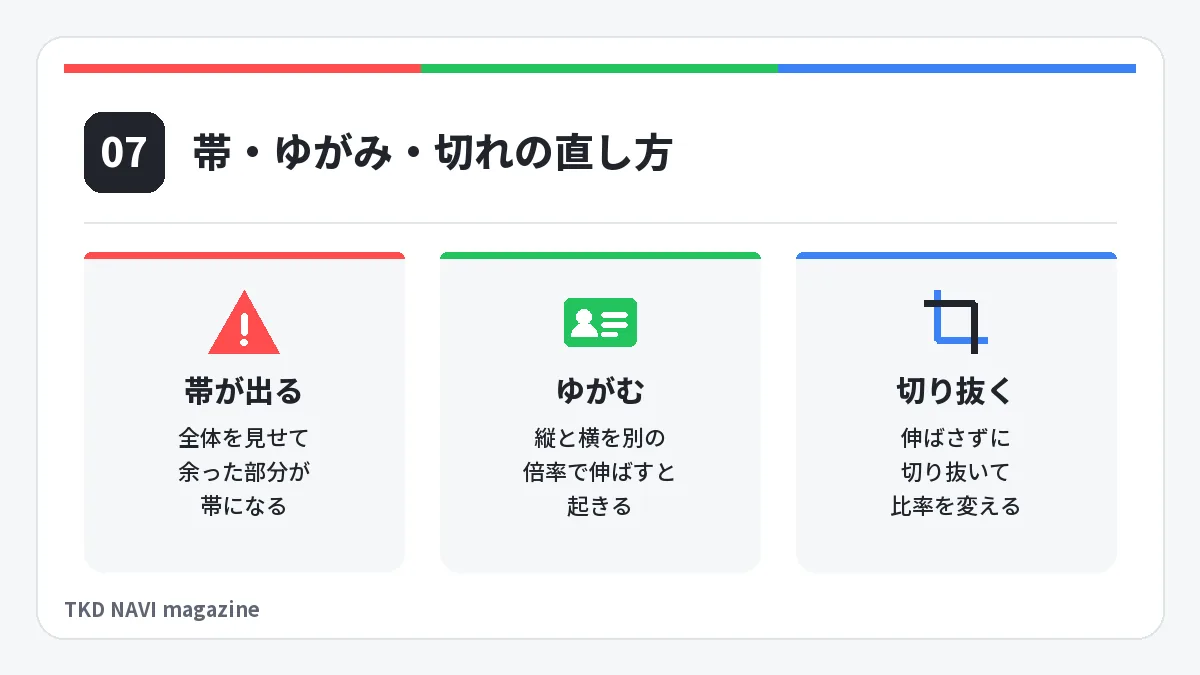
比率が合わないと、帯が出る、ゆがむ、端が切れるのいずれかが起きます。直し方は症状ごとに別です。
- 帯が出る: 全体を見せようとして、余った部分が帯になる。上下の帯はレターボックス、左右の帯はピラーボックスと呼ぶ
- ゆがむ: 縦と横を別の倍率で伸ばすと、丸が楕円になる
- 端が切れる: 枠を埋めるように拡大すると、はみ出た部分が見えなくなる
参考:MDN Web Docs「object-fit」(2026年11月4日確認)
対象ごとの直し方は次の3つです。
写真は切り抜いて比率を変える
写真の比率は、縦と横を別々に伸ばさず、切り抜いて変えます。そうすれば形はゆがみません。切り抜く分だけ写る範囲は狭くなるので、残したい被写体を確かめてから決めてください。
iPhoneの場合は、写真アプリの切り取りの画面で「スクエア」「9:16」「5:7」などの比率を選べます。隅をドラッグしても元の比率が保たれるので、比率を自由に変えるときは右上のロックを解除します。撮る前に決めるなら、カメラの「アスペクト比」で1:1、4:3、16:9を選びましょう。
参考:Apple「iPhoneで写真やビデオの切り取り/回転/反転/傾き補正をする」(2026年11月4日確認)
参考:Apple「iPhoneのカメラツールを使って撮影を設定する」(2026年11月4日確認)
パソコンで比率を変えるなら、画像リサイズ・圧縮・変換ツールで幅と高さを指定して書き出せます。元の画像と比率が違うときも、切り抜きの設定を使えば、形はゆがみません。画像はサーバーに送られず、ブラウザの中で処理されます。
YouTubeの動画は自動調整に任せる
YouTubeに上げる動画は、16:9と違う比率でも、プレーヤーが動画と端末に合わせて調整します。
YouTubeの動画には、自分で余白や黒い帯を足さないでください。YouTubeのヘルプでは、プレーヤーの自動調整の妨げになると案内されています。
動画の比率の変え方は、編集ソフトごとに違います。横長を縦長にすると左右が切れるので、字幕や人物の位置を確かめてください。TKD NAVIのツールが扱えるのは画像だけで、動画の比率は変えられません。
参考:YouTubeヘルプ「動画の解像度とアスペクト比」(2026年11月4日確認)
PowerPointはスライドのサイズを変える
PowerPointでは、[デザイン]タブの[スライドのサイズ]で、4:3と16:9を切り替えられます。新しく作るプレゼンテーションの既定は16:9です。内容を自動で調整できないときは確認の画面が出るので、変更後は全部のスライドを見直してください。
参考:Microsoft「PowerPoint スライドのサイズを変更する」(2026年11月4日確認)
Webページでアスペクト比を指定する方法
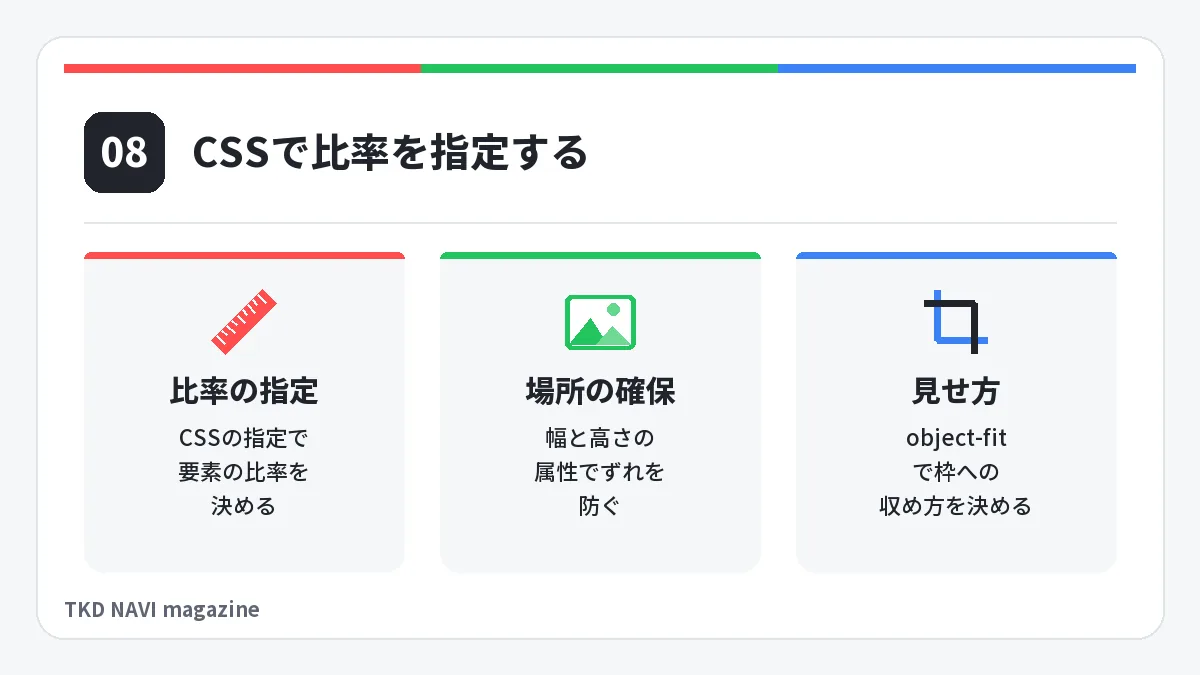
Webページでは、CSSの「aspect-ratio」で要素の比率を指定できます。「aspect-ratio: 16 / 9」と書くと、幅に合わせて高さが決まります。2021年9月以降、主要なブラウザで使えるようになりました。よく使う指定は次の3つです。
- aspect-ratio: 要素の比率を決める。幅と高さの両方を固定すると効かないので、片方は auto にしておく
- 画像の width・height の属性: 読み込み前に場所を確保でき、画像が表示された瞬間に文章がずれるのを防げる
- object-fit: 枠と画像の比率が違うときの見せ方を決める。cover は枠を埋めてはみ出た部分を切り、contain は全体を収める
参考:MDN Web Docs「aspect-ratio」(2026年11月4日確認)
参考:MDN Web Docs「object-fit」(2026年11月4日確認)
参考:web.dev「Optimize Cumulative Layout Shift」(2026年11月4日確認)
アスペクト比に関するよくある質問
スマホで撮った写真のアスペクト比はいくつですか?
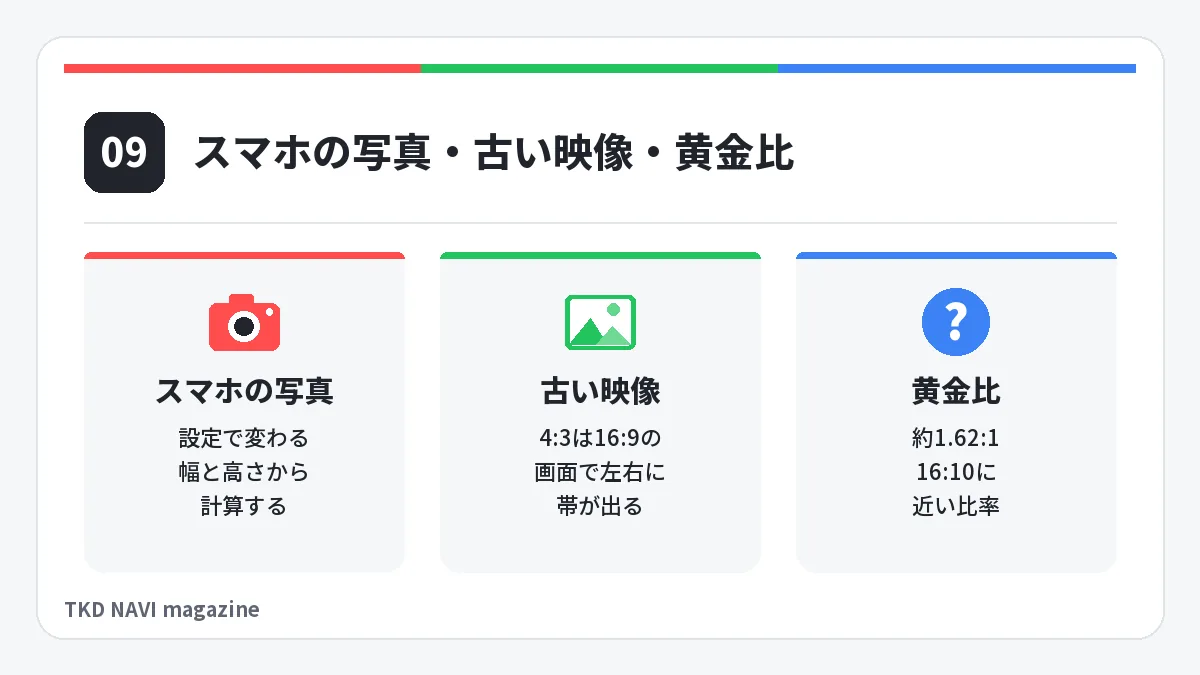
撮影の設定によって変わります。iPhoneのカメラは、1:1、4:3、16:9から選べます。ほかのスマホは機種ごとに違うため、撮った写真の幅と高さから計算すると確実です。4032×3024ピクセルの写真なら4:3です。
4:3の映像を16:9の画面で見ると、どうなりますか?
全体を形のまま映すと、左右に帯が出ます。画面いっぱいに引き伸ばすと横に太って見え、縦横の比率を保って拡大すると上下が切れます。元の形で見たいときは、帯が出る表示を選んでください。
比率を変えずに画像のサイズを変えるには?
幅と高さを同じ倍率で変えれば、比率は変わりません。手順は画像のリサイズの方法で解説しています。
黄金比とアスペクト比の関係は?
黄金比も比率の1つで、およそ1.618:1です。横÷縦にすると約1.62で、16:10の1.60に近く、16:9の約1.78とは少し離れています。