
ブログや資料、チラシに使える無料のイラストをお探しですか?この記事を読めば、初めての方でも迷わず「イラストAC」を使いこなせるようになります。
イラストACの使い方は、「無料会員登録」「キーワードで検索」「ダウンロード」の簡単な3ステップで完了します。登録はメールアドレスだけで済み、3分ほどで終わります。
この記事では、会員登録やPC・スマホでのダウンロード手順、上手なイラストの探し方をはじめ、「JPEG・PNG・AI」といった画像保存形式の選び方や、仕事で使う場合(商用利用)のルールと注意点までをわかりやすく解説しています。ぜひ最後までご覧ください。
無料のフリーイラストをお探しなら、まずはイラストACをチェック
イラストACは、約579万点以上のイラスト素材が無料でダウンロードできる国内最大級のフリー素材サイトです。商用利用OK・クレジット表記不要・加工自由で、ブログ・チラシ・資料作成に幅広く活用できます。
今すぐ無料の会員登録をして、イラストを探してみてください。
イラストACとは?400万点以上が無料で使えるフリー素材サイト
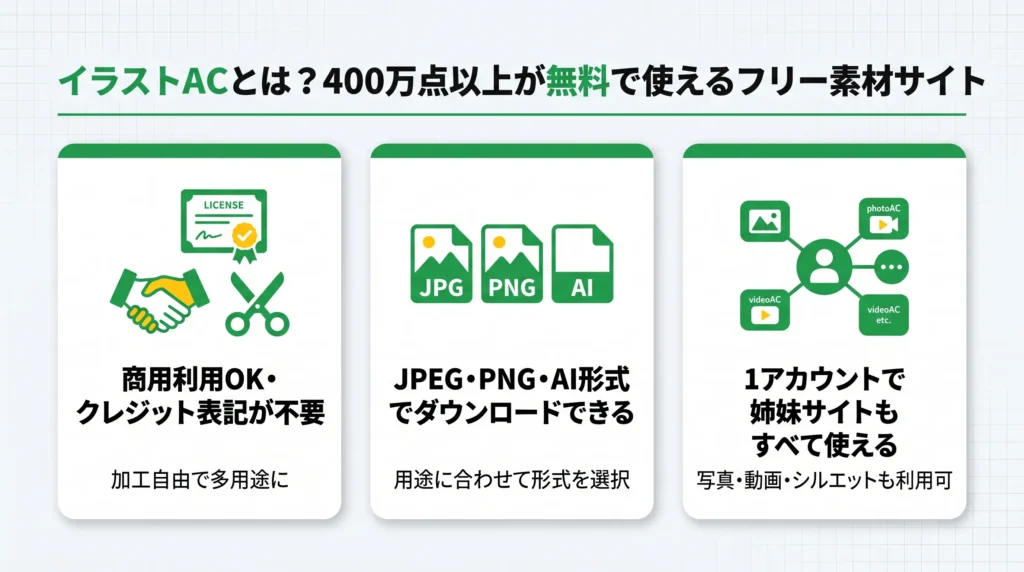
イラストACとは、ACワークス株式会社が運営する国内最大級のフリーイラスト素材サイトです。総会員数は1,600万人を突破し、約579万点以上の素材を無料でダウンロードできます(イラストAC公式サイト)。ここでは、イラストACの3つの特徴を順に紹介します。
商用利用OK・クレジット表記が不要
イラストACでダウンロードした素材は商用利用が可能で、クレジット表記(出典の記載)も不要です。
素材の加工(切り抜き・色の変更・サイズの変更)も自由にできるため、自分好みにデザインの幅を大きく広げられるのが最大のメリットです。
ブログ記事のアイキャッチ画像、YouTubeのサムネイル、チラシやポスターの挿絵、企業の営業資料、SNSの装飾など、幅広い用途にそのまま、あるいはアレンジして自由にお使いいただけます。
ただし、利用規約上の禁止事項がいくつか定められているため、利用前に確認しておくことをおすすめします。禁止事項の詳細は、本記事の「注意点」セクションで解説しています。
JPEG・PNG・AI形式でダウンロードできる
イラストACでは、1つの素材につき「JPEG・PNG・AI(EPS)」の3形式からダウンロード形式を選べます。
イラストの保存形式には、それぞれ得意な使い道があります。
なお、無料会員の場合、プロ向けの「AI/EPS形式」をダウンロードできるのは1日1回までとなるためご注意ください。
1アカウントで姉妹サイトもすべて使える
イラストACに会員登録すると、写真AC・シルエットAC・動画AC・デザインACなどの姉妹サイトも同じアカウントで利用できます。
姉妹サイトでは、それぞれ以下のような素材やツールが無料で使えます。
プレミアム会員(有料)になると、これらすべてのサイトで検索・ダウンロードが無制限になります(ACヘルプセンター)。
イラストACの無料会員登録の方法【3ステップで完了】
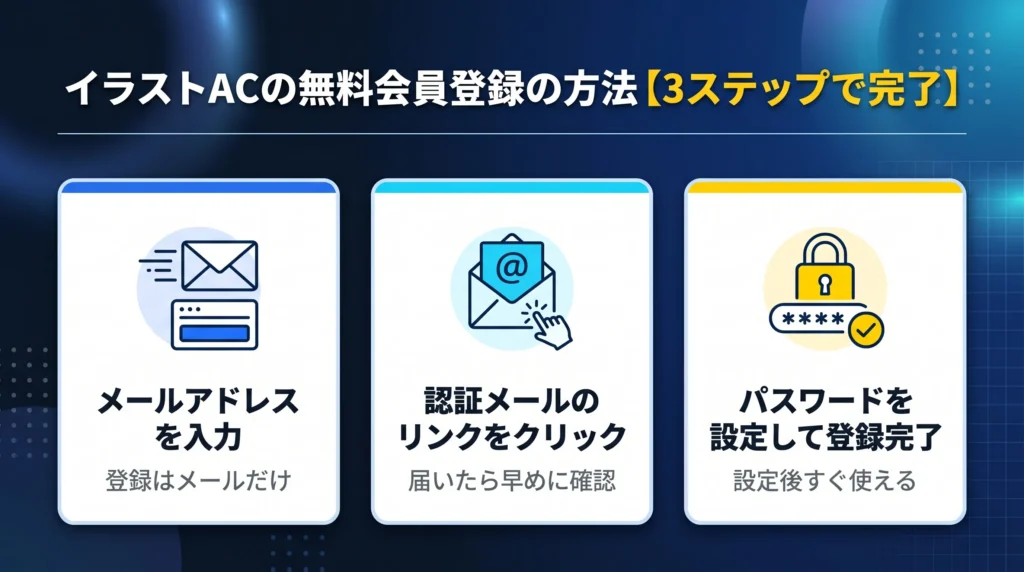
イラストACの無料会員登録は、メールアドレスだけで完了します。所要時間は約3分、クレジットカードの入力も不要です。ここからは3つのステップに分けて、イラストACの使い方の第一歩となる登録手順を解説します。
イラストACの無料会員登録はこちらから
メールアドレスだけで約3分で登録完了。クレジットカード不要・費用ゼロで、約579万点以上のイラスト素材をすぐにダウンロードできるようになります。
さっそく無料登録して使い始めてみましょう。
メールアドレスを入力する
イラストAC公式サイトにアクセスし、「無料で新規登録」ボタンからメールアドレスを登録します。
ボタンをクリック後、表示された画面にメールアドレスを入力して送信ボタンを押してください。Gmailなどのフリーメールも利用可能です。また、入力の手間を省きたい場合は、Google、Facebook、Amazonのアカウントを連携させる簡単な登録方法も選べます。
認証メールのリンクをクリックする
届いたメール内のリンクをクリックして、本人確認を完了させましょう。
メールアドレスを送信すると、入力したアドレス宛に確認用のメールが届きます。リンクには有効期限があるため、届いたら早めにクリックしてください。
もしメールが届かない場合は、迷惑メールフォルダを確認するか、登録画面から再送信を試してみましょう。
パスワードを設定して登録完了
お好きなパスワードを設定すれば、無料会員登録はすべて完了です。登録が終わると、すぐにイラストをダウンロードできるようになります。
メールのリンクをクリックして表示される画面で、パスワードを入力してください。登録直後から使えるため、急いで素材を探しているときにも便利です。次のセクションでは、登録後に役立つ「イラストを効率よく探すコツ」を解説します。さっそく無料登録して、イラストACを使い始めましょう。
イラストACで使いたいイラストを効率よく探す方法
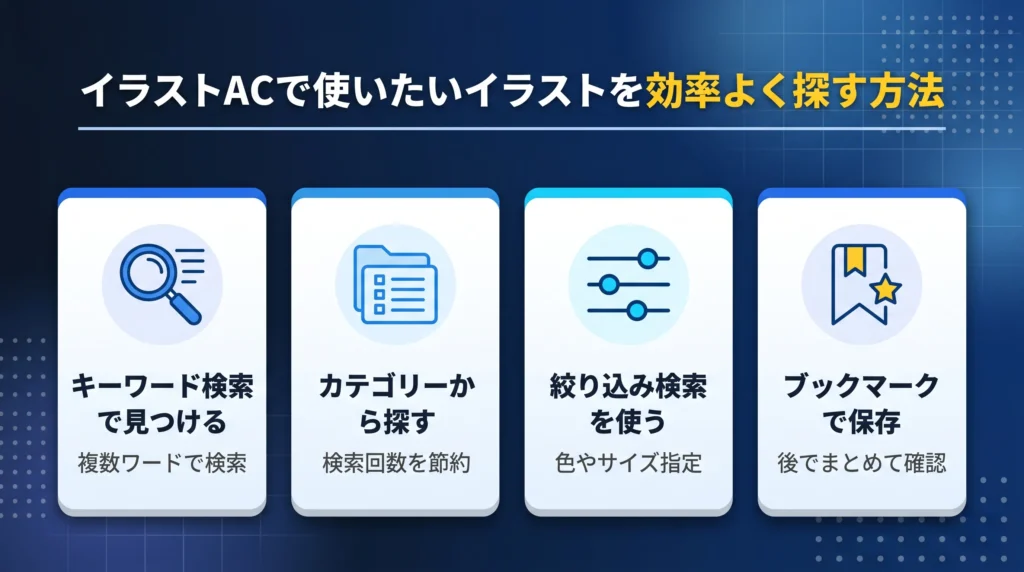
イラストACには約579万点以上の素材が掲載されているため、効率よく検索するコツを知っておくと、無料会員でも快適にイラストACを使いこなせます。ここでは4つの検索方法を順に紹介します。
キーワード検索で目的のイラストを見つける
イメージ通りのイラストを見つける一番のコツは、複数のキーワードを組み合わせて検索することです。「ビジネス 会議」「手描き 花」のように、テーマとテイストを掛け合わせて、トップページの検索バーに入力してみましょう。
ただし、無料会員はキーワード検索が「1日4回まで」に制限されています。検索前にキーワードをしっかり絞り込み、貴重な検索回数を無駄にしないようにすることが大切です。
カテゴリーから探して検索回数を節約する
無料会員に一番おすすめなのが、カテゴリーやタグを使って探す方法です。この方法なら、1日4回までのキーワード検索の制限にカウントされません。
まずはトップページやサイドメニューにある「人物」「季節・イベント」などの一覧から、目的に近いカテゴリーを選びます。そのあと「タグ」をクリックしてさらに条件を絞っていけば、キーワード検索を使わずにぴったりのイラストを見つけることができます。
絞り込み検索で色・形式・サイズを指定する
検索結果が多すぎて探しきれないときは、「絞り込み機能」を使って色やサイズなどの条件を限定しましょう。検索結果の画面から、色、縦横の向き、ファイル形式(JPEGやPNGなど)を指定して絞り込めます。
「人気順」や「新着順」に並べ替えると、使いやすいイラストや今トレンドの素材がすぐに見つかるので便利です。
ブックマーク機能でお気に入りを保存する
「後で使いたい」と思ったイラストは、すぐにブックマーク(コレクション)に保存しておきましょう。日を分けて少しずつダウンロードしたい時でも、もう一度検索する手間が省けます。
ただし、保存できる数は無料会員が5点まで、プレミアム会員が100点までとなっています。限られた保存枠をうまくやりくりして、効率よくイラストを集めていきましょう。
イラストACのダウンロード方法を画像つきで解説
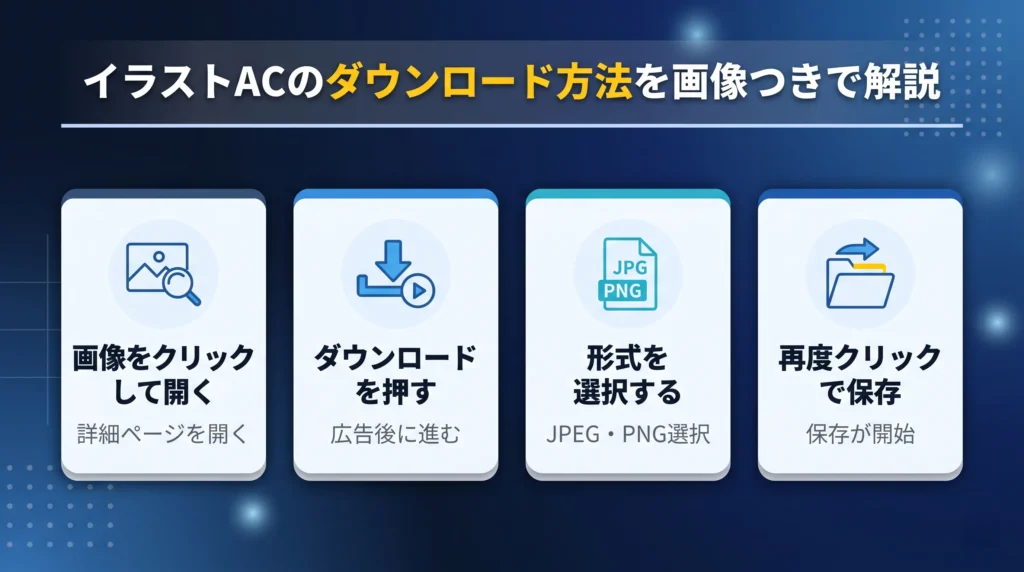
イラストACを利用するには、まず「無料の会員登録」が必要です。まだお済みでない方は、先に登録を済ませておきましょう。
登録さえ完了すれば、欲しい素材と画像の種類(ファイル形式)を選んでボタンを押すだけで、誰でも簡単にダウンロードできます。ここからはPC・スマホそれぞれの手順と、保存先の確認方法を解説します。
パソコンでダウンロードする手順
パソコンでのダウンロードは操作がとてもシンプルで、以下の4ステップで完了します(※無料会員はダウンロードのたびに15秒ほどの広告待ち時間が発生します)。
- イラストの詳細ページを開く
使いたいイラストの画像をクリックし、詳細ページを開きます。 - 「ダウンロード」ボタンをクリックする
無料会員はここで広告を視聴します。 - 画像の種類を選ぶ
JPEGやPNGなど、用途に合ったファイル形式を選択します。 - もう一度ダウンロードボタンをクリック
保存が始まります。
スマホでダウンロードする手順
スマホでもパソコン版と同様の手順でイラストACからダウンロードが可能です。
iPhoneの「Safari」やAndroidの「Chrome」など、普段インターネットを見ているアプリからイラストACを開き、ログインして素材を探します。
その後の流れはパソコンと同じです。使いたいイラストの詳細ページを開く >「ダウンロード」ボタンを押す(広告を視聴)> 画像の種類を選んでダウンロードします。
スマホの場合、ダウンロードしたファイルの保存場所がわかりにくいケースがあるため、次のセクションで確認方法を詳しく解説します。
ダウンロードしたファイルの保存先を確認する
もしファイルがどこに保存されたか分からなくなった場合は、インターネットを見ているアプリ(ブラウザ)の「ダウンロード履歴」を確認するのが一番確実です。
基本的には、それぞれの端末で以下の場所に保存されます。
イラストACのファイル形式(JPEG・PNG・AI)の違いと選び方
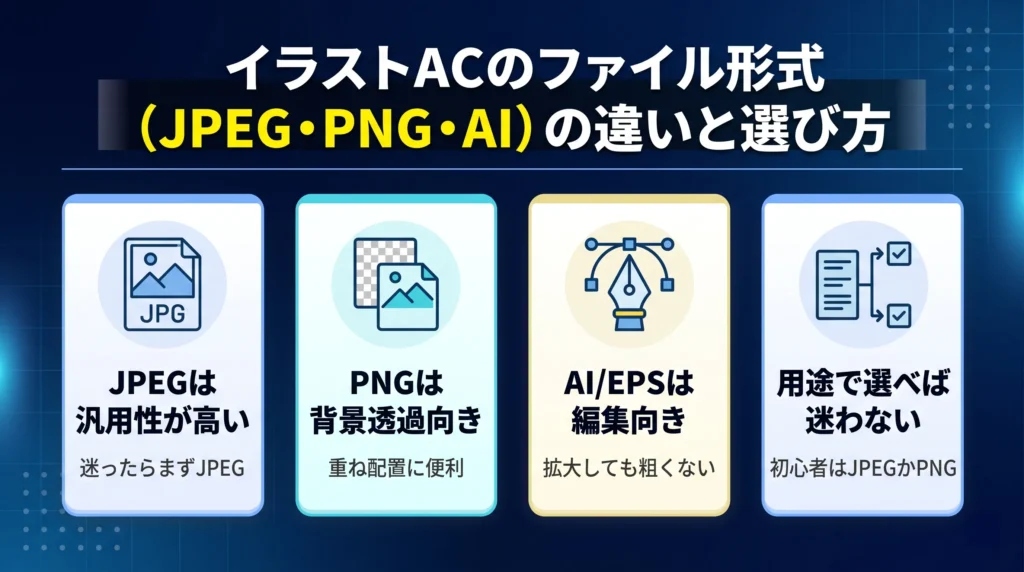
イラストACではJPEG・PNG・AI(EPS)の3形式が用意されており、用途に合わせて選ぶことでダウンロード後の作業がスムーズになります。ここでは各形式の特徴と、用途別のおすすめファイル形式を解説します。
JPEGは汎用性の高い画像形式
「どの形式を選べばよいかわからない」という方は、まずJPEGを選んでおけば問題なく使えるケースがほとんどです。
もっとも使い勝手がよく、ブログ記事やSNS投稿、資料作成など幅広い用途で使えます。データ容量が軽いため、Webページの表示速度を落としにくいのも特徴です。
ただし、背景が白色になるため、色のついた背景の上にイラストを重ねたい場合には向きません。
PNGは背景透過が必要なときに最適
色のついた背景の上にイラストを配置したいときは、PNGが最適です。背景が透明な状態でダウンロードできるためです。
たとえば、PowerPoint資料のスライド上にイラストを重ねたり、チラシの色付き背景に配置したりする場合でも、PNGなら白い余白が残りません。Webバナーの制作でも活躍する場面が多いでしょう。
ただし、JPEGと比べてデータ容量が大きくなることがあるため、Webで使う場合はページの表示が遅くならないよう注意してください。
AI/EPSはデザインソフトで編集したいときに選ぶ
「Adobe Illustrator」などの専用デザインソフトを使って、自由に編集したい場合はAI/EPS形式を選びましょう。逆に、デザインソフトを持っていない方はJPEGかPNGを選べば十分です。
AI/EPS形式は、色を自由に変更したり、パーツを分解して一部だけを使ったりといった細かな編集が可能です。また、どれだけ拡大しても画質が粗くならないため、ポスターなどの大きな印刷物にも適しています。
なお、無料会員はダウンロードが1日1点までに制限されている点には注意してください。
【用途別】おすすめファイル形式の早見表
用途別のおすすめファイル形式を以下の表にまとめました。
| 用途 | おすすめ形式 | 選ぶ理由 |
|---|---|---|
| ブログ記事・Web掲載 | JPEG | ファイルサイズが軽く表示が速い |
| PowerPoint資料・チラシ | PNG | 背景透過でレイアウトしやすい |
| SNS投稿 | JPEG or PNG | 用途に応じて使い分けが可能 |
| ポスター・大判印刷 | AI/EPS | 拡大しても画質が劣化しない |
| Illustratorで編集 | AI/EPS | パーツ単位の自由な編集が可能 |
迷ったときは、JPEGかPNGを選んでおけば初心者の方でも困る場面はほとんどありません。
イラストACを使うメリット5つ
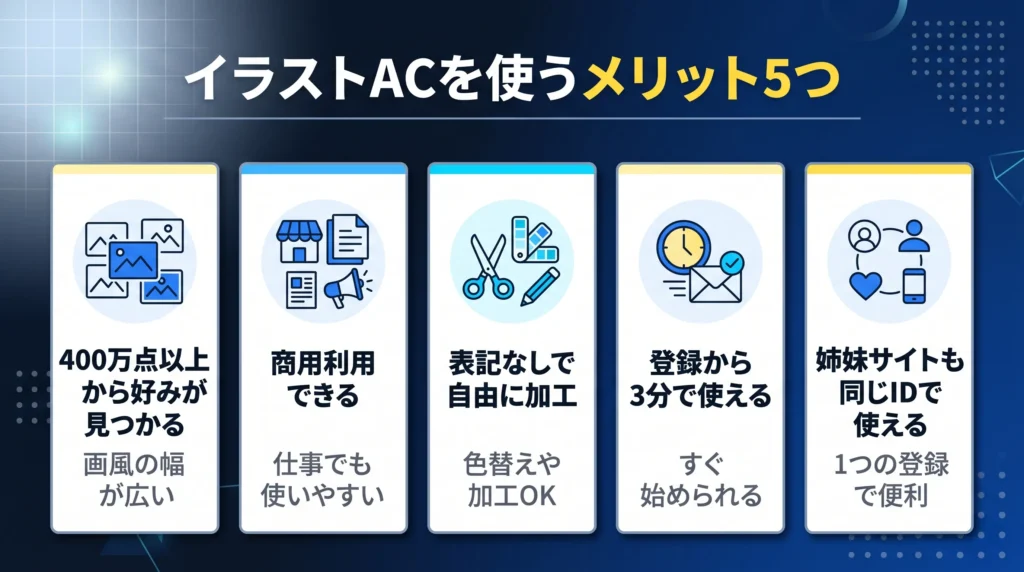
イラストACの使い方を理解したところで、実際に活用するメリットを5つ紹介します。ほかのフリー素材サイトと比較検討している方は、判断材料として参考にしてみてください。
400万点以上から好みのテイストが見つかる
13万人以上のイラストレーターが投稿しており、ビジネスや季節の行事など、国内向けの制作物にぴったりのイラストが必ず見つかります。
現在、約579万点以上の素材が掲載されており、手描き風や北欧風など、画風のバリエーションがとても豊富です。海外の素材サイトでは見つけにくい、日本のビジネスマナーや学校行事といったテーマのイラストも充実しています。
ブログ・チラシ・資料に商用利用できる
有料サイトなら1点数百円〜数千円かかるような高品質なイラストを無料で入手でき、お仕事(商用)でも自由に使えます。
ダウンロードした素材は、ブログ記事、チラシ、営業・プレゼン資料、YouTubeのサムネイルなどに活用できます。公式サイトによると、個人のユーザーだけでなく、デザイン会社やテレビ局、大手企業など、幅広い人たちに利用されています。
クレジット表記なしで自由に加工できる
クレジット表記(「誰が描いたか」という出典の記載)などのルールを気にせず、自由に加工して使えるのが大きな魅力です。
表記が不要なため、デザインの見た目を損ないません。さらに、画像の切り抜き、色の変更、サイズの調整、文字の追加なども自由に行えるため、自分のサイトや会社のイメージカラーに合わせたオリジナルの素材を作ることも簡単です。
登録から3分で使い始められる
「急いでイラストが欲しい!」という時でも、登録完了後すぐにダウンロードを始められます。
会員登録はメールアドレスだけで、約3分で完了します。クレジットカードや住所・氏名など、面倒な個人情報の入力は必要ありません。GoogleやFacebookのアカウントでそのままログインすることもできるため、新しいパスワードを覚える手間も省けます。
写真AC・デザインACも同じアカウントで使える
1つのアカウントを作るだけで、写真や動画などの姉妹サイトもすべて利用でき、作業の手間がグッと省けます。
イラストを探すついでに、写真ACで写真素材を見つけ、デザインACでバナーを作るといった作業が1つのアカウントでスムーズに行えます。素材探しのために色々なサイトに何度も登録する必要がありません。なお、有料のプレミアム会員になれば、すべてのサイトで検索とダウンロードが使い放題になります。
イラストACの無料会員とプレミアム会員の違いを比較
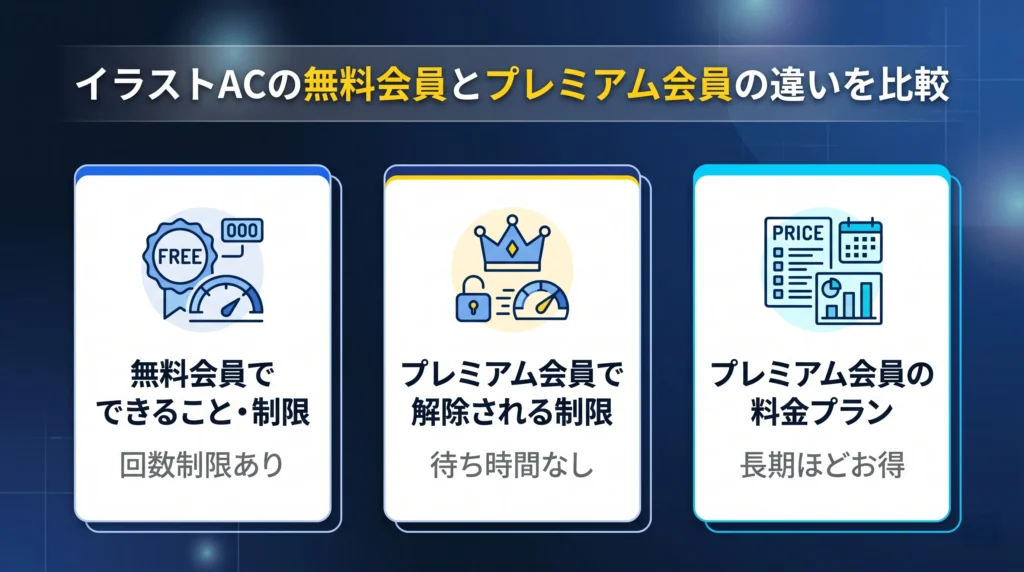
イラストACの会員には「無料会員」と「プレミアム会員(有料)」の2種類があり、使える機能や制限が大きく異なります。ここでは、それぞれの特徴や料金プランを比較して、あなたにぴったりの使い方を見つけるためのヒントをお伝えします。
無料会員でできること・制限されること
無料会員でも、素材のダウンロードや加工、お仕事での利用(商用利用)はすべて可能です。ただし、1日に検索できる回数やダウンロードできる枚数などに、以下の表のような制限が設けられています。
| 項目 | 無料会員の制限 |
|---|---|
| キーワード検索 | 1日4回まで |
| ダウンロード | 1日9点まで(AI/EPSは1日1点) |
| ダウンロード待ち時間 | 1素材あたり15秒程度の広告視聴 |
| コレクション保存 | 5点まで |
| プレミアム素材 | 単品購入のみ |
制限は毎日0時(日付変更のタイミング)にリセットされるため、翌日には再びダウンロード可能です(ACヘルプセンター)。
プレミアム会員で解除される制限
「毎日のように素材を使う」「検索制限がストレス」という方には、プレミアム会員が絶対におすすめです。検索やダウンロードの回数制限がなくなり、広告の待ち時間もゼロになるため、とても快適に作業を進められます。
主な特典を以下にまとめます。
プレミアム会員の料金プランの選び方
まずは「毎月更新プラン」で試してみて、長く使いそうだと判断したら年額プランに切り替えるのがおすすめです。
プレミアム会員の料金プランは、期間の長さに応じて以下の4種類から選べます。長く契約するほど、1ヶ月あたりの料金がお得になる仕組みです。
| プラン | 料金(税込) | 月額換算 |
|---|---|---|
| 毎月更新プラン | 1,980円/月 | 1,980円/月 |
| 毎年更新プラン | 18,900円/年 | 1,575円/月 |
| 2年更新プラン | 35,616円/2年 | 1,484円/月 |
| 3年更新プラン | 46,746円/3年 | 1,299円/月 |
出典:イラストAC プレミアム会員ページ
※料金はタイムセールなどにより変動する場合があります。最新の料金は公式サイトでご確認ください。
なお、2名以上で利用する場合は「法人プラン」も用意されています。支払い方法はクレジットカード、Amazon Pay、銀行振込、コンビニ支払い(Paid)に対応しています。
イラストACの使い方で知っておくべき注意点4つ
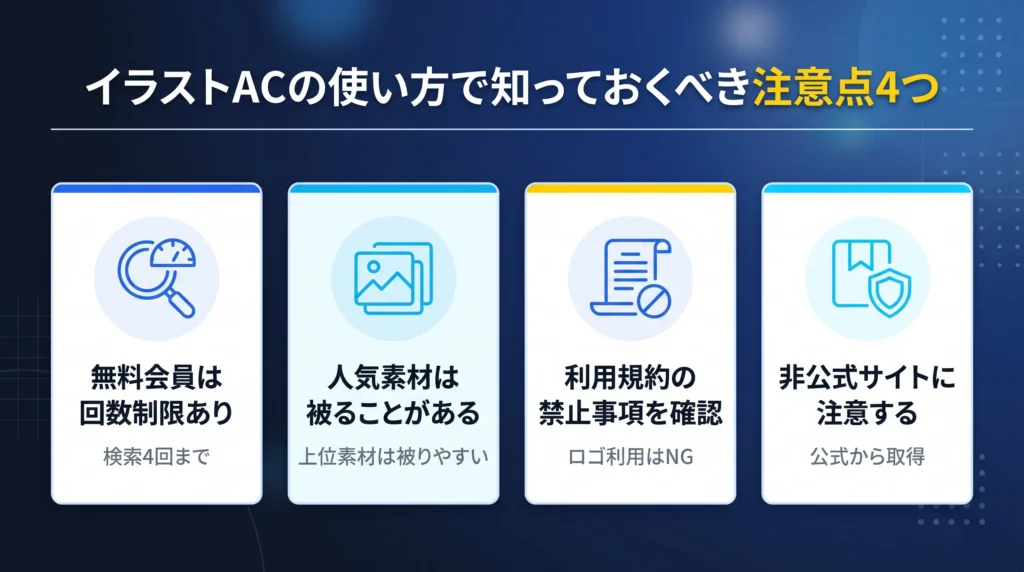
イラストACは便利なフリー素材サイトですが、使い方にはいくつか注意すべき点があります。トラブルや規約違反を未然に防ぐために、事前に確認しておきましょう。
無料会員は1日の検索・ダウンロード回数に制限がある
無料会員のままで失敗せずに使うコツは、事前に「どんなイラストが欲しいか」イメージをしっかり固めてから検索することです。
無料会員には1日に使える回数に制限があり、キーワード検索は1日4回、ダウンロードは1日9点(プロ向けの編集データであるAI/EPS形式は1点)までとなっています。この上限に達すると、翌日の深夜0時になるまで検索やダウンロードが一切できなくなってしまいます。
制限をなくしたい場合は有料のプレミアム会員になるという手もありますが、無料のままでも検索の仕方を工夫すれば十分に使いこなせます。
人気素材は他のサイトと被ることがある
「他の人とイラストが被りたくない!」という場合は、検索ワードを詳しく絞り込んだり、検索結果の2ページ目以降から探したりするのがおすすめです。
イラストACは1,600万人以上が利用する人気サイトであるため、検索の1ページ目に出てくるイラストやランキング上位の素材は、他の人のブログやチラシなどと被ってしまうことがよくあります。
オリジナリティを出すために、「会議」だけでなく「会議 フラット 青系」のように複数のキーワードで検索したり、お気に入りのイラストレーターを見つけてその人の作品から探したりするなど、少し探し方を工夫してみましょう。
利用規約の禁止事項を必ず確認する
イラストACの素材はビジネスでも利用できますが、使う前には必ず「やってはいけないルール(禁止事項)」を確認してください。知らないうちにルール違反をしてしまうのを防ぐためです。
特に注意すべき主な禁止事項は以下のとおりです。
出典:イラストAC 利用規約
販売目的の商品に素材を使用したい場合は、プレミアム会員限定で購入できる「商品化ライセンス」が必要です。
非公式サイトや無断転載サイトに注意する
著作権のトラブルを防ぐため、イラストをダウンロードする際は「必ずイラストACの公式サイトから行う」ようにしてください。
ネット上には、イラストACの画像を勝手にコピーして配っている危険なサイトがあります。そのような公式以外のサイトからダウンロードしてしまうと、知らないうちに著作権を侵害してしまう恐れがあります。
いつでも安全に使い続けられるよう、公式ページをブラウザの「お気に入り(ブックマーク)」に登録しておくのがおすすめです。
イラストACを無料会員のまま最大限活用するコツ
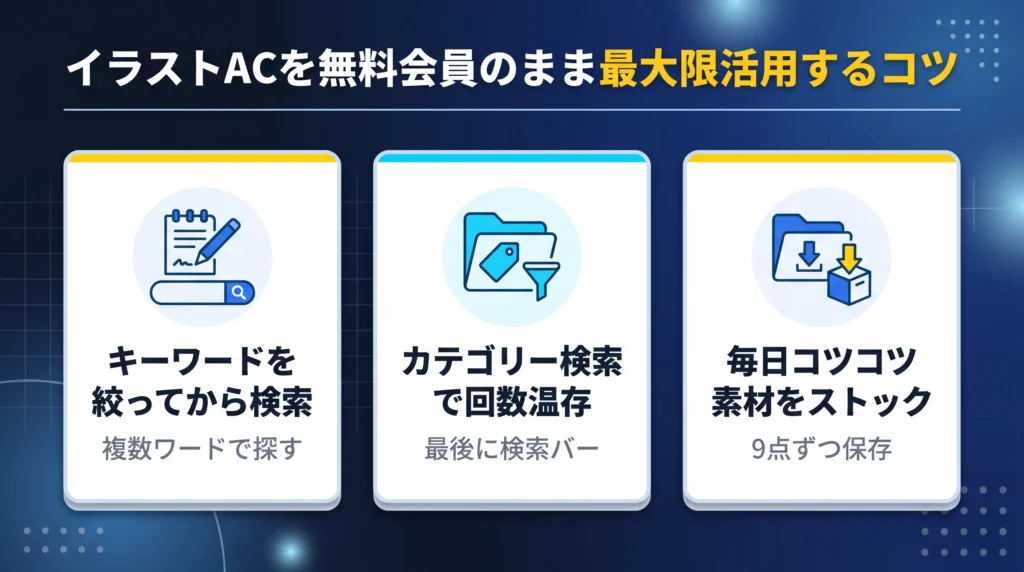
無料会員でも工夫次第でイラストACを十分に活用できます。ここでは、検索・ダウンロードの制限を踏まえた3つの運用テクニックを紹介します。
キーワードを絞ってから検索する
限られた検索回数を最大限に活かすため、検索する前に「どんなイラストが欲しいか」をメモしてイメージを固めましょう。
検索する時は、漠然とした言葉ではなく「ビジネス 会議 手描き」のように、欲しい雰囲気や用途(資料用など)を複数組み合わせて入力するのがコツです。こうすることで、1回の検索で欲しい素材が見つかりやすくなり、検索回数を無駄にせずに済みます。
カテゴリー検索で検索回数を温存する
1日4回の検索制限を節約しながら目的の素材を探すには、まず「カテゴリー」や「タグ」から大まかに絞り込み、最後に検索バーを使う2段階の手順が効果的です。
なぜなら、カテゴリーやタグをクリックして探す機能は、検索回数にカウントされないからです。
たとえば、カテゴリーの「人物」を選ぶ→タグの「ビジネスマン」で絞り込む→最後にどうしても必要であれば検索バーに「笑顔」と入力する、という流れを試してみてください。
毎日コツコツ素材をストックしておく
急にイラストが必要になったときに困らないよう、毎日少しずつダウンロードしてパソコンやスマホに保存(ストック)しておきましょう。
無料会員は、1日にダウンロードできる上限が9点までだからです。
ビジネス系や季節のイベントなど、よく使うイラストをあらかじめ保存しておけば、いつでもすぐに作業に取りかかれます。保存したデータは「ビジネス用」「枠・フレーム」など用途ごとにフォルダを分けておくと、後からサッと探せてとても便利です。
イラストACでダウンロードできないときの対処法
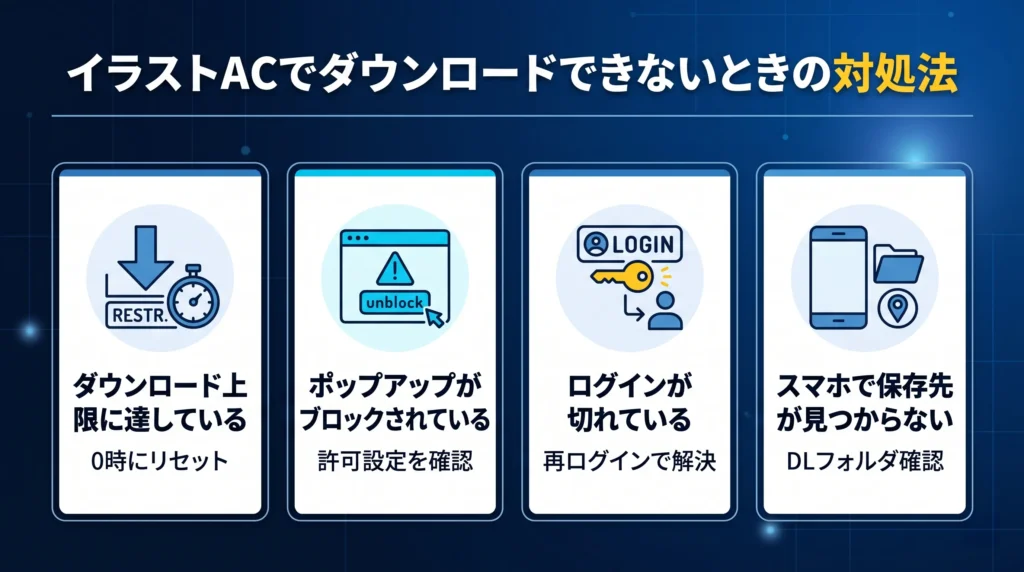
イラストACでダウンロードがうまくいかない場合、原因はいくつかのパターンに限られます。ここでは代表的な4つの原因とその対処法を紹介しますので、該当するものがないか確認してみてください。
ダウンロード制限の上限に達している
翌日まで待つか、プレミアム会員へ登録しましょう。無料会員には1日のダウンロード上限(通常素材は1日9点、AI/EPSなどの専用データは1日1点)があり、これを超えるとダウンロードできなくなります。
制限は夜中の0時にリセットされます。また、ダウンロードだけでなく検索回数の制限(1日4回まで)に引っかかっていることもあるので、あわせて確認してみてください。
ブラウザのポップアップがブロックされている
お使いのインターネット閲覧ソフト(ブラウザ)の設定から、イラストACの「ポップアップ」を許可してください。
ダウンロードボタンを押しても反応がない場合、ブラウザのセキュリティ機能(ポップアップブロック)が原因で画面の表示が止められている可能性があります。
広告を消す機能(AdBlockなど)が邪魔をしていることもあるため、一時的にオフにしてみてください。それでも解決しないときは、別のブラウザ(ChromeやFirefoxなど)を試すか、ブラウザの「キャッシュ(一時データ)」を削除してから再度アクセスしてみましょう。
ログインが切れている
もう一度メールアドレスとパスワードを入力して、ログインし直してください。ダウンロードしようとしたときにログイン画面に飛ばされる(リダイレクトされる)のは、ログイン状態(セッション)が時間経過などで切れてしまったことが原因です。
長時間そのままにしておくと自動でログアウトされることがあるため、作業中は時々ページを再読み込み(更新)すると安心です。また、ブラウザの設定で「Cookie(クッキー)」をオンに許可しておくと、ログインしたままの状態を保ちやすくなります。
スマホで保存先が見つからない
iPhoneの場合は「ファイル」アプリの「ダウンロード」フォルダを、Androidの場合は「Files」アプリや「ダウンロード」フォルダを確認してみてください。
スマホで「ファイルが見つからない」という時は、実はダウンロード自体は成功していて、保存された場所が分からないだけのことがほとんどです。
画面に出るダウンロード通知や、履歴の画面から直接ファイルを開くこともできます。毎回探すのが大変な時は、ブラウザの設定画面からあらかじめ保存先を決めておくと便利です。
イラストACの使い方・ダウンロードに関するよくある質問
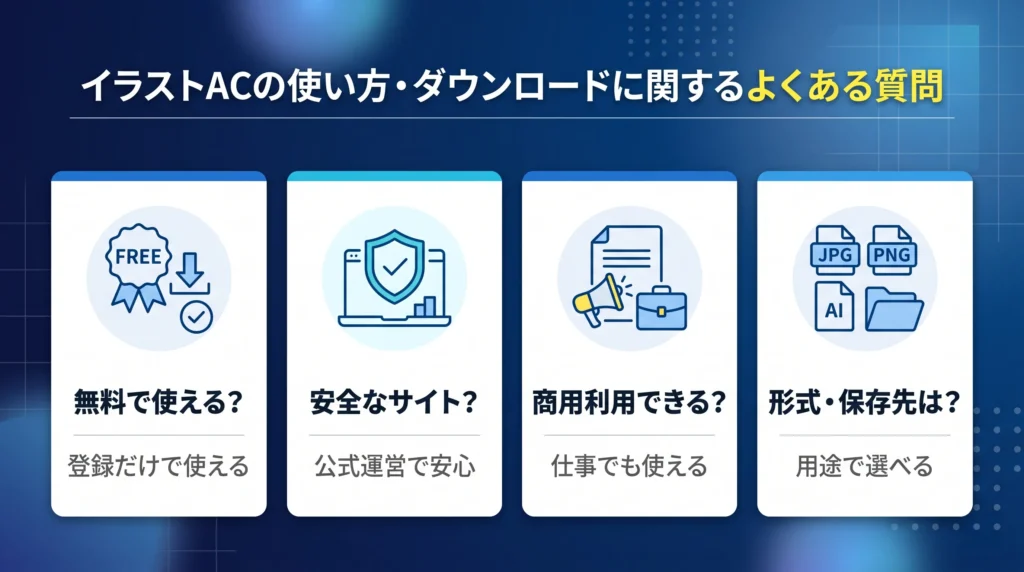
イラストACの使い方やダウンロードについて、多く寄せられる質問をまとめました。気になる項目をチェックして、疑問を解消してください。
イラストACは本当に無料で使えますか?
はい、イラストACは無料会員登録だけでイラスト素材をダウンロードできます。素材自体の利用料は一切かかりません。ただし、無料会員にはキーワード検索1日4回・ダウンロード1日9点の制限があります。これらの制限を解除したい場合は、プレミアム会員(有料)へのアップグレードが選択肢になります。
イラストACは安全なサイトですか?
はい、1,600万人以上が利用している安全なサイトです。複数の市区町村(大阪市港区・東京都港区・埼玉県久喜市)と公式に協力関係を結んでおり、自治体からも信頼されています。運営はACワークス株式会社が2011年から行っています。
イラストACのイラストは商用利用できますか?
はい、お仕事やビジネス(商用利用)でも自由にお使いいただけます。作者の名前を書くこと(クレジット表記)も不要です。
チラシやブログ、YouTubeなどで便利に使えます。ただし、イラストそのものを自分の商品として登録したり、他の人に配ったりすること(二次配布)などは禁止されています。詳細は利用規約をご確認ください。
会員登録しないでダウンロードできますか?
いいえ、イラストACの素材をダウンロードするには無料の会員登録が必要です。登録はメールアドレスだけで3分程度で完了し、クレジットカード情報の入力は不要です。費用も一切かからないため、まずは気軽に登録してみてください。
ダウンロード回数の制限はいつリセットされますか?
毎日、夜の0時(日付が変わるタイミング)にリセットされます。0時を過ぎれば、再び「検索4回・ダウンロード9点」の枠が復活して使えるようになります。なお、有料のプレミアム会員になればこれらの制限はなくなり、無制限で利用可能です。
ファイル形式はどれを選べばいいですか?
迷ったらJPEGを選べば問題ありません。背景を透明にしたい場合はPNG、Adobe Illustratorなどのデザインソフトで編集したい場合はAI/EPSを選びましょう。詳しくは本記事の「イラストACのファイル形式(JPEG・PNG・AI)の違いと選び方」セクションを参考にしてください。
ダウンロードしたイラストはどこに保存されますか?
PCの場合はブラウザの「ダウンロード」フォルダ、スマホの場合は「ファイル」アプリの「ダウンロード」フォルダに保存されるのが一般的です。見つからない場合はブラウザのダウンロード履歴から確認できます。詳しくは本記事の「ダウンロードしたファイルの保存先を確認する」セクションをご覧ください。
イラストACと他のフリー素材サイトの違いは何ですか?
最大の違いは「絵柄(画風)のバリエーションが圧倒的に多いこと」です。13万人以上のクリエイターがイラストを投稿しているため、さまざまなテイストから好みのものを選べます(たとえば「いらすとや」は一人の作者が描く統一感が特徴です)。
また、1つのアカウントを作るだけで、「写真AC」など他の便利な姉妹サイトも一緒に使える点も大きなメリットです。
まとめ
イラストACの使い方をまとめると、無料会員登録→イラスト検索→ダウンロードの3ステップで、初めてでも迷わず利用を開始できます。
イラストACの使い方は、本記事で解説した手順通りに進めれば初めてでも迷わずダウンロードまで完了できます。まずは無料会員登録をして、実際にイラストを探してみてください。使用頻度が高い方は、検索・ダウンロード無制限のプレミアム会員も検討してみてはいかがでしょうか。