
スクリーンショットや写真を人に送る前に、名前や住所、番号、顔を黒く塗って隠すことがあります。ところが、塗り方や保存のしかたによっては、隠したはずの部分が透けて見えたり、ファイルの中に元の画像が残っていたりします。
隠したつもりの情報が読み取られると、送った相手や投稿を見た人に、住所や口座番号などが伝わってしまいます。一度送った画像や、SNSで広まった画像は、あとから取り消せないこともあります。
この記事では、黒塗りを元に戻せないようにする条件、半透明のペンやモザイクが危ない理由、iPhone・Android・パソコンでの手順、送る前の確かめ方を解説します。
画像の黒塗りを元に戻せないようにする3つの条件
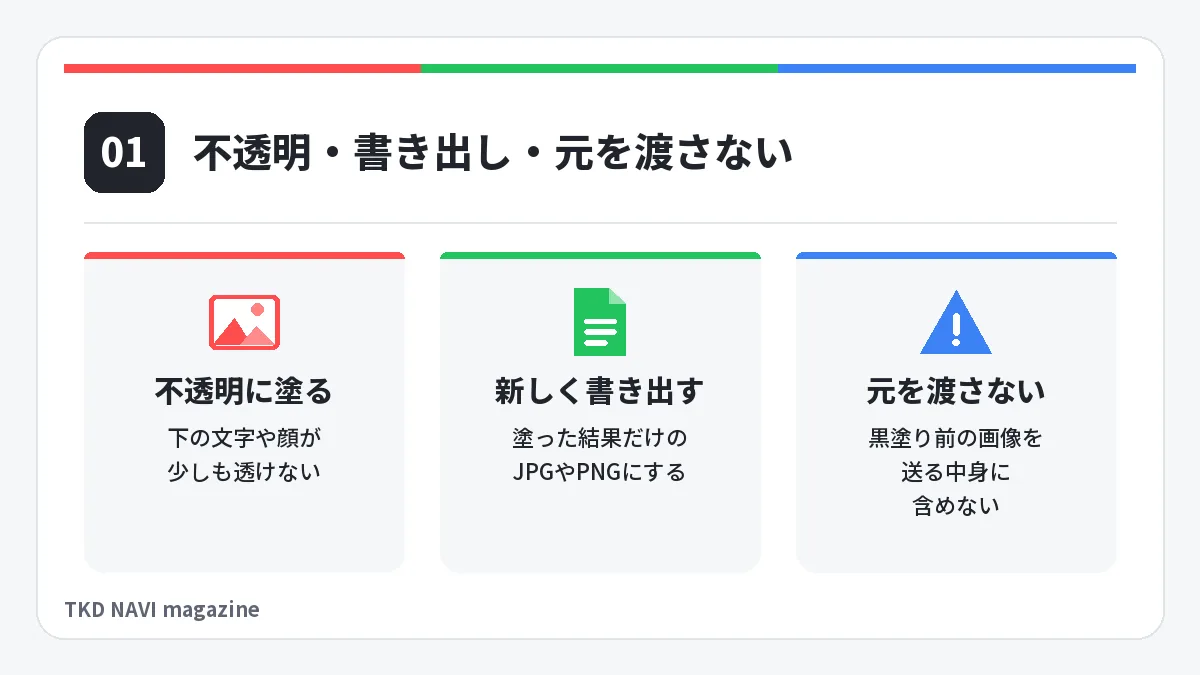
元に戻せない黒塗りにするには、不透明な色で塗る、塗った結果を新しい1枚の画像として書き出す、元の画像や編集の履歴を一緒に渡さないの3つがそろっている必要があります。どれか1つが欠けると、隠した部分が読み取られることがあります。
- 不透明な色で塗る:下の文字や顔が少しも透けない状態にする
- 新しい1枚の画像として書き出す:塗った結果だけが入ったJPGやPNGにする
- 元の画像や編集の履歴を渡さない:黒塗りの前の画像が、送るファイルや送り方に含まれないようにする
| 隠し方 | 見た目 | 読み取られるおそれ | 向いている場面 |
|---|---|---|---|
| 不透明な四角形で塗る | 下が見えない | 書き出し方や送り方を誤ると元の画像が残る | 文字・番号・顔 |
| 半透明のペン・蛍光ペン | 下が透ける | 明るさを変えると読める場合がある | 隠す用途には向かない |
| モザイク | 形が粗くなる | 文字を推測できたという研究がある | 文字を隠す用途には向かない |
| ぼかし | 形がにじむ | 文字を推測できたという研究がある | 文字を隠す用途には向かない |
| 切り取り(トリミング)で外す | 写らない | 切った部分がファイルに残る不具合が2023年に見つかった | 画像の端にある情報 |
「黒塗り」と呼ばれますが、色は黒でなくてもかまいません。条件は、下の文字や顔が一切見えないことです。
3つの条件を守っても、画像に写っているほかの情報から推測されることはあります。たとえば、名前の文字だけを塗っても、背景や前後の文、文字数が手がかりになります。隠す範囲は、名前や番号そのものより一回り広く、手がかりになる周りの情報まで含めてください。
半透明のペン・モザイク・ぼかしで隠すのが危ない理由
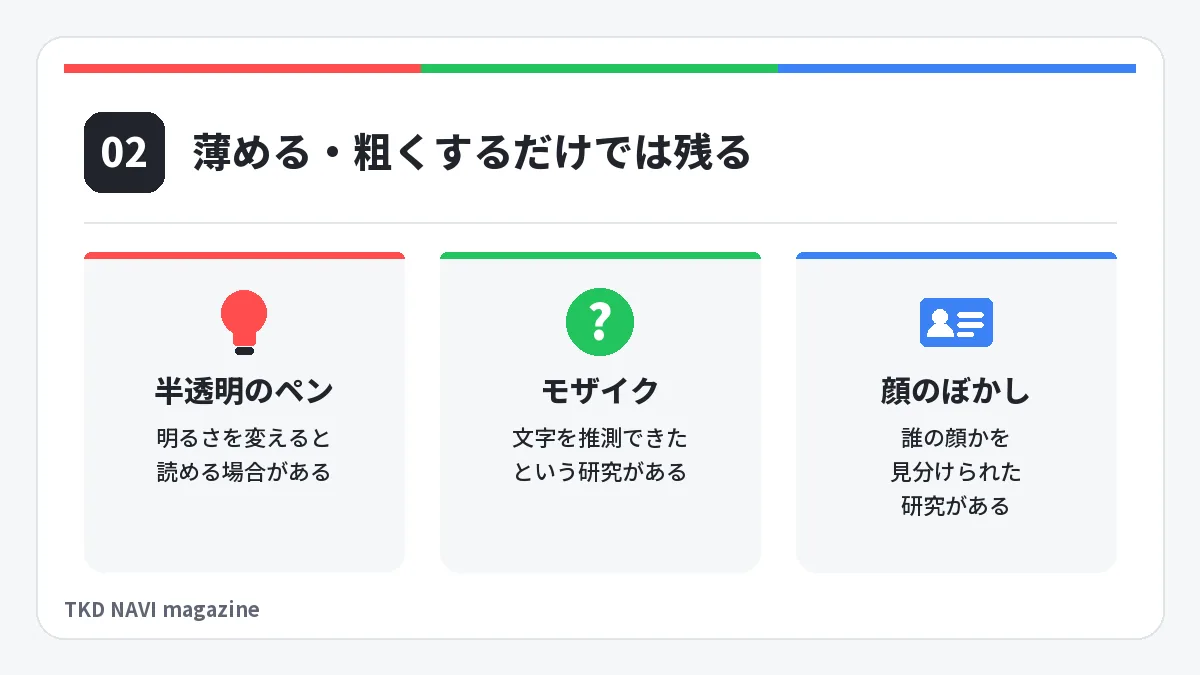
半透明のペンやモザイク、ぼかしは、下の情報を消すのではなく、薄めたり粗くしたりするだけです。残った手がかりから、元の内容を推測されることがあります。
半透明のペンは下の文字が透ける
iPhoneのマークアップでは、ペンやマーカーなどの描画ツールを選んだあと、スライダで不透明度を変えられます。シェイプ(図形)も、塗りつぶしのカラーと不透明度を調整できます。
不透明度が下がった状態で塗ると、下の文字が透けます。画面の上では読めないように見えても、明るさやコントラストを変えると浮かび上がる場合があります。
塗る前に、ペンやシェイプの不透明度がいちばん高い状態になっているかを確かめてください。文字を目立たせるための蛍光ペンは、隠す道具には向きません。
参考:Apple「iPhoneでマークアップを使ってスケッチを描く/手書きする」(2026年11月1日確認)
参考:Apple「iPhoneのマークアップでテキスト、シェイプ、ステッカーなどを追加する」(2026年11月1日確認)
モザイク・ぼかしの文字は推測されることがある
2016年、カリフォルニア大学サンディエゴ校などの研究者が、モザイクやぼかしをかけた画像の文字を、統計の手法で推測できたと発表しています。書体や文字の大きさ、モザイクの格子の大きさを変えた条件でも試し、実際に出回っていた画像の文字も読み解いたとしています。
研究者は、モザイクとぼかしは広く使われているものの、文字を隠す方法としては使えないと結論づけました。文字を隠すには、塗りつぶした四角形が最も良いとも述べています。ただし同じ論文は、塗りつぶした四角形でも、文字の長さから中身を絞り込まれた例があることにも触れています。
番号やメールアドレスのように、使われる文字の種類や桁数が決まっている情報は、推測の手がかりが多くなります。
運営者も、モザイクやぼかしで隠したのに、隠した内容が推測できてしまったことがあります。
参考:Steven Hill ほか「On the (In)effectiveness of Mosaicing and Blurring as Tools for Document Redaction」Proceedings on Privacy Enhancing Technologies 2016年4号(2026年11月1日確認)
顔のモザイク・ぼかしも見分けられることがある
顔も同じです。2016年に米国の研究者らが、モザイクやぼかしをかけた顔の画像でも、ニューラルネットワーク(AIの画像認識の仕組み)を使うと、誰の顔かを見分けられたと発表しています。
この研究は、隠した顔を元の画像に戻すものではありません。誰の顔かを当てられるという点で、モザイクやぼかしでは隠しきれないことを示しています。
顔を隠すときも、不透明な四角形で塗るか、写らないように切り取ってください。髪型や服装、背景に写った物から本人が分かることもあるので、隠す範囲は顔の周りまで広げます。
参考:Richard McPherson ほか「Defeating Image Obfuscation with Deep Learning」arXiv(2026年11月1日確認)
編集の履歴や切り取った部分がファイルに残る場合
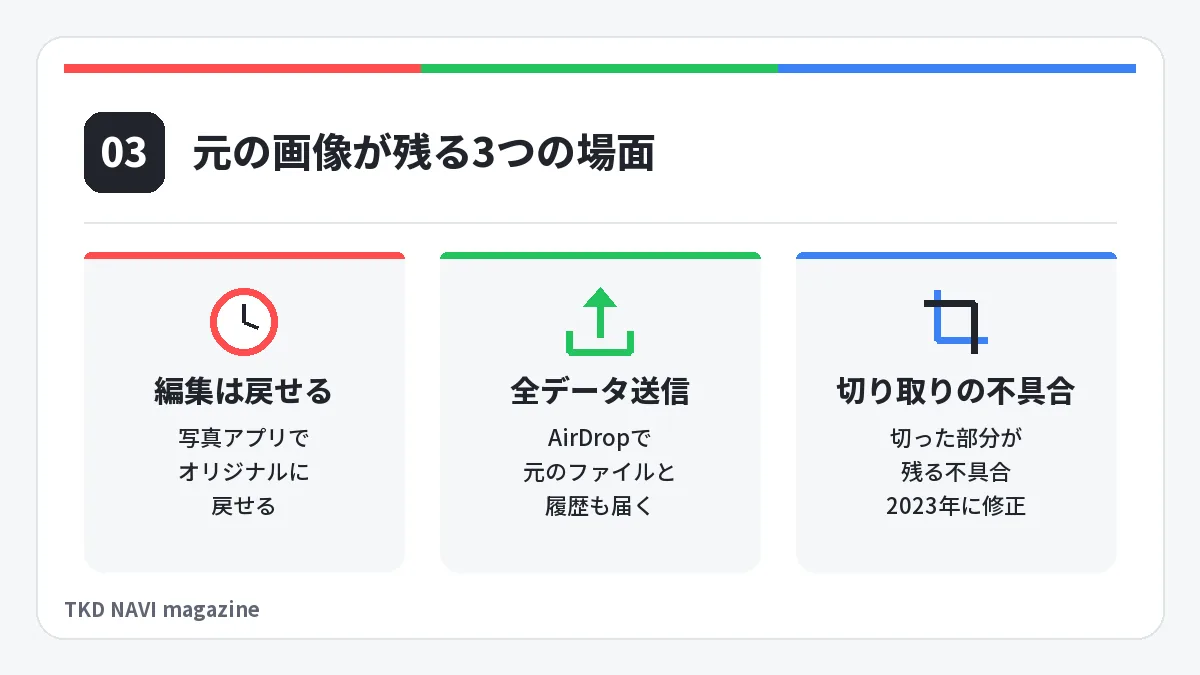
見た目がきちんと黒く塗れていても、アプリや送り方によっては、元の画像や編集の履歴、切り取ったはずの部分が残っていることがあります。
スマホの写真アプリの編集は元に戻せる
iPhoneの写真アプリでは、編集して保存したあとでも、その他ボタンから[オリジナルに戻す]をタップすると、元の写真に戻せます。Googleフォトでも、[保存]を選んだ編集は[最初に戻す]で取り消せます。
| アプリと保存のしかた | 保存したあとの扱い | 元に戻す操作 |
|---|---|---|
| iPhoneの写真アプリで編集して保存 | 保存したあとも元の写真に戻せる | その他ボタン →[オリジナルに戻す] |
| Googleフォトで[保存] | 元の写真に変更が保存される | 編集から[最初に戻す] |
| Googleフォトで[コピーとして保存] | 編集した新しい写真ができ、元の写真は変更されない | コピーは元に戻せない |
元に戻せるということは、黒塗りの前の写真が、端末やクラウドの写真の中に残っているということです。iCloud写真を使っている場合、写真アプリの編集はすべてのデバイスで同期されます。家族と共有しているアルバムや、ほかの人も使う端末に写真を入れるときは、元の写真も一緒に見られないかを確かめてください。
参考:Apple「iPhoneで写真の編集を取り消す/元に戻す」(2026年11月1日確認)
参考:Google フォト ヘルプ「写真を編集する」(2026年11月1日確認)
iPhoneの[すべての写真データ]は元のファイルも送る
iPhoneの写真アプリで共有するときは、共有ボタンの[オプション]で、送る情報を調整できます。この中の[すべての写真データ]をオンにすると、元のファイルと編集の履歴、メタデータが共有されます。受け取った人は、最新のバージョンを表示して修正できます。この項目はAirDropでのみ使えます。
黒塗りした写真をAirDropで送るときは、[オプション]で[すべての写真データ]がオフになっていることを確かめてください。
Appleは、写真を共有すると、写真に関連する日付、時刻、場所、デバイスなどのメタデータも共有することになると説明しています。場所の情報の消し方は、位置情報などのExifを消すで扱います。
参考:Apple「iPhoneで写真やビデオを共有する」(2026年11月1日確認)
2023年の「aCropalypse」では切り取った部分が復元できた
2023年、Google Pixelのマークアップと、WindowsのSnipping Toolなどで、編集して保存した画像に元の画像の一部が残る脆弱性が見つかりました。報道などでは「aCropalypse(アクロパリプス)」と呼ばれています。どちらも修正済みです。
| 対象 | 修正 |
|---|---|
| Google Pixelのマークアップ | 2023年3月6日公開のPixelのアップデート情報で、セキュリティ パッチ レベル 2023-03-01以降で対処 |
| Windows 11のSnipping Tool、Windows 10のSnip & Sketch | Snipping Tool 11.2302.20.0以降、Snip & Sketch 10.2008.3001.0以降(Microsoft Storeで更新) |
Microsoftの説明では、影響を受けるのは、編集した画像を元のファイルと同じ場所に上書き保存した場合です。たとえば銀行の明細のスクリーンショットから口座番号の部分をトリミングして同じ場所に保存すると、トリミングした画像に非表示の形で口座番号が残り、復元される可能性がありました。一方、Snipping Toolからコピーしてメールなどに貼り付けた場合は、非表示のデータはコピーされないとしています。
端末とアプリを最新の状態に保ち、編集した画像は元のファイルに上書きせず、別の名前で保存してください。修正前に作った黒塗りの画像は、元の画像から作り直すのが確実です。
参考:Android Open Source Project「Google Pixel のアップデートに関する公開情報 – 2023 年 3 月」(2026年11月1日確認)
参考:Microsoft セキュリティ レスポンス センター「Windows Snipping Tool の情報漏えいの脆弱性」(CVE-2023-28303)(2026年11月1日確認)
iPhoneで画像を黒塗りする手順
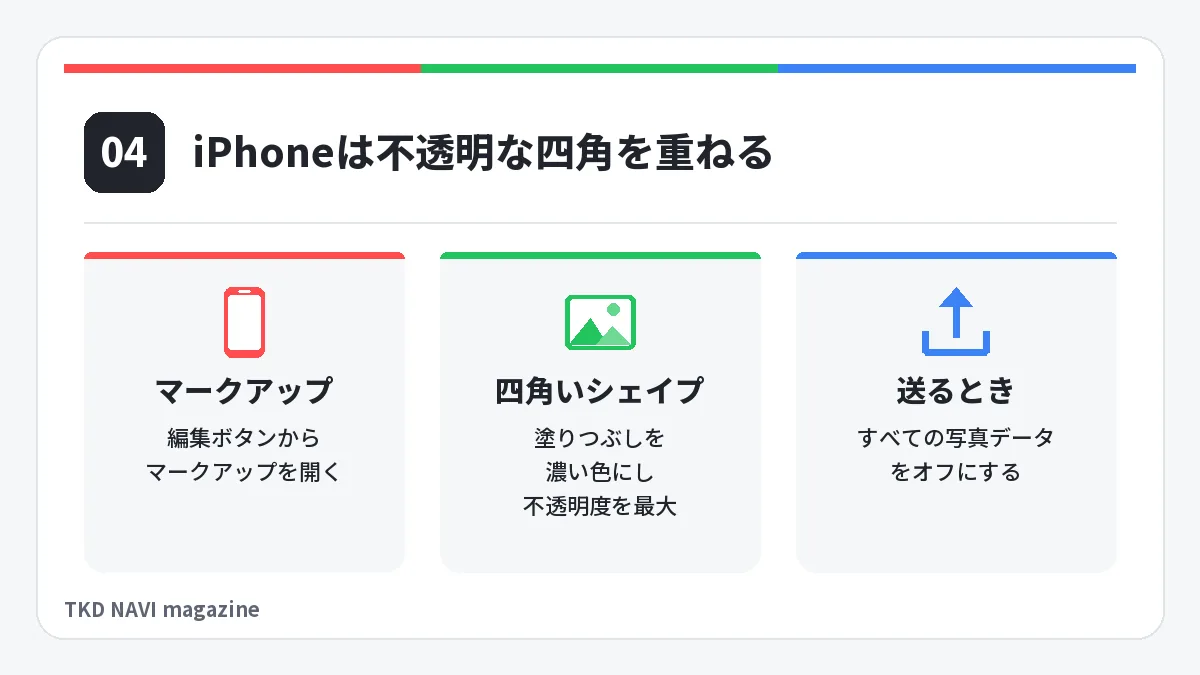
iPhoneでは、写真アプリのマークアップで不透明な四角いシェイプを重ねて隠し、送るときは[すべての写真データ]をオフにします。ペンで塗るより、四角いシェイプを使うほうが、すき間なく隠せます。
運営者は、スクリーンショットを人に送るとき、SNSやブログに載せるとき、受託の記事の仕事で、画像の一部を隠したことがあります。使ったのは、iPhoneのマークアップとパソコンのソフトです。
- 写真アプリで隠したい写真を開き、編集ボタンをタップしてから、マークアップボタンをタップする
- 注釈を追加ボタンをタップし、[シェイプを追加]から四角いシェイプを選ぶ
- ツールバーのオプションで、塗りつぶしのカラーを黒などの濃い色にし、不透明度をいちばん高くする
- シェイプをドラッグして隠す部分に重ね、輪郭線上のドットをドラッグして、隠す部分より一回り大きくする
- 完了ボタンをタップして保存する
スクリーンショットを撮った直後に画面の左下にサムネイルが出た場合は、それをタップし、マークアップボタンから同じツールを使えます(設定によっては、撮った直後に全画面で表示されます)。
ペンやマーカーで塗る場合は、描画ツールをタップしてスライダで不透明度をいちばん高くし、太い線を選びます。塗り残しが出やすいので、塗ったあとに画面を広げて、文字の端が見えていないかを確かめます。
保存した写真は、スマホの写真アプリの編集は元に戻せるのとおり[オリジナルに戻す]で元に戻せます。送るのは黒塗りした写真でも、黒塗りの前の写真は端末に残っています。
参考:Apple「iPhoneで写真やビデオを編集する」(2026年11月1日確認)
参考:Apple「iPhoneでスクリーンショットを撮る」(2026年11月1日確認)
Androidで画像を黒塗りする手順
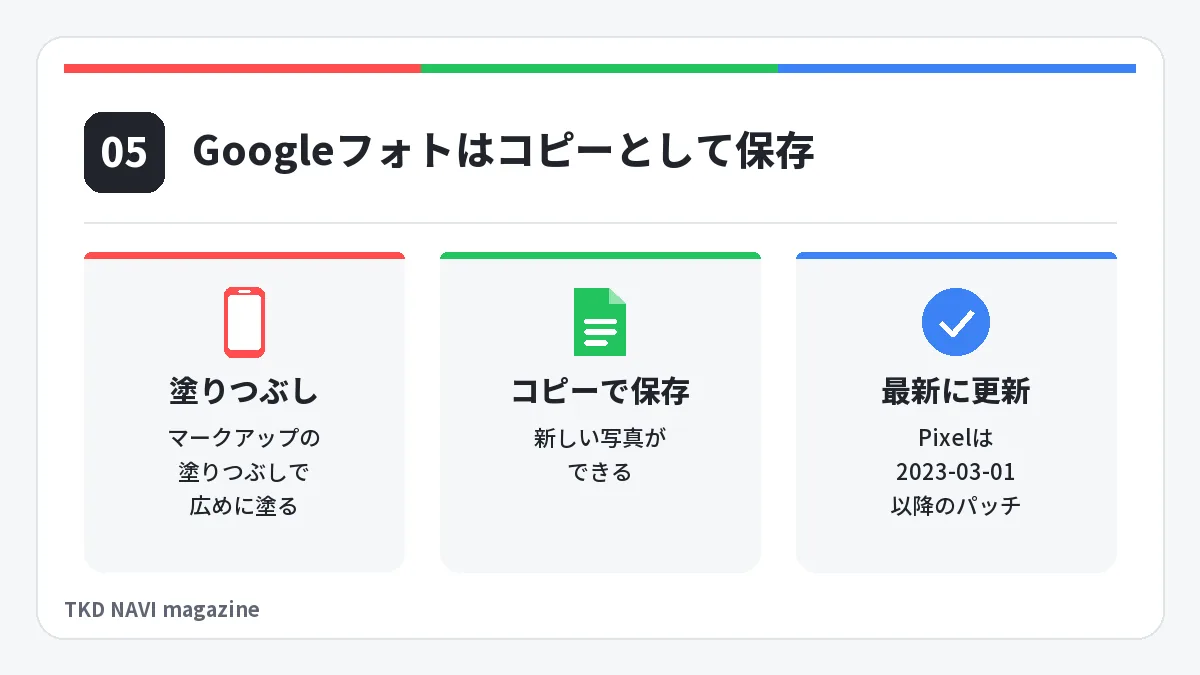
Androidは、機種や使う写真アプリによって画面が違います。Googleフォトの場合は、マークアップの[塗りつぶし]で隠す部分を塗り、[コピーとして保存]で新しい写真として保存します。Googleフォトのヘルプは、[塗りつぶし]を機密情報を隠すための機能として案内し、塗りつぶした写真を共有した場合、相手はその編集を元に戻したり、隠された部分を復元したりできないと説明しています。
- Googleフォトで隠したい写真を開き、[編集]から[マークアップ]をタップする([ツール]の中にある場合もある)
- [塗りつぶし]を選ぶ(ぼかしの選択肢が出る場合は、塗りつぶすほうを選ぶ)
- 隠す部分より広めに、すき間なく塗る
- 画面を広げて、塗り残しや文字の端が見えていないかを確かめる
- チェックマークをタップし、[コピーとして保存]で保存する
[塗りつぶし]が見当たらない場合は、[ペン]で濃い色を選び、隠す部分より広めに塗ります。ペンは描くための道具なので、塗ったあとに拡大して、透けや塗り残しがないかを見ておきましょう。
[コピーとして保存]をしても、元の写真は黒塗りされないまま端末に残ります。[保存]で元の写真に上書きした場合も、自分の端末では編集を元に戻せます。送るときは、新しくできた黒塗りの写真を選んでいるかを確かめてください。
Google Pixelでは、2023年3月のアップデート(セキュリティ パッチ レベル 2023-03-01以降)で、マークアップの脆弱性(CVE-2023-21036)に対処済みです。ほかの機種でも、OSと写真アプリは最新の状態にしておきます。
参考:Google フォト ヘルプ「写真を編集する」(2026年11月1日確認)
参考:Android Open Source Project「Google Pixel のアップデートに関する公開情報 – 2023 年 3 月」(2026年11月1日確認)
パソコンで画像を黒塗りする手順
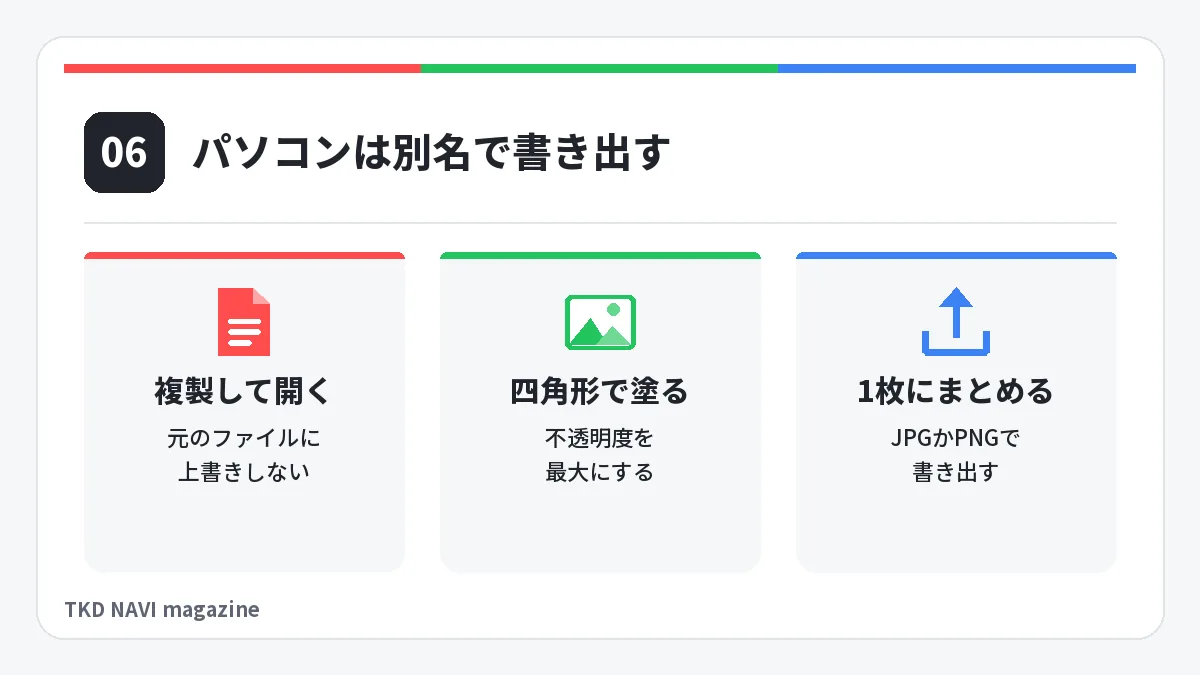
パソコンでは、画像編集ソフトで塗りつぶした四角形を重ね、元のファイルに上書きせず、別の名前でJPGかPNGに書き出します。ソフトによってボタンの名前は違いますが、流れは次のとおりです。
- 元の画像のファイルを複製し、複製したほうをソフトで開く
- 四角形のツールを選び、塗りつぶしの色を濃い色にして、不透明度をいちばん高くする
- 隠す部分より一回り大きく四角形を描く
- [名前を付けて保存]や[書き出し]で、別の名前のJPGかPNGとして保存する
- 保存したファイルを開き直し、黒塗りの下が見えないかを確かめる
画像編集ソフトには、画像と図形を別々の層(レイヤー)に分けて保存できるものがあります。ソフト独自の保存形式のまま渡すと、相手が黒い四角形を動かすだけで下が見えることがあります。人に渡すのは、1枚の画像にまとめたJPGやPNGです。
Windows 11のSnipping Toolや、Windows 10のSnip & Sketchで切り取りや書き込みをするときは、アプリが修正済みのバージョンかを確かめてください。修正前のバージョンでは、編集した画像を同じ場所に上書き保存したときに、元の画像の一部が残る脆弱性がありました。修正後のバージョンでも、別の名前で保存するようにしておくと、元の画像と取り違えにくくなります。
参考:Microsoft セキュリティ レスポンス センター「Windows Snipping Tool の情報漏えいの脆弱性」(CVE-2023-28303)(2026年11月1日確認)
黒塗りした画像を送る前に確かめること
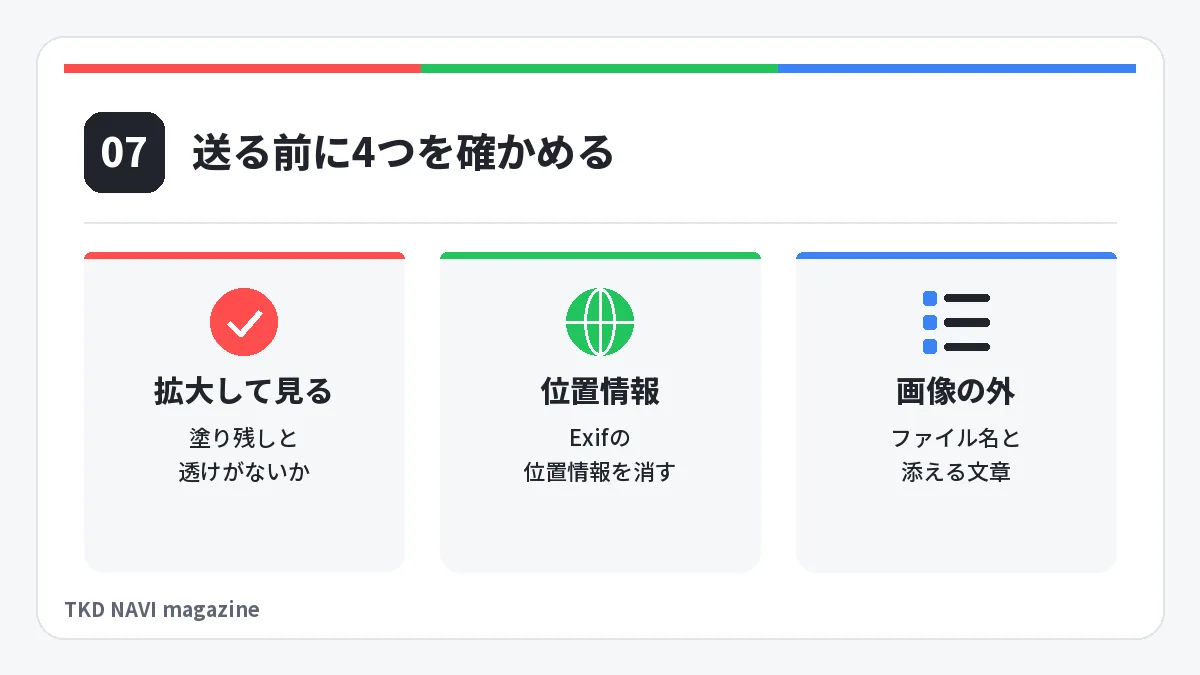
黒塗りした画像は、送る前に、透け・送るファイルの中身・位置情報・画像の外の手がかりの4つを確かめます。
拡大して、塗り残しと透けを確かめる
黒塗りした部分は、画面を広げて、四角形の端から文字や顔の輪郭がはみ出していないかを見ます。小さな画面のままでは、文字の上下の端や、点のように残った塗り残しに気づきにくいからです。
画面の明るさを上げて見ると、薄く透けている文字にも気づきやすくなります。透けて見えたら、不透明度を上げて塗り直してください。
送るファイルを自分で開き直す
編集アプリの画面で見えている画像と、実際に送るファイルが同じとは限りません。保存したファイルを、別のアプリで開き直して確かめてください。パソコンなら、書き出したJPGやPNGを画像ビューアで開きます。
スマホなら、黒塗りした写真を自分宛てに送ってから開くと、相手に届く画像に近い状態で確かめられます。黒塗りの前の写真を選んでいないかも、ここで分かります。
位置情報などのExifを消す
スマホで撮った写真には、撮った場所の位置情報や撮影日時、機種名などのExif(写真に埋め込まれる撮影の情報)が残っていることがあります。画面に見える名前や住所を黒塗りしても、Exifの位置情報から撮った場所が分かることがあります。
運営者は、隠した画像の位置情報を、TKD NAVIの位置情報(Exif)チェック&削除ツールで消しました。このツールで消せるのはExifの情報で、画像の黒塗りはできません。黒塗りを済ませてから、最後に使います。
ツールで扱えるのはJPGの画像です。HEIC形式(iPhoneで使われる画像の保存形式の1つ)の写真は、先にHEIC変換ツールでJPGに変えてください。Exifに入っている情報の種類や、SNSに載せたときの扱いは、Exif情報と位置情報の危険性の記事にまとめています。
無料の位置情報(Exif)チェック&削除ツールにJPGの写真を入れると、位置情報や撮影日時、機種名が入っているかをその場で表示し、消した画像を保存できます。画像はサーバーに送られず、ブラウザの中で処理されます。
画像の外の手がかりも見直す
画像の中身を隠しても、ファイル名や、一緒に送る文章から情報が伝わることがあります。ファイル名に名前や日付が入っていないか、添える文章に隠した内容を書いていないかを見直してください。
画面の上の通知や、背景に写り込んだ書類、窓の外の景色なども手がかりになります。隠す部分を塗る前に、画像の端から端まで目を通しておくと見落としを減らせます。
PDFの書類の場合は、画像とは仕組みが違い、見た目を黒くしても下の文字が残ることがあります。PDFを黒塗りするときは、使うソフトの墨消しの機能の案内を確かめてください。
画像の黒塗りに関するよくある質問
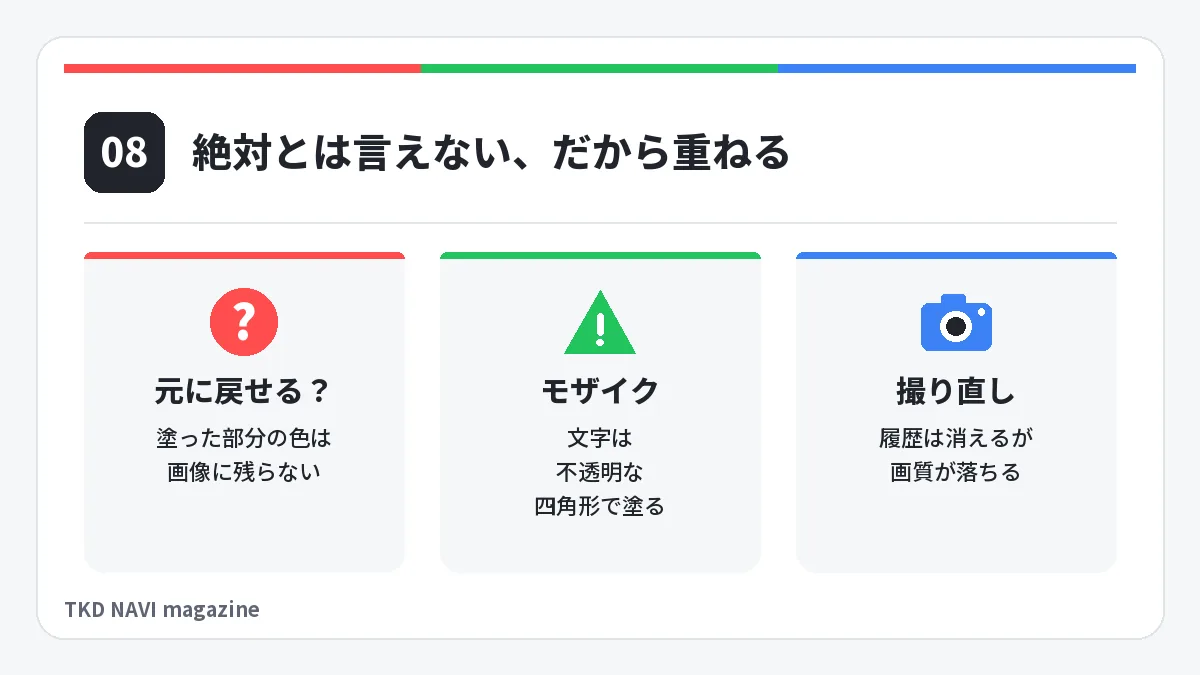
黒塗りした画像は、絶対に元に戻せませんか?
不透明な色で塗り、元のファイルに上書きせず、新しい1枚のJPGやPNGとして書き出した画像なら、塗った部分の元の色は、その画像のデータには残りません。ただし、完全に安全とは言い切れません。
黒塗りの前の写真が端末やクラウドに残っていたり、送り方によって元のファイルが一緒に渡ったり、周りの情報から推測されたりすることがあるからです。この記事の3つの条件と、送る前の4つの確認を合わせて行ってください。
モザイクを細かく強くかければ大丈夫ですか?
文字を隠す目的なら、モザイクやぼかしではなく、不透明な四角形で塗ってください。理由はモザイク・ぼかしの文字は推測されることがあるで説明しています。
写真の見た目をそろえたいなどの理由でモザイクを使う場合も、名前や番号など、読まれると困る部分には使わないのが安全です。
黒塗りした画像をもう一度スクリーンショットで撮るのは意味がありますか?
スクリーンショットは画面に表示されているものを新しい画像として保存するので、編集の履歴は引き継がれません。元に戻せる編集のまま送るのが心配なときの、追加の手段にはなります。
一方で、画面の大きさに合わせて画質が落ちたり、画面上部の時刻や通知が写り込んだりすることがあります。撮り直した画像も、送る前に拡大して、塗り残しや余計な写り込みがないかを見ます。