マイナポータルでパスポートを申請している途中、顔写真の登録画面で迷うことがあります。スマホで撮った写真をそのまま使ってよいのか、サイズをどう整えればよいのかが分かりにくいためです。
規格が分からないまま写真をアップロードすると、不備と判定されて審査が止まり、撮り直しの分だけパスポートを受け取るまでの日数も延びることがあります。
この記事では、オンライン申請の写真の規格、スマホでの撮り方、写真が通らなかったときの撮り直しの手順を解説します。
パスポートのオンライン申請で写真をスマホで用意する流れ
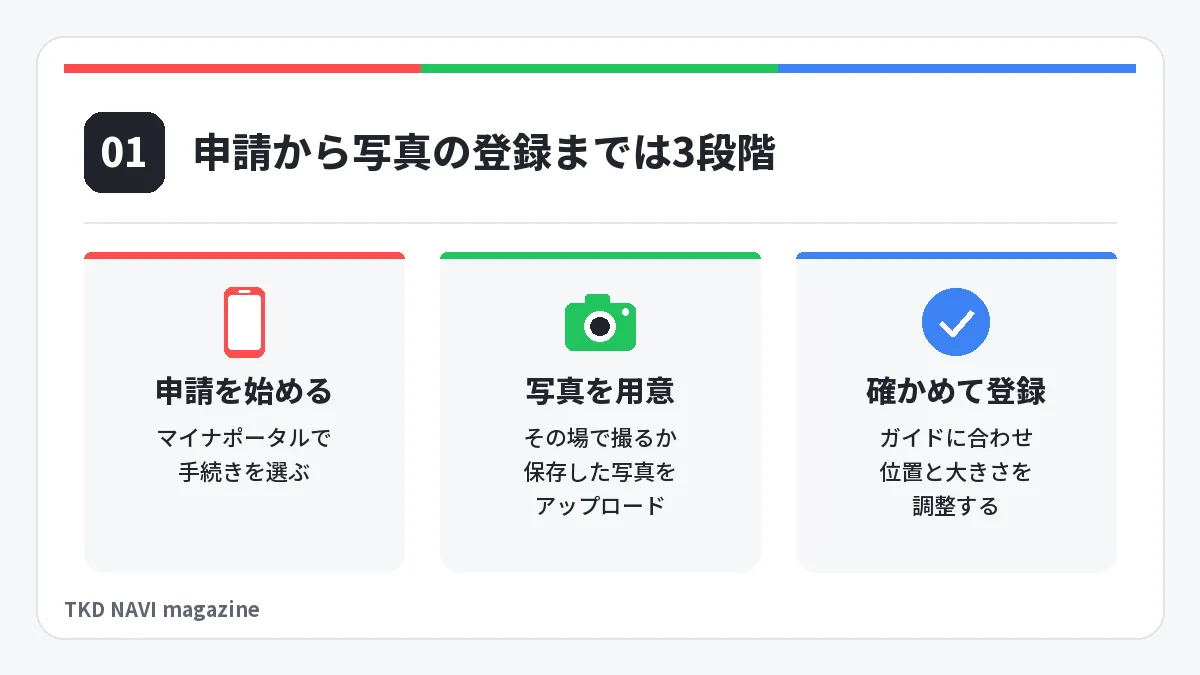
マイナポータルで申請を始めてから顔写真を登録するまでの流れは、大きく3つに分かれます。段取りを先に知っておくと、途中で迷わずに進められます。
マイナポータルで申請を始める
パスポートのオンライン申請は、国の行政手続きポータルサイトである「マイナポータル」から進めます。スマホでの本人確認に使うのは、マイナアプリ(旧マイナポータルアプリ)です。2025年3月からは、全ての都道府県で、今のパスポートを更新する切替申請に加えて新規申請もオンラインでできるようになったからです。
申請は、マイナポータルのパスポート申請トップページから、自分の状況に合う手続きを選んで始めます。送信までの操作は、おおまかに次の順です。
- マイナアプリでログインし、パスポート申請トップページで質問に答えるか、手続きを選ぶ
- 受取窓口を選び、顔写真と自署(サイン)を撮影またはアップロードする
- 申請者情報を入力し、マイナンバーカード(切替申請は今のパスポートも)を読み取って送信する
マイナポータルのパスポート申請の画面は2026年8月に新しくなりました。画面の名称やカードを端末にかざす順番は、マイナポータルの操作マニュアルや外務省の操作説明動画で確認できます。個別の事情で分からない点があるときは、申請先の都道府県にあるパスポート申請窓口に相談してください。
参考:外務省「オンライン申請における顔写真および自署画像の注意点」(2026年10月31日確認)
参考:外務省「国内からオンライン申請する」(2026年10月31日確認)
顔写真を撮影またはアップロードする
パスポートのオンライン申請の顔写真は、マイナアプリのカメラでその場で撮るか、端末に保存した画像ファイルをアップロードするかのどちらかで用意しましょう。外務省の案内でも、写真館などで撮影した写真データをアップロードできるとされています。
| 用意のしかた | 向いている人 | 気をつけること |
|---|---|---|
| マイナアプリのカメラで撮影 | 申請の操作と撮影を一度に済ませたい人 | 撮る場所の背景と光を、撮影の前に整えておく |
| 保存した写真をアップロード | 何枚か撮ってから良い1枚を選びたい人 | JPG・横600×縦730ピクセル・600KB以内に合わせておく |
規格に合わせた写真を先に作っておくなら、保存した写真をアップロードする方法を選んでください。申請画面の外で写真を選んだり撮り直したりできるので、落ち着いて作業できます。
参考:政府広報オンライン「パスポートの申請はオンラインで!2026年7月から手数料が引下げに」(2026年10月31日確認)
写真の位置と表示を確認して登録する
顔写真の登録画面では、枠線などのガイドに合わせて顔の位置と大きさを調整します。取り込んだ写真の背景は自動的に白色へ変換されるので、仕上がりに不自然な点がないか目で確かめましょう。問題がなければ、画面の案内に沿って写真を確定してください。
政府広報オンラインが示す撮影時の基準は、次の4点です。
- 顔を正面の中央に入れる
- 顔の輪郭が分かる
- 表情をつけない
- 背景に何も写さない
4つの基準のどれかから外れている写真は、登録する前に撮り直してください。
マイナポータルでは、顔写真のほかに自署の画像も登録します。自署画像は、画面の案内に沿って用意してください。
参考:外務省「国内からオンライン申請する」(2026年10月31日確認)
参考:政府広報オンライン「パスポートの申請はオンラインで!2026年7月から手数料が引下げに」(2026年10月31日確認)
パスポートのオンライン申請で使う写真の規格
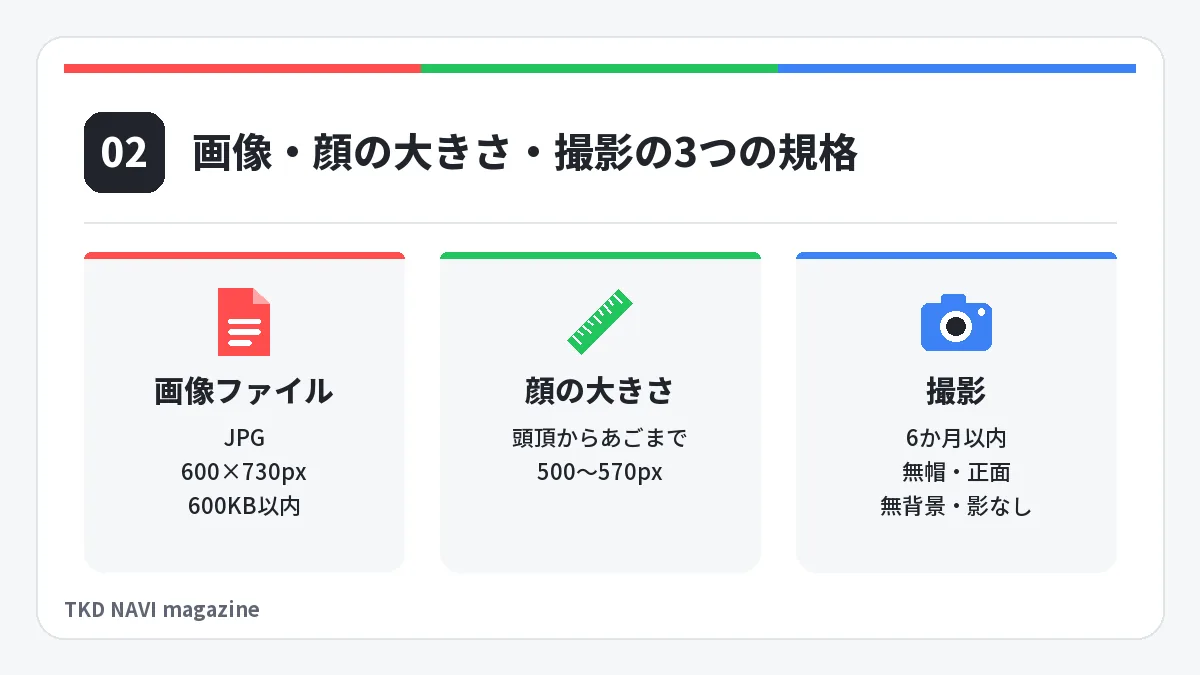
オンライン申請の写真が満たすべき基準は、画像ファイル・顔の大きさと位置・撮影の3種類です。数値や条件を先に確かめておくと、申請画面でのエラーを防ぎやすくなります。
画像ファイルの規格
パスポートのオンライン申請で使う顔写真のファイルは、JPG形式・横600×縦730ピクセル・600KB以内です。ピクセル(画像を作る点の数)は、横幅だけでなく縦の長さもそろえる必要があります。
| 項目 | オンライン申請の顔写真の規格 |
|---|---|
| ファイル形式 | JPG(拡張子 .jpg) |
| サイズ | 横600×縦730ピクセル |
| ファイル容量 | 600KB以内 |
保存した写真を自分で整えるときは、顔の大きさと位置も見ながら切り抜きや縮小をしてください。600KBを超えるファイルはマイナポータル側で圧縮されるので、画質が落ちないよう、あらかじめ600KB以内に収めておきましょう。
参考:外務省「オンライン申請における顔写真および自署画像の注意点」(2026年10月31日確認)
参考:マイナポータル「マイナポータルのパスポート申請の顔写真の規格の仕様やアップロード方法を教えてください。」(2026年10月31日確認)
顔の大きさと位置の規格
顔の大きさは、頭頂からあごの先までを535ピクセル±35ピクセル(500〜570ピクセル)にするのが規格です。縦730ピクセルの写真では、顔が縦のおよそ7割から8割弱を占める計算になります。
| 項目 | 規格 | 横600×縦730ピクセルの写真での範囲 |
|---|---|---|
| 頭頂からあごの先まで | 535ピクセル±35ピクセル | 500〜570ピクセル |
| 写真の上端から頭頂まで | 75ピクセル±35ピクセル | 40〜110ピクセル |
| あごの先から写真の下端まで | 120ピクセル±35ピクセル | 85〜155ピクセル |
| 写真の左端から顔の中心まで | 300ピクセル±35ピクセル | 265〜335ピクセル |
| 耳の横の余白 | 35ピクセル以上 | 左右とも35ピクセル以上 |
余白や顔の左右の位置は、マイナポータルの顔写真の登録画面に出るガイドでも調整できます。
参考:政府広報オンライン「パスポートの申請はオンラインで!2026年7月から手数料が引下げに」(2026年10月31日確認)
撮影の規格
撮影の規格は、国際民間航空機関(国際線の航空ルールを決める国連の機関)の勧告に基づいて定められています。規格が細かいのは、提出した写真がパスポートに転写され、基準から外れていると出入国の際に不利益を受けるおそれがあるからです。
基本の条件は、6か月以内に撮影した、本人だけが正面を向いた無帽・無背景・影のない写真であることです。背景に影が落ちている写真や、グラデーション(色の濃淡が徐々に変わる模様)が入っている写真は認められていません。不適当な写真の例は次の表のとおりです。
| 部位 | 不適当な写真の例 |
|---|---|
| 顔 | 髪などで輪郭の一部が隠れている/左右が反転している/顔が傾いている・横を向いている |
| 表情 | 口角が上がるなどして、実際の容姿と著しく違う |
| 目 | 髪が目にかかっている/カラーコンタクトや瞳のふちを広げるコンタクトをつけている/フラッシュで黒目が赤く写っている |
| メガネ | フレームが目にかかっている/レンズに光が反射している/色付きのレンズやサングラスをかけている |
| 服装・装飾品 | 背景と同じ色の服で境界がはっきりしない/衣服や装飾品で顔や頭の一部が隠れている/帽子や幅の広いヘアバンドで頭部が隠れている |
| 背景 | 背景と髪が同じような色で輪郭が見分けにくい/影やグラデーションがある/柄や凹凸がある/物が写り込んでいる/色が濃い |
宗教上や医療上の理由で頭部を布などで覆った写真を使いたいときは、申請先の都道府県にあるパスポート申請窓口へ相談してください。
マイナンバーカードなど、ほかの申請の写真の規格と見比べたいときは、規格一覧のパスポートの項目を開いてください。
参考:外務省「パスポート申請用写真の規格」(2026年10月31日確認)
参考:東京都生活文化スポーツ局「電子申請する際の注意事項」(2026年10月31日確認)
パスポートのオンライン申請の写真と紙の申請の写真の違い
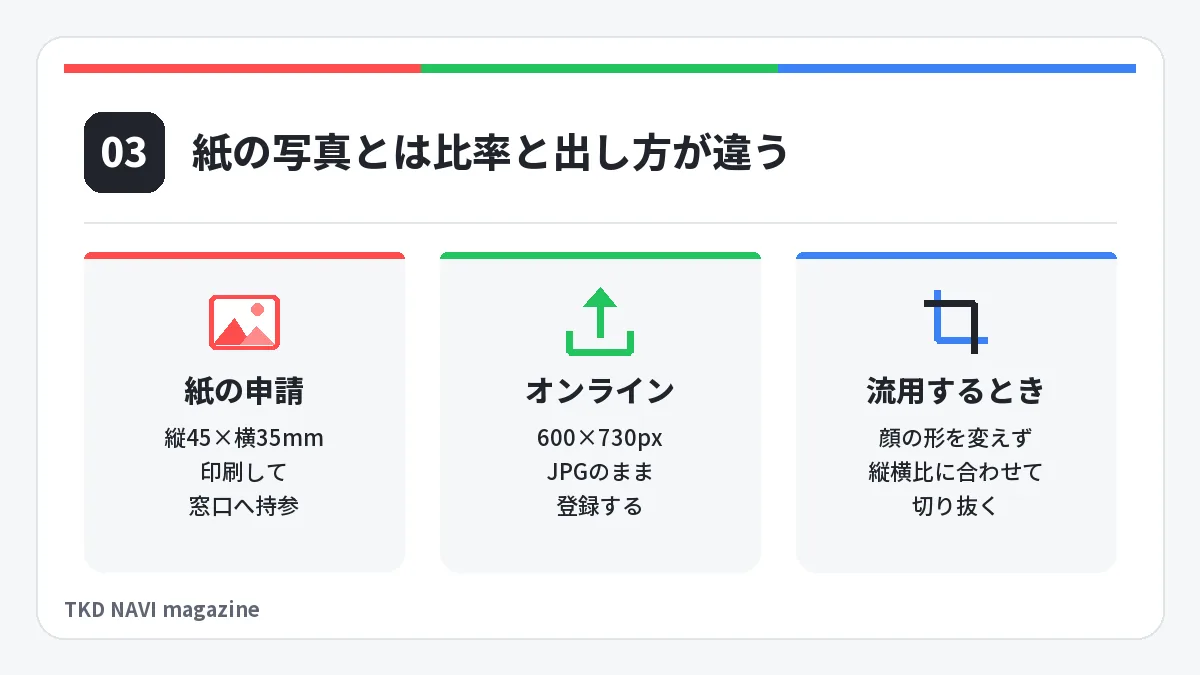
パスポート申請の顔写真は、紙の申請とオンライン申請で形が違います。紙の申請では縦45mm×横35mmの印刷した写真を、オンライン申請では横600×縦730ピクセルのJPGファイルを使います。6か月以内に撮影し、撮影の規格を満たす必要がある点は、どちらも同じです。
| 比較軸 | 紙の申請の写真 | オンライン申請の写真 |
|---|---|---|
| サイズ | 縦45mm×横35mm | 横600×縦730ピクセル |
| 縦と横の比率 | 縦が横の約1.29倍 | 縦が横の約1.22倍 |
| 出し方 | 申請書に貼らずに窓口へ持っていく | マイナポータルで撮影するかアップロードする |
| 印刷 | 必要(写真専用紙) | 不要(JPGファイルのまま) |
| ファイル容量 | 決まりなし(紙で出すため) | 600KB以内 |
マイナポータルの「よくあるご質問」にも、オンライン申請の顔写真は紙の申請用の写真と縦横の比率が違うと書かれています。たとえば紙の申請用の写真データを横600ピクセルにそろえると、縦は約771ピクセルです。オンライン申請の規格の730ピクセルより、約41ピクセル長くなる計算です。
縦横を異なる割合で縮小すると、顔の形が変わってしまいます。紙の申請用の写真データから作る場合は、顔の形を変えずにオンライン申請用の縦横比へ切り抜いてください。
切り抜いた画像では、顔全体が収まり、顔の大きさも規格に合っているかを見てください。必要な余白を残せないときは、切り抜く前の元の写真から作り直してください。
参考:マイナポータル「マイナポータルのパスポート申請の顔写真の規格の仕様やアップロード方法を教えてください。」(2026年10月31日確認)
パスポートのオンライン申請の写真を用意する方法の選び方
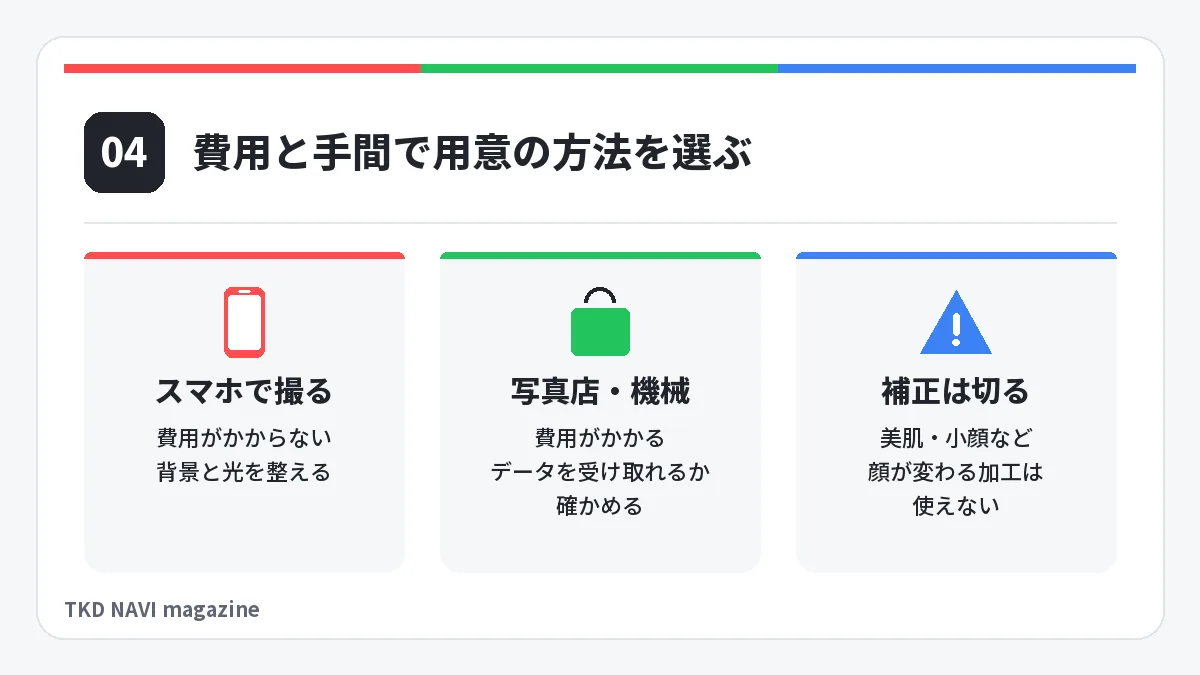
パスポートのオンライン申請で使う写真の用意は、費用と手間のどちらを重視するかで向く方法が変わります。費用をかけずに用意するならスマホで自分で撮る方法、規格に合わせる手間を減らすなら写真店で撮ってデータを受け取る方法が向いています。
写真を用意する4つの方法を、費用・手間・規格に合わせる作業・加工のリスクで比べると、次の表のとおりです。
| 用意する方法 | 費用 | 手間 | 規格に合わせる作業 | 加工のリスク |
|---|---|---|---|---|
| スマホで自分で撮る | かからない | 背景と光を整える手間がある | 自分で切り抜きと縮小をする | 加工をしなければ低い |
| 証明写真機で撮る | かかる | 機械まで出かける | オンライン申請用のデータを受け取れるかは機械による | 美肌などの補正の設定に注意 |
| 写真店で撮る | かかる | 店に出かける・予約する | 店に頼めるかを事前に確かめる | 修整を頼まなければ低い |
| 証明写真アプリを使う | 無料のものと有料のものがある | アプリを選んで操作を覚える | アプリが自動で合わせるものがある | 美肌や背景の自動補正に注意 |
証明写真アプリや証明写真機を使うときは、美肌や小顔といった補正機能をオフに設定してください。外務省は、目の拡大や美白、ほくろ・しわの修正、小顔や輪郭の補正など、顔の形や特徴が変わる加工をした写真は使えず、補正を求める対象になるとしています。
背景の合成や影の消去も、外部ツールでは行わないでください。壁との距離や照明を整えて、撮影の時点で条件を満たす写真にします。
コンビニのマルチコピー機で印刷する証明写真は、紙の申請に使う方法です。オンライン申請では、印刷した写真ではなく画像ファイルを使います。
参考:外務省「国内からオンライン申請する」(2026年10月31日確認)
パスポートのオンライン申請の写真をスマホで撮る手順
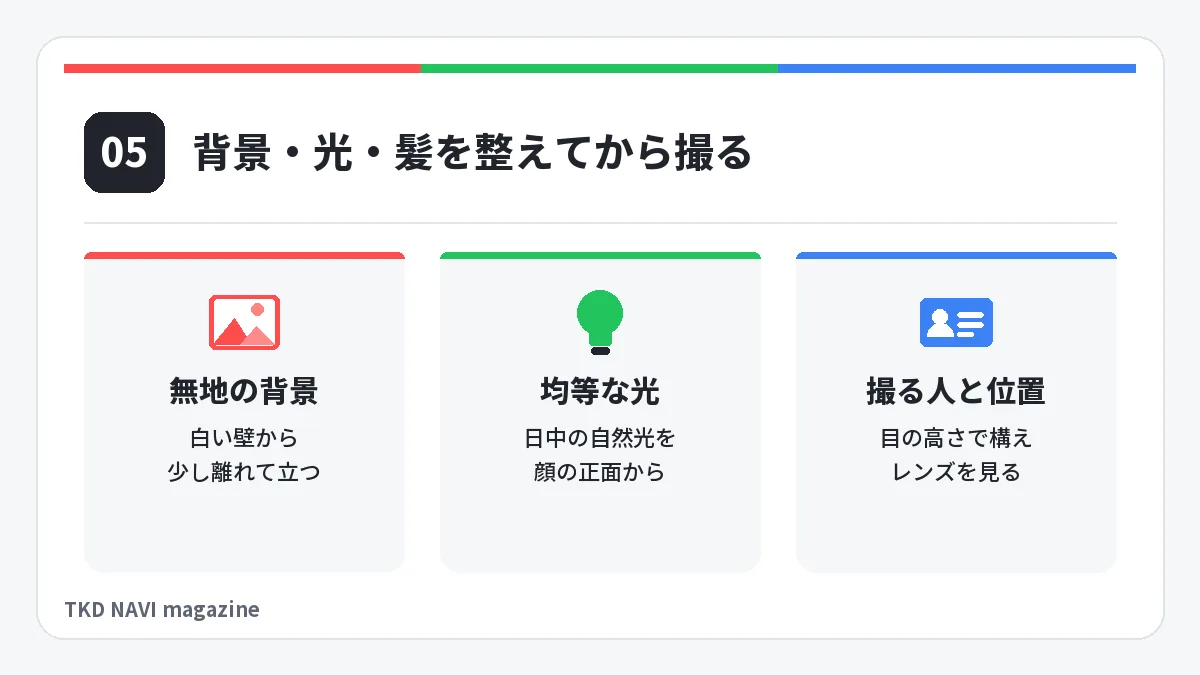
スマホで撮るときは、外務省や都道府県が示す不適当な写真の例を避けるように、次の5つの順に整えます。
無地の背景を用意する
パスポート用の写真の背景は、白い壁のように模様のない平らな面にしてください。背景に影やグラデーションがある写真は認められていません。
壁にくっつかず、壁から少し離れて立つと、頭や肩の影が背景に落ちにくくなります。TKD NAVI の運営者が2024年3月頃にパスポートの切替をオンラインで申請したときは、自宅の白い壁を背景にし、壁から少し離れて立って撮りました。
服の色にも気をつけてください。白い背景の前で白い服を着ると、肩の線と背景の境目がはっきりしなくなります。外務省の写真の規格でも、背景と同じ色の服で境界がはっきりしない写真は不適当とされています。
光が均等に当たる時間と場所を選ぶ
パスポート用写真は、日中の明るい自然光が顔の正面から均等に当たる場所で撮影してください。横から光が当たると、顔の片側や背景に濃い影が出やすくなります。
運営者がパスポート用の写真を撮ったときは、日中の明るい自然光が入る時間帯を選びました。
フラッシュは使わない設定にしてください。フラッシュで黒目が赤く写った写真は、不適当な例に挙げられています。
参考:外務省「パスポート申請用写真の規格」(2026年10月31日確認)
前髪とメガネを整える
パスポート用写真の髪とメガネは、目の周りに髪の毛やフレーム、その影が入らない状態に整えてください。規格では、目の周りに髪の毛やメガネ、つけまつげなどの一部や影が入っていないことが求められています。
運営者は、前髪が目や眉にかからないようピンで留めて撮りました。髪で顔の輪郭の一部が隠れる写真も不適当なので、横の髪を耳にかけると輪郭が見えやすくなります。
メガネについて、外務省の写真の規格は、メガネを外した写真を勧めています。かけたまま撮る場合は、撮影前に次の3点を確かめてください。
- フレームが目にかかっていない
- レンズに光が反射していない
- 色付きのレンズではない(医療上必要な場合を除く)
レンズに光が反射していないかは、スマホの画面を見ると分かります。
撮る人とスマホの位置を決める
スマホは、撮る人が顔の正面、目の高さに構えるのが基本です。自分で撮るより、家族など別の人に撮ってもらうほうが構えを合わせやすくなります。運営者も家族に撮ってもらいました。
撮られる人は、スマホの画面ではなくレンズを見てください。画面を見ると、視線が下向きになるためです。
頭の上と肩の下には余白を残して撮ってください。あとで横600×縦730ピクセルに切り抜くときに、顔の大きさを合わせやすくなります。
インカメラで自撮りすると、写真が左右反転して保存される場合があります。左右が反転した写真は不適当な例に入っているため、反転していないかを、髪の分け目などで確かめてください。
スマホの固定方法やセルフタイマーの使い方など、スマホで証明写真を撮る基本は、マイナンバーカードの写真の記事にまとめています。
撮った写真を拡大して確かめる
撮り終えた写真は、アップロードする前にスマホの画面で拡大し、背景の端まで確かめてください。小さな画面のままでは、背景の薄い影や目の閉じかけに気づきにくいからです。
確かめる項目は次の5つです。
- 背景の端まで影やグラデーションがない
- 顔が左右に傾かず正面を向いている
- 両目がはっきり開いている
- 前髪やメガネのフレームが目にかかっていない
- 顔と髪の輪郭がぼやけず鮮明に写っている
1つでも外れていたら、その場で撮り直すほうが手間を省けます。どの項目が外れていたかをメモしておけば、次の撮影で同じ失敗を避けられるでしょう。
【子ども・赤ちゃん】パスポートのオンライン申請の写真の撮り方
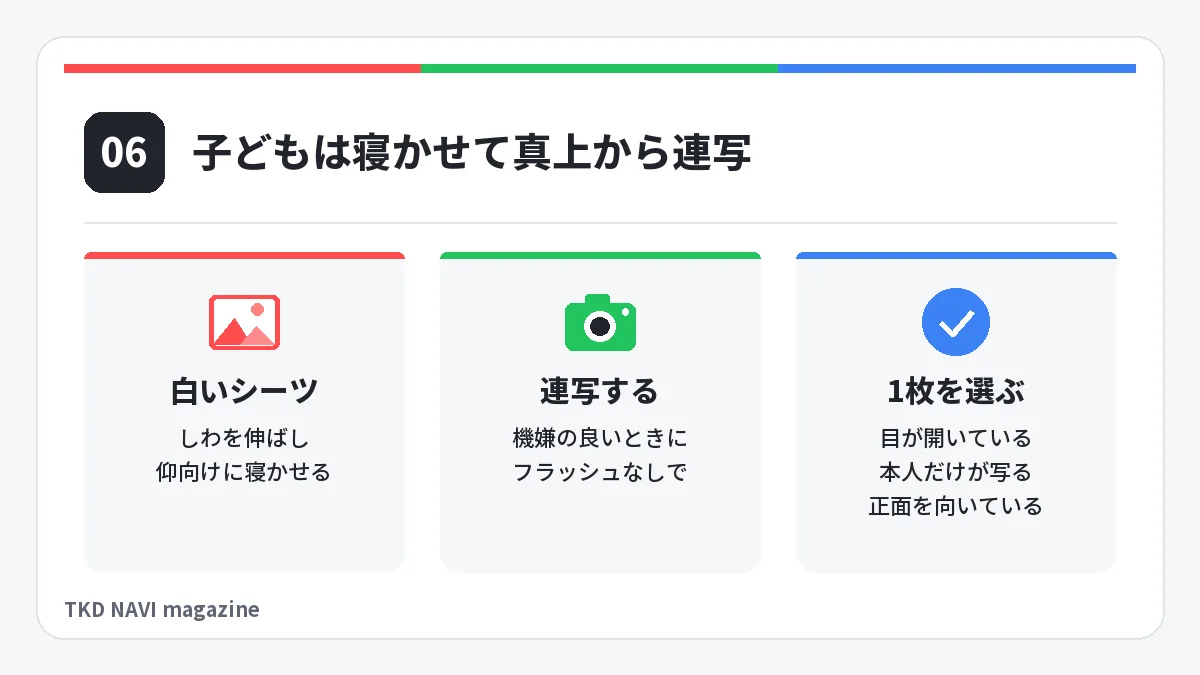
前を向いて真顔を作るのが難しい子どもの写真は、運営者が試した方法をもとに、次の3つの順で撮ります。15歳未満の子どものオンライン申請は、親権者などの法定代理人が代わりに行います。15〜17歳は本人も申請できますが、法定代理人が署名した同意書が要ります。
床に白いシーツを敷いて仰向けに寝かせる
運営者が2歳の子どものパスポートを申請したときは、床に白いシーツを敷いて子どもを仰向けに寝かせ、真上から撮りました。子どもの分は、運営者自身の切替と同時に申請しました。
寝かせて撮る場合も、背景や影の規格は大人の写真と同じです。撮影を始める前に、次の3点を確かめてください。
- シーツにしわがなく、平らに広がっている
- 撮る人の頭やスマホの影が、子どもの顔やシーツに落ちていない
- 子どもの顔が横を向かず、真上のスマホに正面を向けている
外務省の写真の規格でも、座れない乳幼児は白いシーツなどに寝かせて真上から撮った写真で問題ないとされています。
機嫌の良いときに連写する
小さな子どもの撮影は、機嫌の良いときに何枚も続けて撮ると、規格に合う1枚が残りやすくなります。運営者は、子どもの機嫌が良いタイミングを見計らい、真上から何十枚も連写しました。
連写のときも、フラッシュはオフにしてください。フラッシュの光で黒目が赤く写った写真は、不適当な例に入っているためです。
規格を満たす写真を選ぶ
子どものパスポート用写真は、顔や背景の写り方を1枚ずつ確認して選んでください。連写した写真で見る項目は次の4つです。
- 目が開いていて、黒目がはっきり写っている
- 口を閉じていて、歯が見えていない
- 子どもを支える大人の手や体が写らず、本人だけが写っている
- 顔が傾かず、正面を向いている
候補の写真を1枚ずつ見比べて、4つの項目をすべて満たす1枚を選んでください。
乳幼児は顔が丸く、顔全体が写真の横幅に収まりにくいことがあります。東京都生活文化スポーツ局の案内には、紙の申請の写真で、顔の縦の長さより顔全体の収まりを優先する例が載っています。オンライン申請の画像で顔全体が横幅に収まらないときは、耳や顔を切り落とさずに、扱いを申請先の都道府県にあるパスポート申請窓口へ確かめてください。
参考:外務省「パスポート申請用写真の規格」(2026年10月31日確認)
参考:東京都生活文化スポーツ局「パスポート写真の規格と見本」(2026年10月31日確認)
パスポートのオンライン申請の写真を規格に合わせる方法
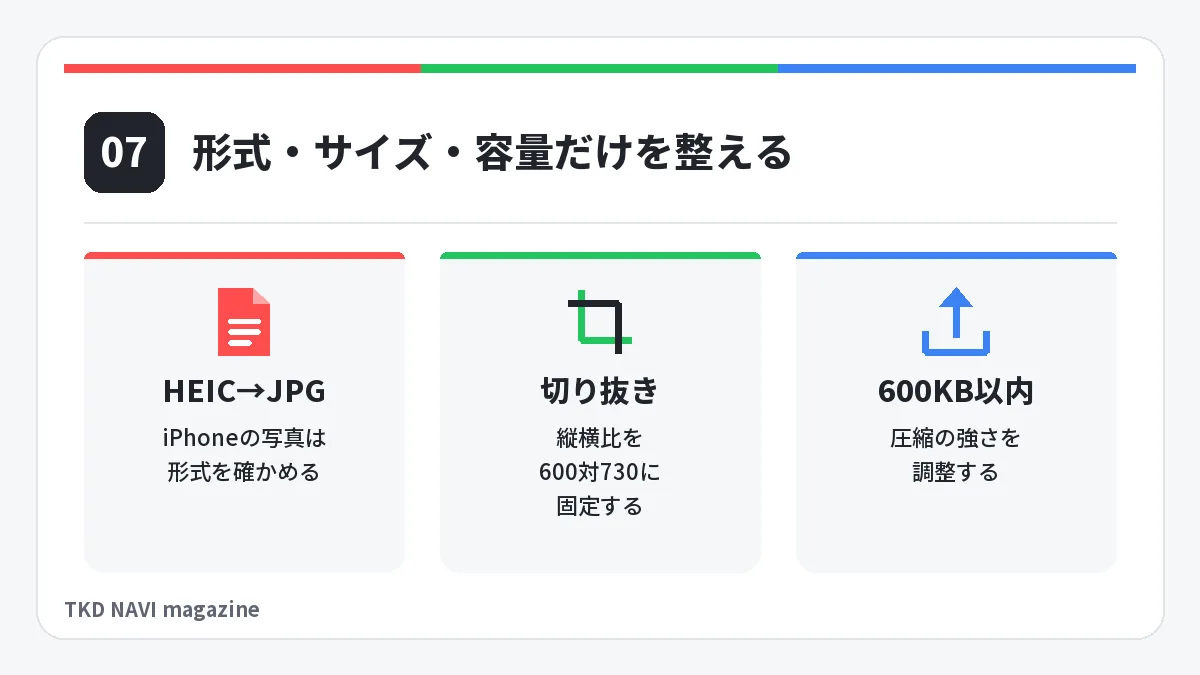
撮った写真をJPG・横600×縦730ピクセル・600KB以内にするには、次の3つを行います。ツールで変えるのは形式・サイズ・容量だけにし、顔の補正や背景の合成、影の消去はしないでください。
HEICの写真をJPGに変える
HEIC(iPhoneで使われる画像の保存形式の1つ)の写真は、マイナポータルの規格であるJPGとは形式が違います。iPhoneのカメラの設定によっては、撮った写真がHEICで保存されます。
写真がHEICで保存されていたら、JPGに変えてからアップロードしてください。変換の操作は、無料のHEIC変換ツールのページで案内しています。
600×730ピクセルに切り抜く
パスポートのオンライン申請の写真は、顔の形を変えずに切り抜き、横600×縦730ピクセルに書き出した画像で顔の大きさを確認してください。切り抜く前の大きな元画像ではなく、書き出した画像が顔寸法の確認対象です。
画像の切り抜きとサイズ調整は、次の順に行ってください。
- 切り抜く範囲の縦横比を600対730に固定する
- 顔を左右の中央に置き、頭頂とあごの先が切れないよう上下に余白を残す
- 横600×縦730ピクセルの画像として書き出す
- 書き出した画像で、頭頂からあごの先までが500〜570ピクセルに収まっているかを確認する
リサイズツールは、顔の大きさまでは自動で合わせません。申請画面のガイドでも顔の大きさと位置を確かめてください。
600KB以内に圧縮する
ファイル容量の規定は600KB以内です。超えた分はマイナポータルが圧縮しますが、強く圧縮されると輪郭が粗くなることがあります。画質をできるだけ残したまま、JPGの圧縮の強さを調整して600KB以内に収めてください。
運営者は、アップロードの前に当サイトの画像リサイズ・圧縮・変換ツールを使い、写真を600×730ピクセル・600KB以内に収めました。圧縮を強くしすぎると、顔の輪郭や髪の境目が粗くなります。
パスポート申請の設定を入れた無料の画像リサイズ・圧縮・変換ツールを開くと、写真を横600×縦730ピクセルのJPGに書き出せます。容量が600KBを超えたときは、画質を自動で下げて収めます。写真はサーバーに送られず、スマホのブラウザの中で処理されます。
パスポートのオンライン申請で写真が通らない原因と対処法
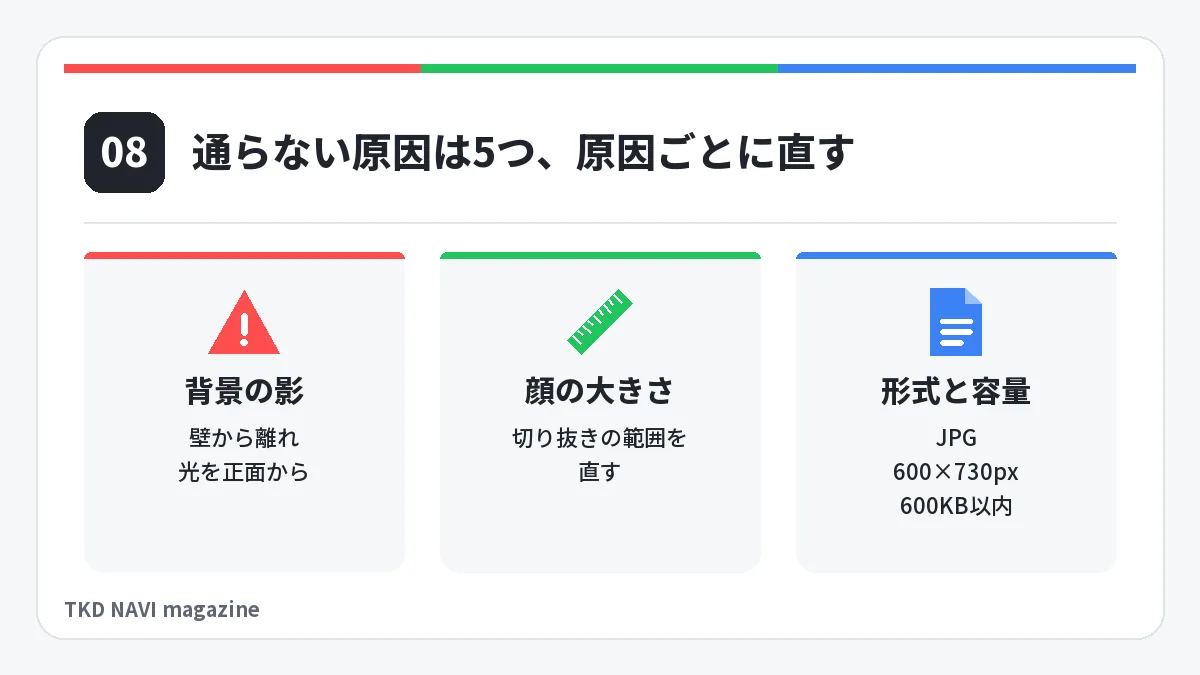
写真が審査やアップロードで通らない主な原因は、次の5つです。原因ごとに直し方が違います。
背景に影がある
背景に影が落ちるのは、壁のすぐ近くに立ったときや、横から光が当たったときです。影のない均一な背景にするには、壁から離れて立ち、光が顔の正面から均等に当たる場所で撮り直してください。
運営者がパスポートの切替を申請したときは、背景にわずかな影が落ちているという理由で、一度審査に通りませんでした。晴れた日の午前中に、光がより均等に当たる場所で撮り直しました。
運営者は、マイナンバーカードの写真より審査が厳しく、顔の大きさの割合や背景の無地など、規格から少し外れると通らない印象を持ったそうです。あくまで運営者個人の感想で、両方の審査基準を比べたものではありません。
顔の大きさや位置が規格から外れている
顔の大きさや位置がずれるのは、切り抜きの範囲が広すぎたり狭すぎたりするときです。頭頂からあごの先までが535ピクセル±35ピクセルに収まるように、切り抜きの範囲を直してください。
切り抜いた画像で頭頂やあごが切れていても、元の写真に顔全体が写っていれば、元の写真から切り抜き直せます。元の写真でも頭頂やあごが切れている場合は、撮り直してください。
撮り直すときに頭の上と肩の下へ広めの余白を残しておけば、あとで切り抜く範囲を調整しやすいでしょう。
参考:政府広報オンライン「パスポートの申請はオンラインで!2026年7月から手数料が引下げに」(2026年10月31日確認)
顔が傾いている
顔の傾きや横向きは、パスポート用写真の不適当な例に挙げられています。首を傾けたつもりがなくても、左右の肩の高さが違うだけで、顔全体が斜めに写ることがあります。
撮り直すときは、両肩の高さをそろえてください。スマホの画面ではなく、レンズを正面から見てください。
撮る人がスマホを傾けても、写真は斜めになります。撮り終えたら、両目の高さが水平にそろっているかを見てください。
画質が粗い
パスポート用写真では、顔や髪の輪郭がくっきり写っている必要があります。写真が不鮮明になる主な原因は、次のとおりです。
- 薄暗い室内で撮影した
- 顔にピントが合っていなかった
- 小さな画像を引き伸ばした
明るい場所で顔にピントを合わせて撮り直し、小さな写真を引き伸ばして使わないでください。圧縮で粗くなった場合は、圧縮する前の元の写真を用意し、圧縮を弱めて書き出し直します。圧縮済みのファイルを高画質の設定で保存し直しても、失われた細部は戻りません。
ファイルの形式や容量が規格と違う
顔写真をアップロードできないときは、画像ファイルの規格を満たしていない可能性があります。保存形式・画像の寸法・容量を、それぞれ確認してください。
- 保存形式:JPG
- 画像の寸法:横600×縦730ピクセル
- ファイル容量:600KB以内
ファイルの設定で迷ったときは、次の表で近い状況を探してください。
| 状況 | 対処方法 |
|---|---|
| HEICのまま | JPGに変換する |
| 容量が600KBを超えている | 元画像から画質を保って600KB以内に圧縮する |
| 顔の大きさや画像の比率が合わない | 申請画面のガイドで調整するか、規格に合わせて切り抜き直す |
書き出し直した画像の規格は、スマホのファイル情報の画面で見られます。画質と顔の位置も確認したうえで、アップロードしてください。
参考:外務省「オンライン申請における顔写真および自署画像の注意点」(2026年10月31日確認)
参考:マイナポータル「マイナポータルのパスポート申請の顔写真の規格の仕様やアップロード方法を教えてください。」(2026年10月31日確認)
パスポートのオンライン申請で写真の補正を求められたときの手順
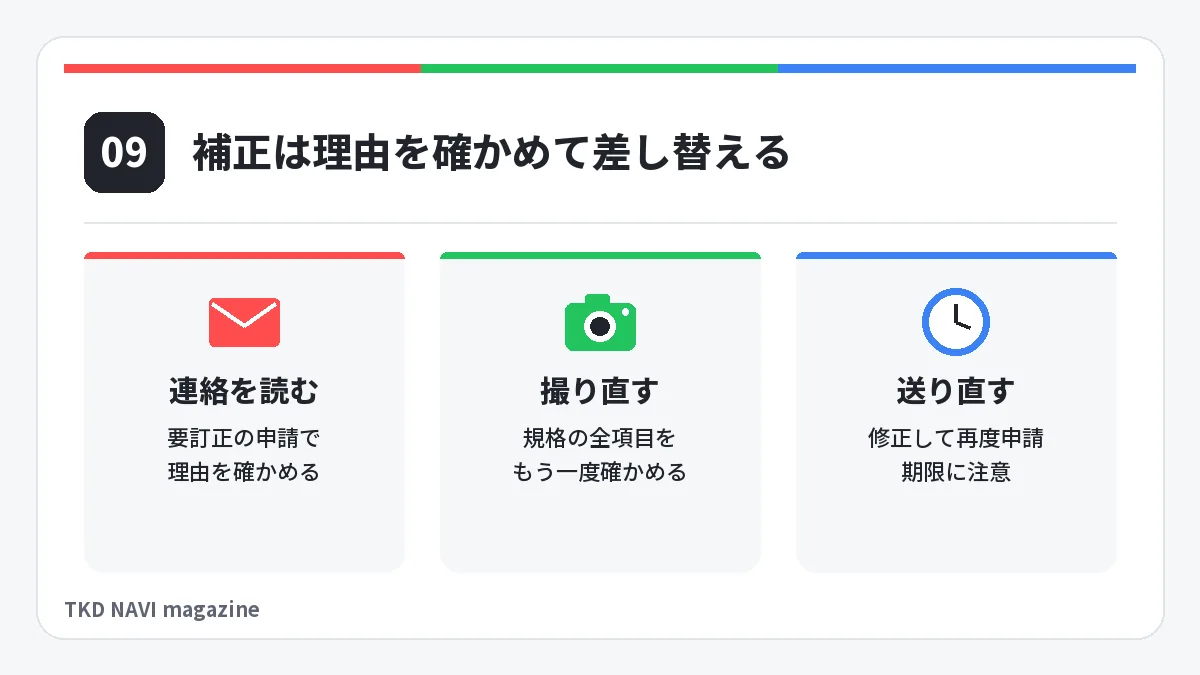
申請内容の補正(申請内容を直すこと)を求められたときに、写真を差し替えて送り直す手順は、次の3ステップです。
マイナポータルの通知メッセージを確かめる
顔写真の差し替えを求める連絡は、マイナポータルの「やること」一覧にある「要訂正」のパスポート申請を開くと確認できます。手続きの詳細画面で「申請先からの連絡内容」を開いてください。
差し替えを求められた項目と理由を確かめてください。
外務省は、オンライン申請の操作説明動画として「審査状況の確認編」と「申請情報の補正編」を公開しています。通知の場所が見当たらないときは、動画の操作画面と手元の画面を見比べると見つけやすくなります。
参考:マイナポータル「パスポートの申請後、交付までの申請状況を確認する方法を教えてください。」(2026年10月31日確認)
参考:外務省「パスポートの申請はオンラインで!オンライン申請操作説明動画を公開中!!」(2026年10月31日確認)
指摘された点を直して撮り直す
写真を撮り直すときは、指摘された点だけでなく、規格の全項目をもう一度確かめてください。1か所を直した影響で、別の規格から外れることがあるためです。確認する基準は次の3つです。
- 横600×縦730ピクセル、ファイル容量600KB以内のJPGファイルであること
- 頭頂からあごの先までが500〜570ピクセルに収まっていること
- 本人のみが正面を向き、無帽で、背景や影がなく、目の周りに髪やメガネがかかっていないこと
背景に影が落ちていたなら、壁との距離や光の向きを変えます。顔の大きさが合っていなかったなら、切り抜きの範囲を見直してください。原因に合わせて直すと、再び差し戻されにくくなります。
補正の案内に沿って写真を差し替える
写真の差し替えは、差し戻された申請の「修正して再度申請」ボタンから進めます。画面の案内に沿って顔写真などの修正対象を直し、送り直してください。
マイナポータルの「やること」に「要訂正」と表示されてから90日が過ぎると、その申請は「閲覧期間外」に切り替わります。「閲覧期間外」に移った申請はデータが削除され、オンラインで訂正できません。補正のために新しく申請し直すと重複申請になり、2回目以降の申請は無効になるので、必ず差し戻された申請から直してください。
通知に対応期限が書かれている場合は、その期日までに手続きを終えてください。期限内の対応が難しいときは、申請先の都道府県にあるパスポート申請窓口へ相談してください。
参考:外務省「パスポートの申請はオンラインで!オンライン申請操作説明動画を公開中!!」(2026年10月31日確認)
参考:外務省「国内からオンライン申請する」(2026年10月31日確認)
参考:マイナポータル「パスポートの申請後、交付までの申請状況を確認する方法を教えてください。」(2026年10月31日確認)
パスポートのオンライン申請の写真に関するよくある質問
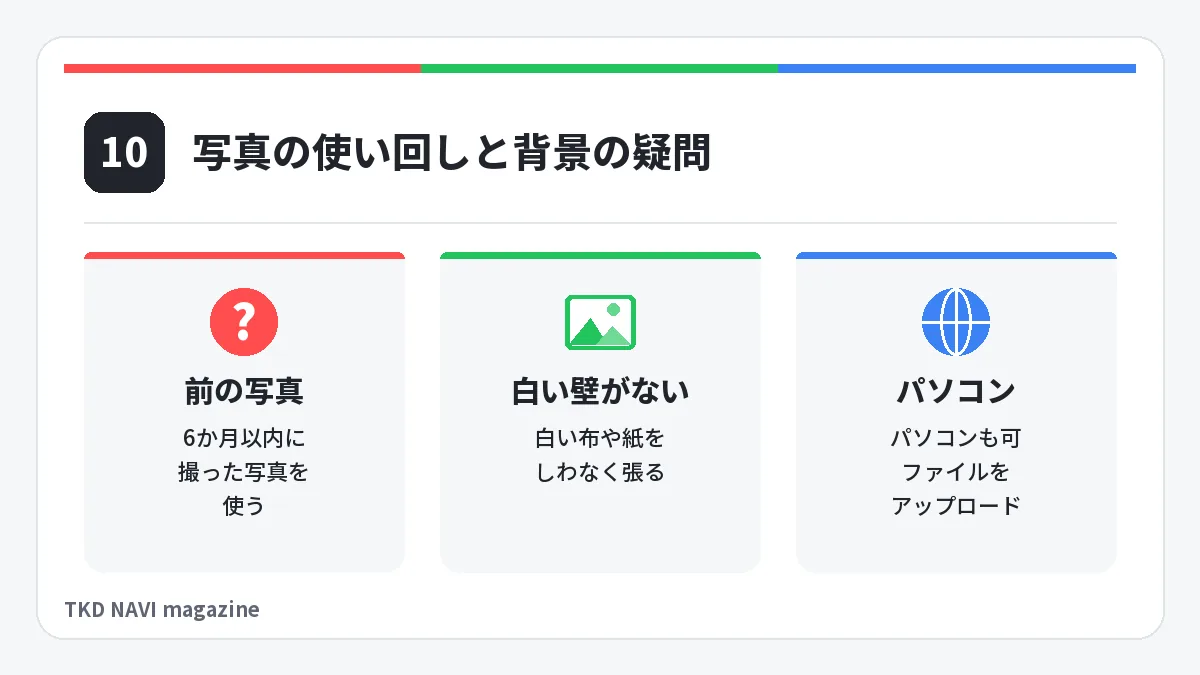
パスポートのオンライン申請の写真について、よく出る疑問に答えます。
マイナンバーカードの申請に使った写真は使えますか?
マイナンバーカードの申請に使った写真は、申請日前6か月以内に撮影し、パスポートの規格をすべて満たす場合に限って使える可能性があります。パスポートの写真は、顔の大きさや背景などの規格が細かく決められているからです。
マイナンバーカード用に整えた画像ファイルは、パスポートの横600×縦730ピクセルとサイズが合わないことがあります。サイズが合わないときは、元の写真からパスポートの規格に合わせて切り抜き直してください。
前回の申請の写真や印刷した写真をスマホで撮って使えますか?
前のパスポートの写真は、多くの場合、申請日前6か月以内に撮影した写真という規格から外れます。紙に印刷した写真をスマホで撮り直した画像も、光の反射や輪郭のぼけが出やすく向いていません。
使うのは、新しく撮った写真の画像ファイルが基本です。6か月以内に写真店で撮った写真があるときは、店に写真データを受け取れるかを問い合わせてください。
家に白い壁がないときはどうすればよいですか?
白い壁がない家では、白い布や大きな白い紙を、しわを伸ばして背景にしてください。撮影の規格が求めるのは、模様や影、グラデーションのない背景だからです。
背景にする布や紙は、頭の後ろから肩の下までが隠れる大きさを用意します。壁に貼った布から少し離れて立つと、背景に影が落ちにくくなります。
パソコンから顔写真をアップロードできますか?
パソコンからも申請でき、顔写真は保存したファイルをアップロードして登録します。パソコンの画面にはカメラで撮る操作がないので、スマホなどで撮った写真を先にJPG・横600×縦730ピクセル・600KB以内に整えておきます。
アップロード後は、ガイドに合わせて顔の位置と大きさを調整し、確認画面で写真を確定してください。ただし、マイナンバーカードの読み取りには、マイナアプリを入れたスマホが要ります。
参考:マイナポータル「国機関の手続に申請する – パスポート申請 –」(2026年10月31日確認)
参考:外務省「国内からオンライン申請する」(2026年10月31日確認)
参考:マイナポータル「マイナポータルのパスポート申請の顔写真の規格の仕様やアップロード方法を教えてください。」(2026年10月31日確認)
パスポートのオンライン申請の写真のまとめ
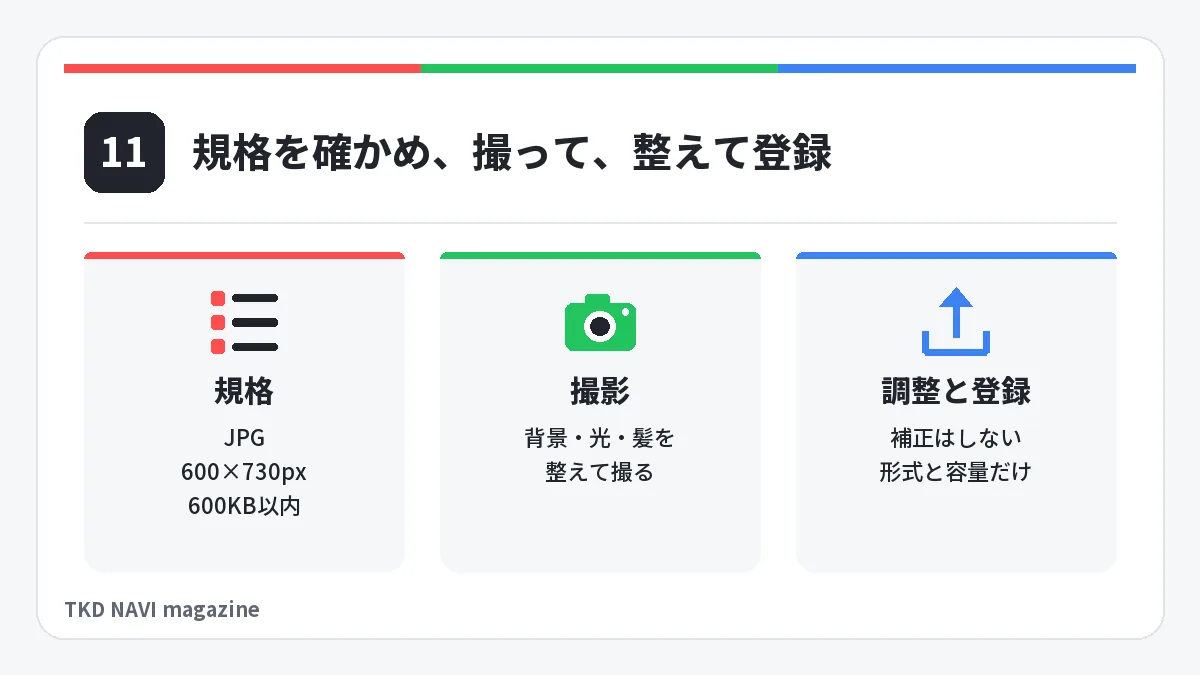
パスポートのオンライン申請の写真は、規格を確かめてからスマホで撮り、形式・サイズ・容量だけを整えて登録するのが基本の流れです。撮り直しや補正の手間を減らすために、撮る前に背景と光を整え、アップロードの前には写真を拡大して、影や顔の傾きがないかを確かめておきましょう。この記事の内容のうち、押さえておきたい要点は次の5点です。
- 写真の規格は、画像ファイル(JPG・横600×縦730ピクセル・600KB以内)、顔の大きさ(頭頂からあごまで535ピクセル±35ピクセル)、撮影条件の3つ
- 撮影は、無地の背景、均等な光、目にかからない髪とメガネ、正面かつ目の高さの構えの順に整え、撮った写真を拡大して確認する
- 子どもの撮影では、本人以外の写り込みや、顔・背景に落ちる影にも注意する
- 画像の調整は、顔の補正や背景の合成をせず、形式・サイズ・容量の変換だけにとどめる
- 補正を求められたら、通知の理由を読み、規格の全項目を確認して撮り直してから差し替える
サイズと容量は、無料・登録不要の画像リサイズ・圧縮・変換ツールで整えられます。パスポート申請の設定が入った状態で開くので、写真を選んだら、「範囲」ボタンで頭の上とあごの下の余白を確かめてから書き出してください。家族の分の写真も、同じ設定で整えられます。