
インスタの画像サイズは、投稿・ストーリーズ・リール・プロフィール写真で少しずつ違います。作った画像を載せてみたら、端の文字が切れていた、プロフィールの一覧で顔が半分になっていた、ということが起こりがちです。
サイズと比率を確かめずに載せると、Instagram側で自動的に切り取られたり、縮小されて文字がつぶれたりします。投稿してから気づくと、作り直しと投稿のやり直しで手間が倍になります。
この記事では、インスタの画像サイズを置き場所ごとに一覧にし、投稿・グリッド・ストーリーズで画像が切れない作り方を解説します。
サイズの数字は、2026年11月1日にInstagramのヘルプセンターとMetaの公式ページで確かめました。まず一覧で全体をつかみ、詳しい条件は各章で確認してください。
| 置き場所 | 比率 | サイズ(横×縦) | 数字の出どころ |
|---|---|---|---|
| 投稿(縦長) | 3:4 | 1080×1440ピクセル | 公式のヘルプ |
| 投稿(縦長) | 4:5 | 1080×1350ピクセル | 公式の範囲内 |
| 投稿(正方形) | 1:1 | 1080×1080ピクセル | 公式の範囲内 |
| 投稿(横長) | 1.91:1 | 1080×566ピクセル | 公式のヘルプ |
| プロフィールのグリッド | 縦長の長方形 | 公式に数字の明記なし | Instagramの責任者の発表 |
| ストーリーズ | 9:16 | 1080×1920ピクセル | 当サイトの目安(公式のヘルプに明記なし) |
| リール | 1.91:1〜9:16 | 最小解像度720ピクセル | 公式のヘルプ |
| リールのカバー写真 | 1:1.55 | 420×654ピクセル(推奨) | 公式のヘルプ |
| プロフィール写真 | 正方形で作る | 公式に数字の明記なし | 当サイトの目安 |
| 複数枚の投稿(カルーセル) | 全枚で同じ向き | 20枚まで | 公式のヘルプ |
インスタの投稿サイズは横1080ピクセル、比率は1.91:1〜3:4
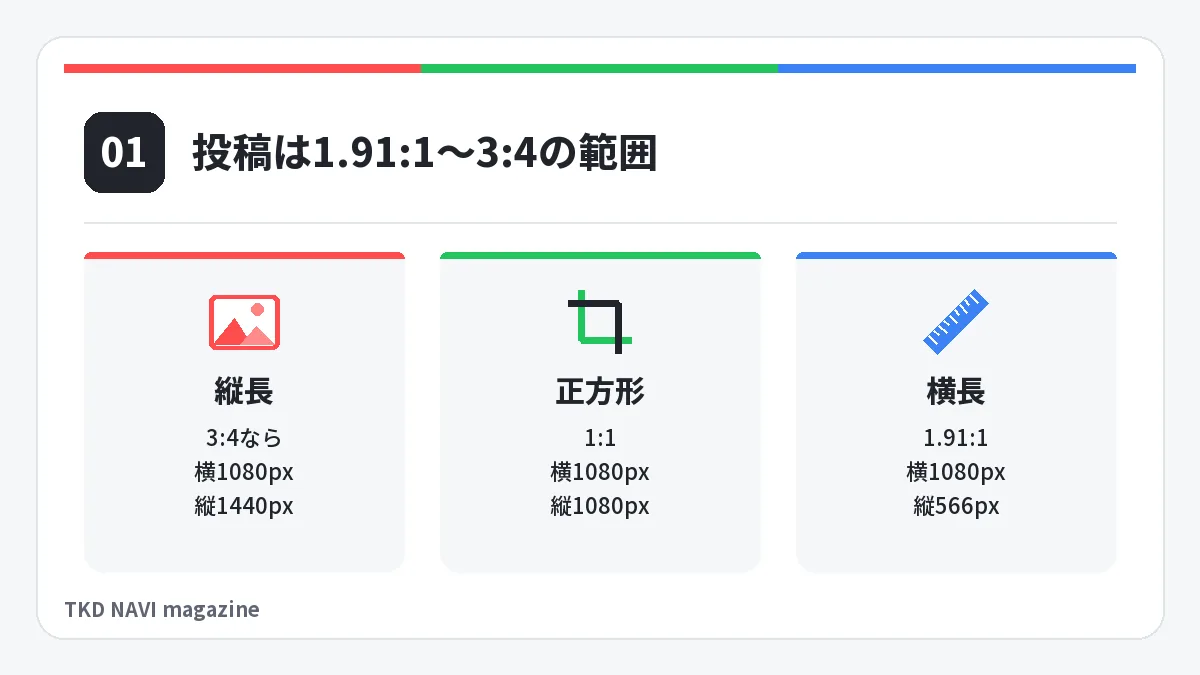
インスタの投稿サイズは、横1080ピクセルで、比率を横長1.91:1から縦長3:4の間にするのが、公式のヘルプが勧める作り方です。この範囲に入っていれば、画像は切り取られずにそのままの比率で載ります。この章では、次の4つを順に見ます。
公式の幅と比率の条件
Instagramのヘルプセンターには、写真は横幅1080ピクセルまでの最も良い画質でアップロードされると書かれています。横幅ごとの扱いは次のとおりです。
| アップロードした写真の横幅 | Instagramでの扱い |
|---|---|
| 320〜1080ピクセル | 比率が1.91:1〜3:4なら、元の解像度のまま |
| 1080ピクセルより大きい | 横幅1080ピクセルに縮小 |
| 320ピクセルより小さい | 横幅320ピクセルに拡大 |
比率が範囲から外れた写真は、対応する比率に合うように切り取られます。横1080ピクセルの場合、縦は566〜1440ピクセルの間になります。
ヘルプでは、横幅1080ピクセル以上で比率が1.91:1〜3:4の写真を上げるよう勧めています。横1080ピクセルで作っておけば、縮小も拡大もされずに載ります。パソコンから投稿するときに使える形式は、jpg・png・heic/heifとされています。
参考:Instagram ヘルプセンター「Image resolution of photos you share on Instagram」(2026年11月1日確認)
参考:Instagram ヘルプセンター「Post a photo on Instagram」(2026年11月1日確認)
縦長の3:4と4:5
縦長の投稿は、公式の範囲でいちばん縦に長い3:4(1080×1440ピクセル)か、以前からよく使われてきた4:5(1080×1350ピクセル)で作ります。どちらも公式の範囲に入っているので、4:5で作ってある画像を3:4に作り直す必要はありません。
スマホの画面で大きく見せたいなら3:4を選んでください。プロフィールのグリッドでの見え方もそろえやすくなります(次の章で説明します)。
3:4の画像は、設定入りのリサイズツール(インスタ投稿3:4)で、4:5の画像はリサイズツール(インスタ投稿4:5)で作れます。
正方形の1:1
正方形の投稿は1080×1080ピクセルです。商品の写真や、文字だけの告知画像など、縦横どちらにも偏らない画像に向いています。
ただし、縦長の画像に比べると、スマホの画面に占める面積は小さくなります。正方形で作るときも、プロフィールのグリッドでは左右が少し切られる可能性があるので、端に文字を置かないようにしましょう。正方形の設定はリサイズツール(インスタ投稿 正方形)に入っています。
横長の1.91:1
横長の投稿は、1.91:1(1080×566ピクセル)までが公式の範囲です。16:9の写真(1.78:1)はこの範囲に入るので、そのまま載せられます。
横長の画像は、フィードでの表示が小さくなります。そのうえ、縦長のグリッドに並べると左右が大きく切られます。風景の写真など横長でしか伝わらないもの以外は、縦長か正方形に切り抜くほうが見やすくなります。比率の考え方は、アスペクト比の解説にまとめています。
インスタのプロフィールのグリッドで画像が切れる理由
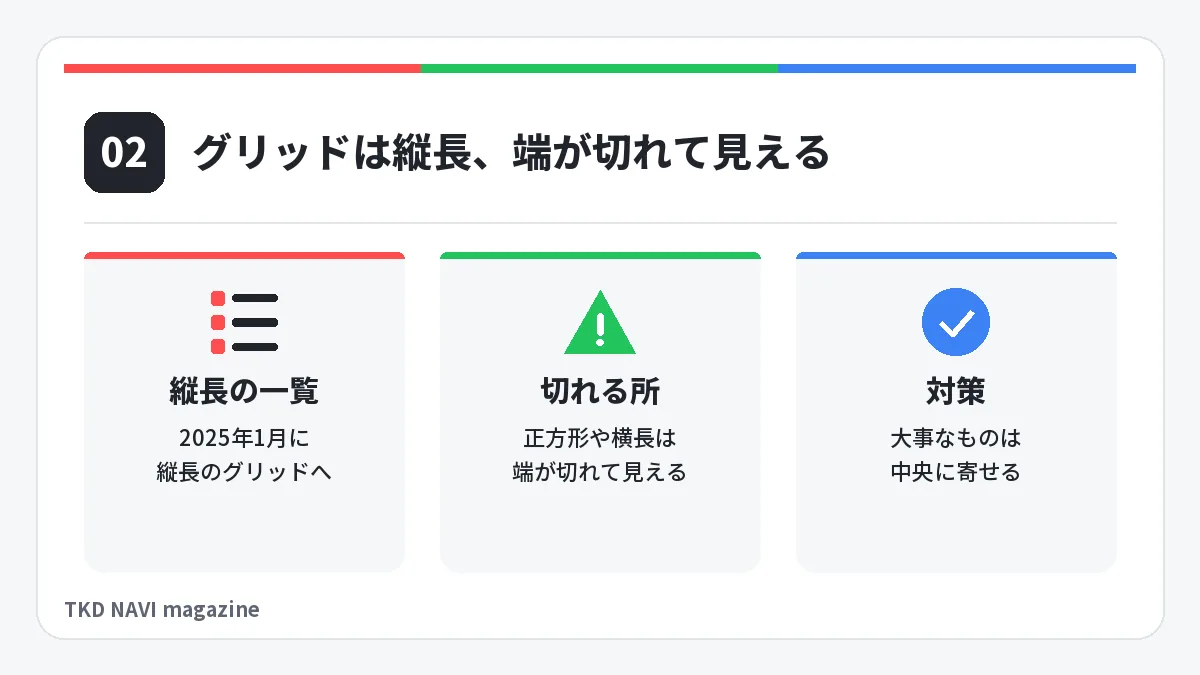
プロフィールのグリッドは縦長の長方形で表示されるため、正方形や横長の投稿は、グリッドの一覧では端が切られて見えます。投稿を開けば元の比率で表示されるので、切れているのは一覧での見え方だけです。
Instagramの責任者のAdam Mosseri氏は、2025年1月19日のThreadsの投稿で、プロフィールに縦長のグリッドを導入したと発表しました。以前の正方形のグリッドに合わせて作った画像は、このときから端が切れて見えるようになっています。
グリッドの縦横比の数字は、Instagramのヘルプセンターには書かれていません。解説記事では3:4と紹介されることが多く、これは投稿で使えるいちばん縦長の比率と同じです。当サイトでは、グリッドで切れてほしくない画像は3:4で作ることを勧めています。
運営者は個人と仕事のアカウントでフィードに投稿してきましたが、画像の端や文字がプロフィールのグリッドで切れて見えたことがあります。
グリッドの一覧で切れないようにするには、次の3点を守ってください。
- 文字・顔・ロゴなど欠けると困るものは、画像の中央に寄せる
- 正方形や4:5で作るときは、左右の端に文字を置かない
- グリッドでの見え方を重視する画像は、最初から3:4で作る
参考:Adam Mosseri(Instagram責任者)「Profile roadmap」(Threads、2026年11月1日確認)
インスタのストーリーズのサイズは9:16(1080×1920ピクセルが目安)
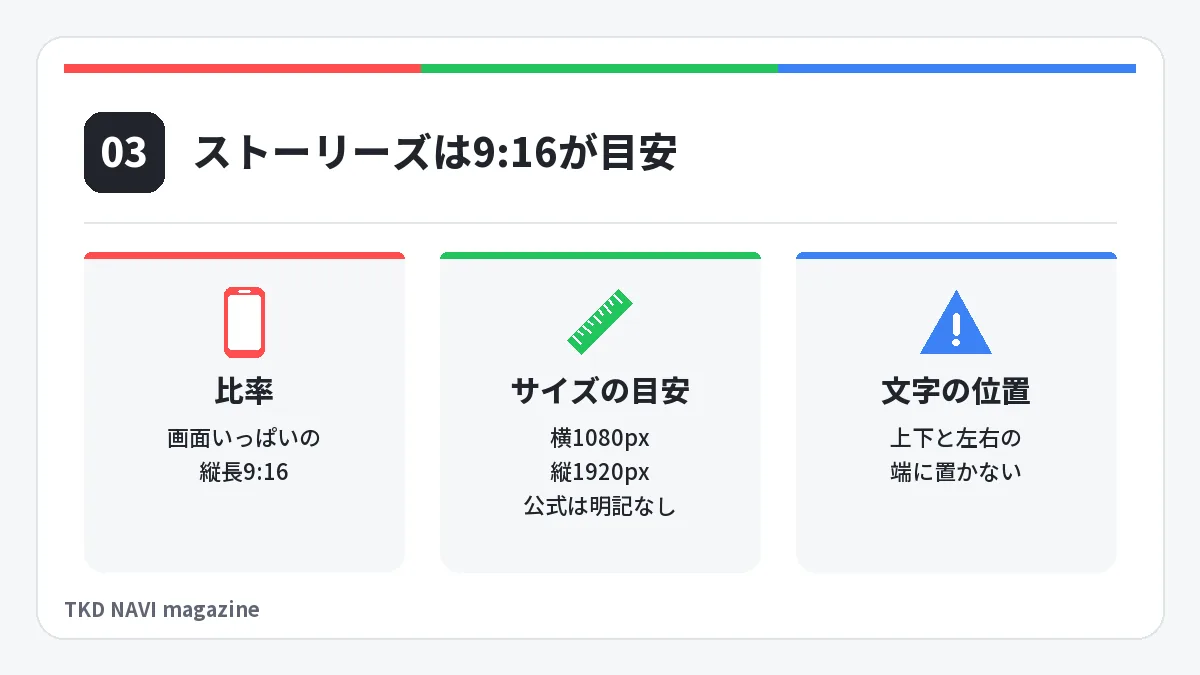
インスタのストーリーズのサイズは、スマホの画面いっぱいの縦長9:16で、1080×1920ピクセルで作るのが当サイトの目安です。Instagramのヘルプセンターには、通常のストーリーズの画像サイズは明記されていません。
Metaのビジネス向けヘルプでは、Instagramのストーリーズ広告に9:16の比率を勧め、推奨の解像度を1080×1920ピクセルとしています。当サイトの目安は、この広告の推奨に合わせた数字です。9:16より横に広い写真をストーリーズに載せると、画面の上下に余白ができるか、拡大して端を切ることになります。
Metaの広告の案内では、ストーリーズの画像広告について、プロフィールのアイコンなどで隠れたり切り取られたりしないよう、次の範囲に文字やロゴを置かないよう勧めています。
| 位置 | 空けておく範囲(Metaの広告の案内) | 1080×1920ピクセルでの目安(当サイトの計算) |
|---|---|---|
| 上 | 高さの約14% | 約270ピクセル |
| 下 | 高さの約35% | 約670ピクセル |
| 左右 | 幅の約6%ずつ | 約65ピクセルずつ |
この範囲は広告向けの数字です。通常のストーリーズについては公式の数字がないため、当サイトでは、上下と左右の端に文字を置かない目安としてこの範囲を使っています。
運営者も、ストーリーズに画像を上げたときに、端や文字が切れたことがありました。ストーリーズ用に作る画像は、文字を中央寄りにまとめておきましょう。
ストーリーズ用の画像は、リサイズツール(インスタストーリーズ)で1080×1920ピクセルに切り抜けます。
参考:Meta ビジネスヘルプセンター「Design requirements for Instagram Stories ads」(2026年11月1日確認)
参考:Meta 広告ガイド「Instagram Stories(画像)」(2026年11月1日確認)
インスタのリールの画像サイズとカバー写真のサイズ
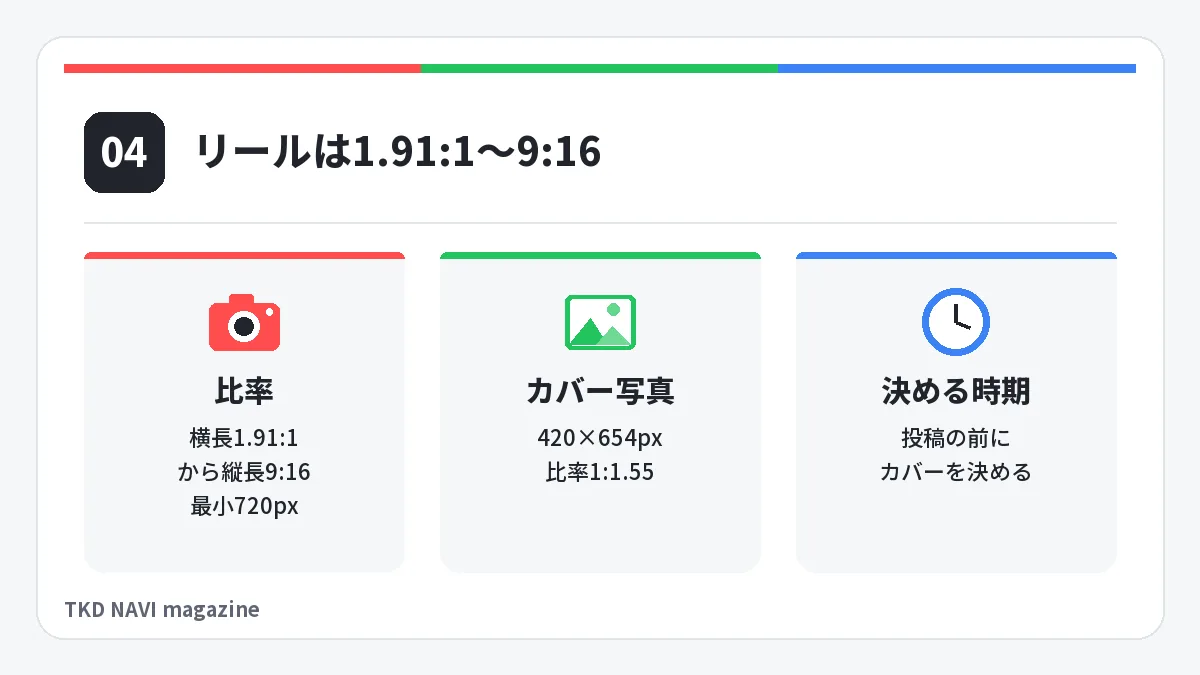
リールは比率1.91:1〜9:16の範囲で上げられ、カバー写真の推奨は420×654ピクセル(1:1.55)です。Instagramのヘルプセンターに書かれているリールの条件は、次のとおりです。
| 項目 | 公式のヘルプの条件 |
|---|---|
| 比率 | 1.91:1〜9:16 |
| 解像度 | 最小720ピクセル |
| フレームレート | 最小30fps |
| カバー写真のサイズ | 推奨420×654ピクセル(1:1.55) |
| カバー写真の形式 | png・jpg |
リールの動画のピクセル数は、ヘルプには最小の720ピクセルしか書かれていません。画面いっぱいに見せるなら、ストーリーズと同じ9:16の1080×1920ピクセルで作るのが当サイトの目安です。
カバー写真について、ヘルプには「現時点では」アップロード後にカバー写真を編集できない、と書かれています(2026年11月1日確認)。カバーは投稿の前に決めておきましょう。カバー写真の1:1.55は3:4より縦に長いため、グリッドの枠が3:4なら、上下が少し切られる計算です。タイトルの文字は中央に寄せてください。
ヘルプには、アプリの設定でリールを常に最高画質でアップロードする方法も載っています。最高画質にすると、アップロードに時間がかかる場合があります。
参考:Instagram ヘルプセンター「Reel size & aspect ratios on Instagram」(2026年11月1日確認)
インスタのプロフィール写真(アイコン)のサイズ
プロフィール写真のピクセル数は、Instagramのヘルプセンターには書かれていません。正方形で作り、丸く表示されても欠けないよう、顔やロゴを中央に寄せるのが当サイトの目安です。
プロフィール写真は、一覧やコメント欄で小さな丸の形に表示されます。四隅は見えなくなるため、文字を入れる場合は短くし、円の内側に収めてください。サイズは、投稿と同じ1080×1080ピクセルの正方形で作るのが当サイトの目安です。大きめに作っておけば、小さく縮めて表示されても画素が足りなくなりません。正方形にはリサイズツール(インスタ投稿 正方形)の設定も使えます。
ヘルプによると、プロフィール写真はプロフィールの編集の画面から変更できます。また、Instagramのアカウントを持っていない人も含めて、誰でも見られる公開の情報だと書かれています。家の外観や子どもの顔など、載せてよいかを一度考えてから選んでください。
参考:Instagram ヘルプセンター「Add a profile picture or change your current picture on Instagram」(2026年11月1日確認)
インスタの複数枚投稿(カルーセル)の画像サイズ
複数枚の投稿(カルーセル)は、最初に選んだ向き(正方形・縦長・横長)が全部の写真に適用されます。1枚ずつ違う向きにはできないため、すべての画像を同じ比率で作ってから投稿してください。
ヘルプセンターによると、1つの投稿にまとめられる写真と動画は20枚までです。写真ごとに、枠の中での位置を調整できます。比率がばらばらの画像を混ぜると、選んだ向きに合わせて端が切られます。
グリッドには1枚目の写真が表示されます。1枚目は、プロフィールのグリッドで切れない構図にしておきましょう。
参考:Instagram ヘルプセンター「Share a post with multiple photos or videos on Instagram」(2026年11月1日確認)
インスタの画像が切れないように作る手順
インスタの画像が切れるのを防ぐには、載せる場所の比率を先に決め、その比率で作るか切り抜いてから投稿するのが基本です。作り方は3通りあり、最後に位置情報を確かめます。
載せる場所と比率を先に決める
最初に、その画像を投稿・ストーリーズ・リールのどこに載せるかを決めます。冒頭の一覧から比率を選んでください。同じ写真を投稿とストーリーズの両方に使うなら、3:4と9:16の2枚を別々に用意しましょう。
手元の画像の比率が分からないときは、アスペクト比計算機に幅と高さを入れると、比率と、比率を保ったまま縮めたときのサイズを確かめられます。
運営者は、Instagram用の画像を3通りの方法で用意したことがあります。リサイズツールで比率とサイズを合わせる方法、Canvaなどで最初からその比率で作る方法、Instagramの投稿画面で拡大と位置を調整するだけの方法です。それぞれの向き不向きは次のとおりです。
| 方法 | 向いている画像 | 気をつけること |
|---|---|---|
| リサイズツールで合わせる | 撮った写真、別の用途で作った画像 | 切り抜く範囲に、欠けると困るものが入っているか確かめる |
| デザインツールで最初から作る | 文字を入れた告知や図解 | 作り始める前に、キャンバスの比率を合わせる |
| 投稿画面で調整する | 写真を1枚だけ手早く載せるとき | グリッドやストーリーズで、さらに端が切られることがある |
今ある画像をツールで比率とサイズに合わせる
撮った写真や、ほかの用途で作った画像をInstagramに使うときは、リサイズツールで比率とサイズを合わせます。TKD NAVIのリサイズツールは、画像をサーバーに送らず、ブラウザの中で処理します。指定の幅・高さ・形式で書き出し、比率が違う画像は中央を基準に切り抜きます。
- 設定入りのリンク(3:4・4:5・正方形・ストーリーズ)からツールを開く
- 画像を選び、切り抜かれる範囲に文字や顔が収まっているか確かめる
- 書き出した画像を、Instagramの投稿画面で選ぶ
リサイズツールでできるのは、サイズ・形式・容量の変換と切り抜きです。文字を入れたり、背景を足したりすることはできません。iPhoneで撮ったHEICの写真をJPGにしたいときは、HEIC変換ツールを使えます。
デザインツールで最初からその比率で作る
文字を入れた告知の画像や図解は、Canvaなどのデザインツールで、最初からInstagramの比率に合わせたキャンバスを用意して作ります。あとから切り抜くと文字が欠けやすいため、最初から比率を合わせておくほうが手戻りが減ります。
キャンバスは、投稿なら1080×1440ピクセル(3:4)か1080×1350ピクセル(4:5)、ストーリーズなら1080×1920ピクセル(当サイトの目安)です。文字は端から離して、中央寄りに置いてください。
投稿画面で拡大と位置を調整する
写真を1枚だけ手早く載せるなら、Instagramの投稿画面で調整する方法もあります。ヘルプによると、アップロードした写真は、枠の中で動かして収まり方を調整でき、スライダーで拡大もできます。
ただし、投稿画面で合わせられるのは投稿の枠だけです。プロフィールのグリッドでは、さらに端が切られて見えることがあります。顔や文字が端に寄っている写真は、ツールで切り抜いてから載せるほうが確実です。
参考:Instagram ヘルプセンター「Crop your photo on Instagram」(2026年11月1日確認)
位置情報を消してから載せる
スマホで撮った写真には、撮った場所の位置情報(Exif)が残っていることがあります。自宅の近くで撮った写真を載せる前は、位置情報チェック&削除ツールで確かめ、必要なら消してから投稿してください。Exifで分かることは、Exifと位置情報の解説にまとめています。
Instagram用の画像は、無料・登録不要の画像リサイズ・圧縮・変換ツールで比率とサイズを合わせられます。インスタ投稿(4:5)の設定が入った状態で開きます。画像はサーバーに送られず、ブラウザの中で処理されます。
インスタの画像サイズのよくある質問
Instagramの画像サイズについて、よく出る4つの質問に答えます。
4:5で作った画像は3:4に作り直すべき?
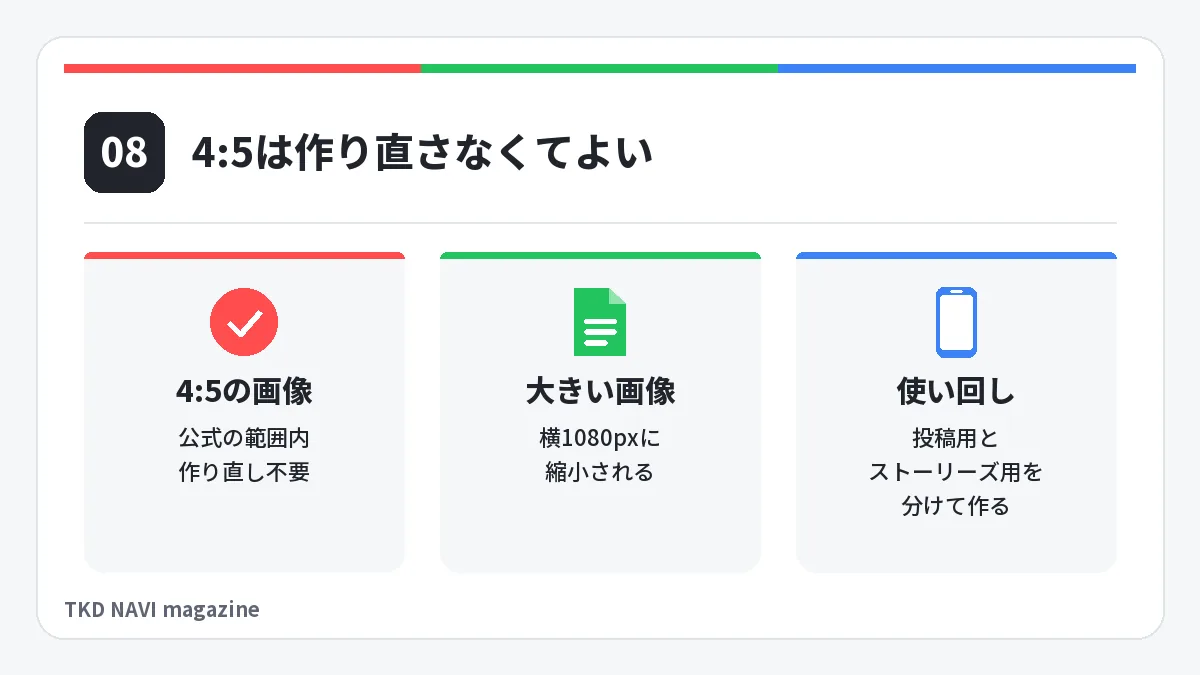
作り直す必要はありません。4:5は、公式の範囲(1.91:1〜3:4)に入っているので、切り取られずに載ります。プロフィールのグリッドでの見え方をそろえたい画像だけ、次から3:4で作ってください。
1080ピクセルより大きい画像を上げるとどうなる?
横幅が1080ピクセルより大きい画像は、Instagram側で横幅1080ピクセルに縮小されます。縮小されても投稿はできますが、細かい文字はつぶれて見えることがあります。最初から横1080ピクセルで書き出しておけば、仕上がりを投稿前に確かめられます。
投稿とストーリーズで同じ画像を使える?
使えますが、比率が違うので、どちらかで端が切れるか余白が出ます。投稿は1.91:1〜3:4、ストーリーズは9:16が目安です。文字を入れた画像は、投稿用とストーリーズ用を分けて作るほうがきれいに収まります。
各SNSのサイズをまとめて見たいときは?
Instagram・YouTube・note・Xなどの画像サイズは、画像の規格一覧(Instagram)にまとめています。公式ページの出典つきで、ボタンから設定入りのリサイズツールを開けます。
SNSごとのサイズ・容量・形式は、画像の規格一覧で確かめられます。Instagramの欄から、縦長・正方形・横長のサイズに変換するボタンを使ってください。