YouTubeの動画にサムネイルを付けようとして、画像のサイズや容量をどうすればよいか迷うことがあります。解説記事によって数字が違ったり、スマホから上げると弾かれたりするためです。
規格を知らないまま作ると、アップロードの段階で止まったり、スマホで見たときに文字が小さくて読めなかったりします。そもそも電話番号の確認を済ませていないと、自分で作った画像を設定する項目が使えません。
この記事では、YouTubeのサムネイルのサイズ・容量・形式、自作のサムネイルを使うための条件、パソコンとスマホでの作り方と設定の手順を解説します。
YouTubeのサムネイルのサイズ・容量・形式
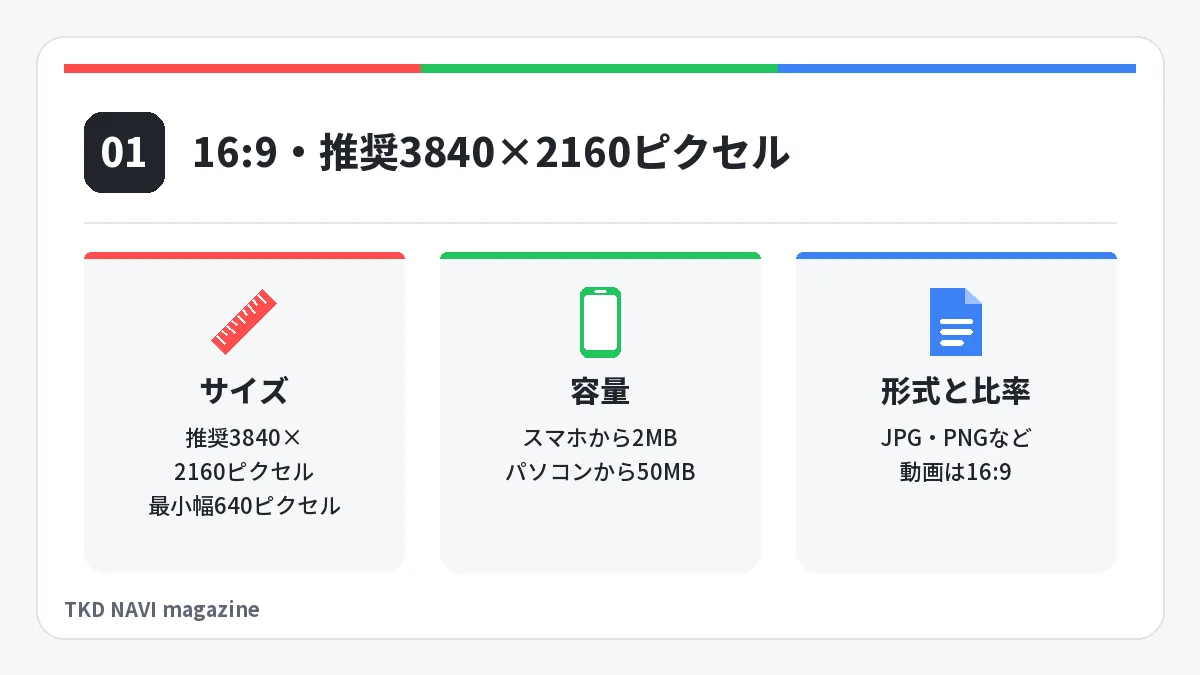
YouTubeの動画のサムネイルは、16:9の横長で、推奨サイズは3840×2160ピクセル、最小幅は640ピクセルです。容量の上限は、スマホから上げるときが2MB、パソコンから上げるときが50MBです。
推奨サイズと最小幅
YouTubeのヘルプが勧めるサムネイルの解像度は、動画で3840×2160ピクセルです。サムネイルは埋め込みプレーヤーのプレビュー画像にも使われるため、できるだけ大きな画像にするよう案内されています。
小さいほうの決まりは、最小幅の640ピクセルです。解説記事でよく見る1280×720ピクセルも、この最小幅は満たしています。1280×720ピクセルで作った画像は、作り直さなくても使えます。
| 項目 | 動画 | ショート動画 |
|---|---|---|
| 推奨の解像度 | 3840×2160ピクセル | 2160×3840ピクセル |
| 最小幅 | 640ピクセル | 640ピクセル |
| 縦横の比率 | 16:9 | 9:16 |
| 形式 | JPG・PNGなど | JPG・PNGなど |
| 設定できる端末 | パソコン・スマホ | パソコンのみ |
容量の上限はスマホとパソコンで違う
サムネイルの容量の上限は、アップロードに使う端末で変わります。スマホから動画のサムネイルを上げるときは2MBまでで、パソコンからなら50MBまで上げられます。
推奨の3840×2160ピクセルのように大きな画像は、容量も大きくなりやすく、2MBを超えることがあります。スマホから上げる予定なら、書き出したあとの容量の確認が要ります。
形式と縦横の比率
形式はJPG・PNGなどが使えます。比率は、通常の動画が16:9、ショート動画が9:16、ポッドキャストの再生リストが1:1です。
縦向きの動画に16:9のサムネイルを設定した場合、ホーム・探索・登録チャンネルのページでは、自動で作られた4:5のサムネイルに置き換えて表示されます。動画再生フィードや再生履歴、モバイル以外の画面では、設定したサムネイルがそのまま出ます。
16:9とはどういう比率か、ほかの比率との違いは、アスペクト比の記事で確かめられます。

Instagramやnoteなど、ほかのサービスの画像の規格と並べて見たいときは、規格一覧のYouTubeの欄を開いてください。
参考:YouTube ヘルプ「YouTube でカスタム サムネイルを追加する」(2026年11月1日確認)
自作のサムネイルを使うには電話番号の確認が要る
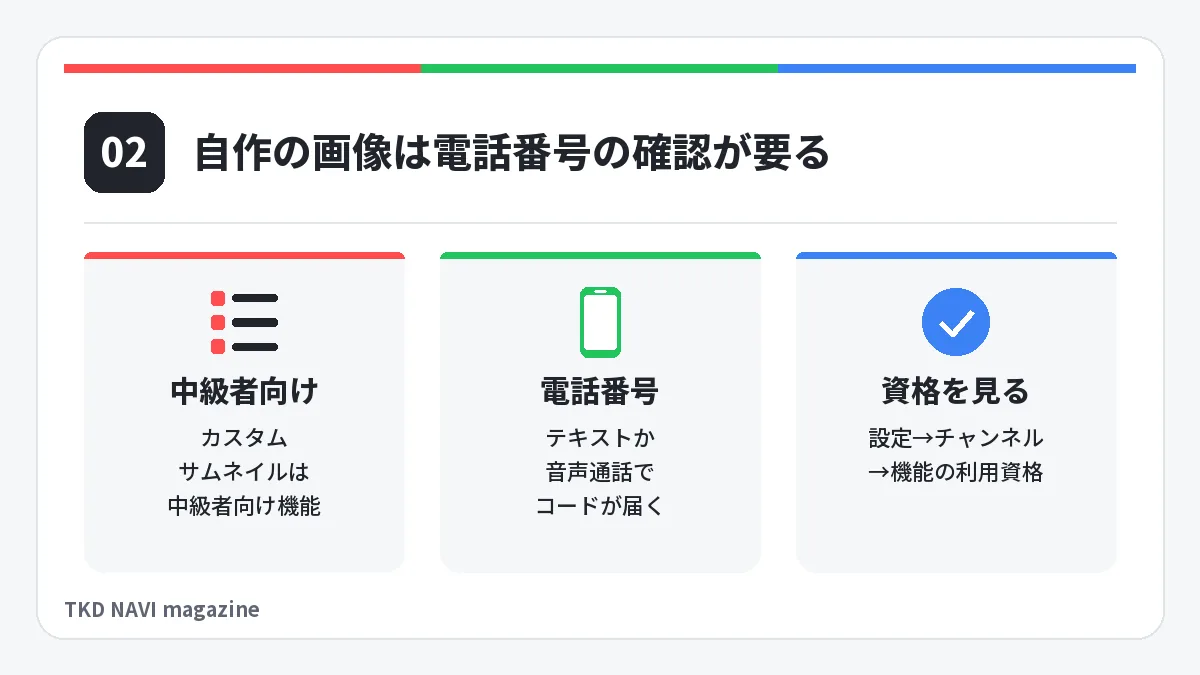
自分で作った画像をサムネイルにする「カスタム サムネイル」は、YouTubeの中級者向け機能に入っています。中級者向け機能を使うには、電話番号によるアカウントの確認が必要です。確認を済ませていないチャンネルでは、自動で作られた候補からしか選べません。
中級者向け機能と電話番号の確認
YouTubeのクリエイター向けの機能は、標準・中級者向け・上級者向けの3段階に分かれています。カスタム サムネイルは中級者向けに入り、15分を超える動画のアップロードやパソコンでのライブ配信と同じ段階です。
| 機能の段階 | 使うための確認 | 主な機能の例 |
|---|---|---|
| 標準 | 確認なし | 動画やショート動画のアップロード、再生リストの作成 |
| 中級者向け | 電話番号による確認 | カスタム サムネイル、15分を超える動画、パソコンでのライブ配信 |
| 上級者向け | チャンネル履歴、または身分証明書・動画による確認 | 収益化の申請、チャプターの追加、A/B テストなど |
カスタム サムネイルには1日に上げられる数の上限があり、上級者向け機能が使えるチャンネルでは上限が引き上げられます。
確認コードを受け取って確認する
チャンネルを確認するときは、電話番号を入力します。入力した番号に、テキストメッセージか音声通話で確認コードが届きます。確認が済むと、カスタム サムネイルの追加や15分を超える動画のアップロードが使えるようになります。
コードが届かないときは、次の点を見直してください。
- テキストメッセージで届かなければ、音声通話を試す
- 新しいコードをリクエストする
- 「この電話番号で作成されたアカウントの数は上限に達しています。」と出たら、別の電話番号を使う
複数のチャンネルを持つときは注意が要ります。1つの電話番号で確認できるチャンネルの数には上限があるためです。
参考:YouTube ヘルプ「YouTube アカウントの確認」(2026年11月1日確認)
使える機能をYouTube Studioで確かめる
いま使える機能は、パソコン版のYouTube Studioで確かめられます。[設定]→[チャンネル]→[機能の利用資格]の順に開き、カスタム サムネイルが使えるかを見てください。利用できる機能には[有効]と表示されます。
サムネイルの欄に画像を上げる項目が見当たらないときは、まずここで中級者向け機能が有効になっているかを確かめると、原因を絞り込めます。
参考:YouTube ヘルプ「YouTube クリエイター向け機能のご利用について」(2026年11月1日確認)
YouTubeのサムネイルをパソコンで作る方法
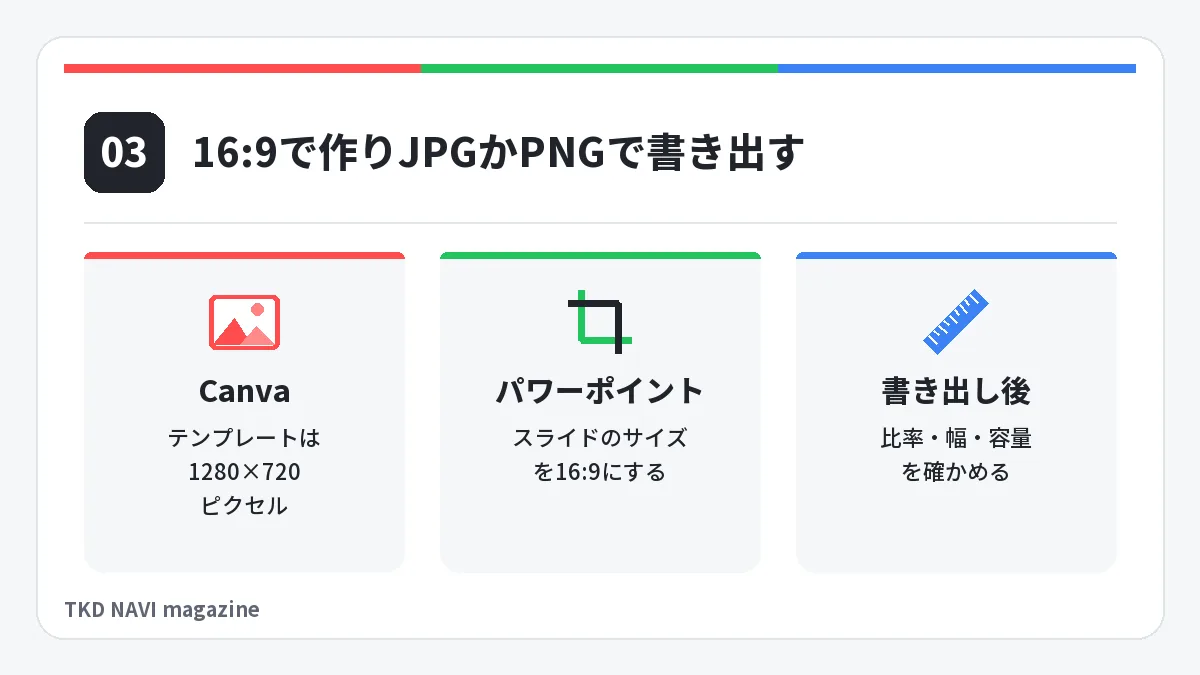
サムネイルは、デザインツールのCanvaや、プレゼンテーションソフトのPowerPointでも作れます。どちらの場合も、16:9の画面で作り、JPGかPNGで書き出すのが基本です。
運営者は、自分のチャンネルと仕事のチャンネルでサムネイルを設定したことがあり、パソコンのCanvaとPowerPointなどで作りました。
Canvaで作る
Canvaには、YouTubeのサムネイル用のテンプレートがあります。Canvaの案内では、あらかじめ1280×720ピクセル(16:9)に設定された状態でデザインを始められるとされています。
作る流れは、おおまかに次のとおりです。
- YouTubeのサムネイル用のテンプレートか、白紙のデザインを開く
- 写真や素材をアップロードして配置する
- 文字を入れ、大きさと色を整える
- JPGかPNGでダウンロードする
参考:Canva「サムネイルの作り方 – 無料でYouTubeサムネを作成」(2026年11月1日確認)
PowerPointで作る
PowerPointでは、スライドの比率を16:9にしてからサムネイルを作ります。[デザイン]タブの[スライドのサイズ]で、16:9のワイドスクリーンを選んでください。Microsoftのサポートによると、16:9のワイドスクリーンは新しく作るプレゼンテーションの既定の設定です。
スライドに写真と文字を配置したら、スライドをJPGかPNGの画像として保存します。保存の画面はPowerPointのバージョンによって少し違うため、お使いの版の画面で画像の形式を選んでください。
参考:Microsoft サポート「PowerPoint スライドのサイズを変更する」(2026年11月1日確認)
書き出した画像のサイズと容量を確かめる
書き出した画像は、アップロードの前に、比率が16:9か、幅が640ピクセル以上か、容量が上限以内かを確かめてください。
運営者は、サムネイルの容量やサイズが原因でアップロードできなかったことがあります。写真を多く入れた画像や、大きなサイズで書き出した画像は、容量が上限を超えることがあります。
容量が大きすぎたときは、画像のサイズを小さくするか、JPGの画質を下げて書き出し直します。詳しいやり方は、画像の容量を下げる記事にまとめています。
YouTubeのサムネイルをスマホで設定する手順
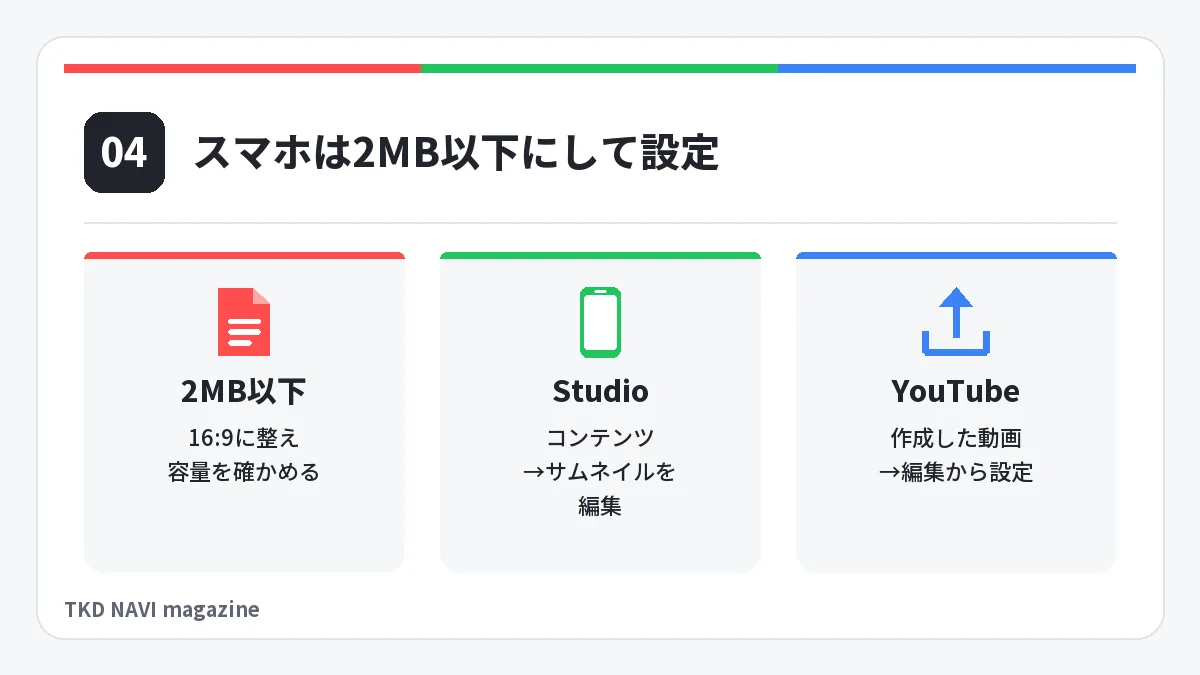
スマホからは、YouTube Studioアプリか、YouTubeアプリでサムネイルを設定できます。スマホから上げる画像は2MB以下にし、16:9に整えてから設定してください。
スマホで上げる画像を2MB以下に整える
パソコンで作った大きなサムネイルをスマホから上げると、2MBの上限を超えることがあります。スマホから上げる画像は、サイズを1920×1080ピクセルほどに下げると2MB以下に収めやすくなります。1920×1080ピクセルは当サイトの目安で、YouTubeが決めた数字ではありません。
YouTubeのサムネイル(スマホ用)の設定を入れた無料の画像リサイズ・圧縮・変換ツールを開くと、画像を16:9に切り抜き、1920×1080ピクセルのJPGに書き出せます。容量が2MBを超えたときは、画質を自動で下げて収めます。画像はサーバーに送られず、ブラウザの中で処理されます。
iPhoneで撮った写真がHEIC形式で保存されている場合は、JPGに変えてから使うと、ほかのアプリでも扱いやすくなります。
YouTube Studioアプリで設定する
YouTube Studioアプリでは、[コンテンツ]から動画を選び、[サムネイルを編集]で画像を設定します。手順は次のとおりです。
- YouTube Studioアプリを開き、下部のメニューで[コンテンツ]をタップする
- 編集する動画を選ぶ
- 編集のボタンから[サムネイルを編集]をタップする
- [カスタム サムネイル]をタップし、スマホに保存した画像を選ぶ
- 選んだサムネイルを確かめて[選択]をタップし、[保存]をタップする
自動で作られたサムネイルを使う場合は、4つ目の手順で候補から選びます。設定した変更がYouTubeに反映されるまでには、時間がかかることがあります。
YouTubeアプリで設定する
YouTubeアプリでも、自分の動画のサムネイルを変えられます。プロフィール写真から[作成した動画]を開き、動画の[編集]から[サムネイルを編集]に進みます。
- YouTubeアプリを開き、プロフィール写真をタップして[作成した動画]を開く
- 編集する動画の横にあるその他のボタンから[編集]→[サムネイルを編集]をタップする
- [カスタム サムネイル]をタップして、スマホに保存した画像を選ぶ
- [選択]をタップし、[保存]をタップする
参考:YouTube ヘルプ「YouTube でカスタム サムネイルを追加する(iPhone と iPad)」(2026年11月1日確認)
参考:YouTube ヘルプ「YouTube でカスタム サムネイルを追加する(Android)」(2026年11月1日確認)
YouTubeのサムネイルをパソコンで設定する手順
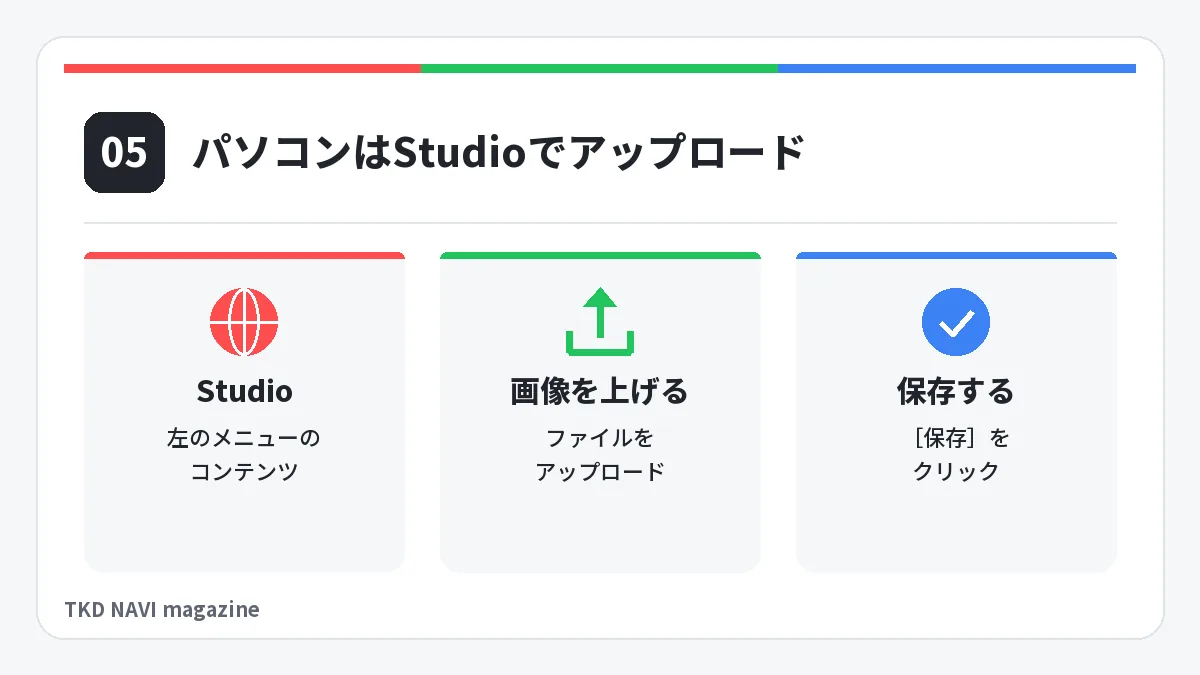
パソコンでは、YouTube Studioの動画の編集画面からサムネイルを設定します。[コンテンツ]で動画を開き、[サムネイル]の下の[ファイルをアップロード]から画像を選びます。パソコンからは50MBまで上げられるので、3840×2160ピクセルの画像もそのまま使えます。
- YouTube Studioにログインする
- 左側のメニューから[コンテンツ]を選ぶ
- 編集する動画を開く
- [サムネイル]の下にある[ファイルをアップロード]をクリックし、画像を選ぶ
- [保存]をクリックする
自分で画像を用意しない場合は、4つ目の手順で[候補を表示]を選ぶと、サムネイルの候補を作れます。
ショート動画のサムネイルは、[コンテンツ]の上部にある[ショート動画]から対象を選び、同じく[ファイルをアップロード]で設定します。ショート動画のサムネイルの推奨の比率は9:16です。
パソコンから上げる画像は、YouTubeのサムネイルの設定を入れた無料の画像リサイズ・圧縮・変換ツールで、推奨の3840×2160ピクセルのJPGに書き出せます。元の画像がこれより小さいときは引き伸ばされるので、画質が粗くならないかを確かめてください。画像はサーバーに送られず、ブラウザの中で処理されます。
参考:YouTube ヘルプ「YouTube でカスタム サムネイルを追加する」(2026年11月1日確認)
スマホでも見やすいYouTubeのサムネイルにするコツ
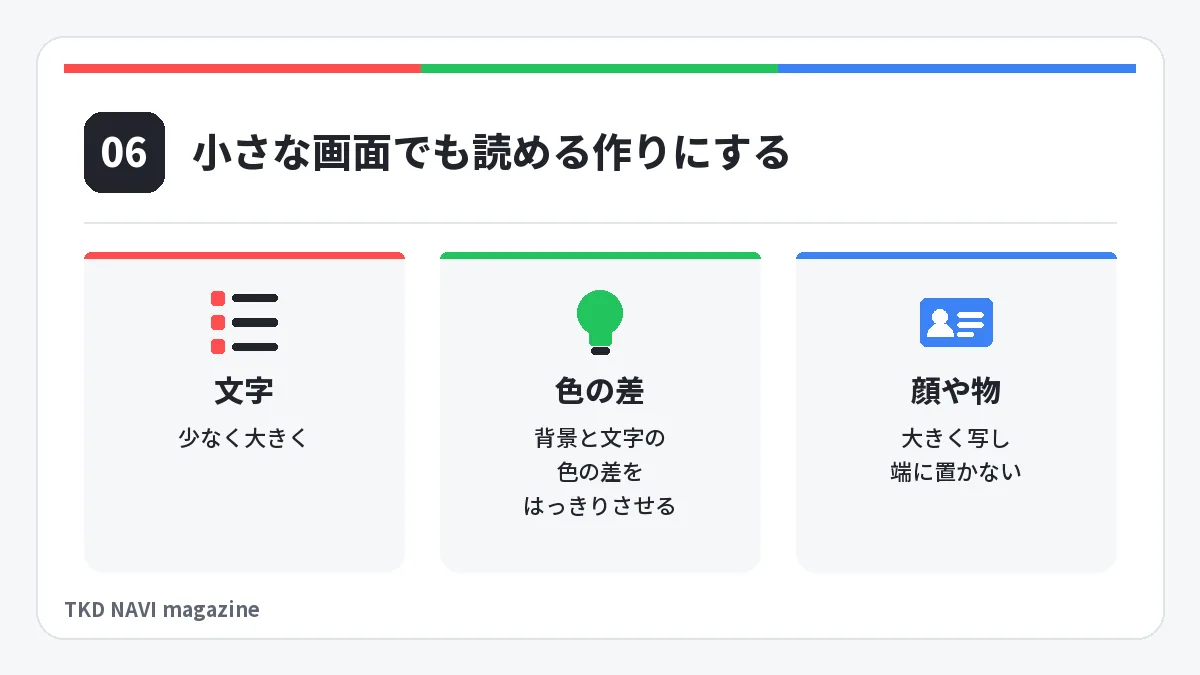
サムネイルは、パソコンの大きな画面ではなく、スマホの一覧の小さな表示で読めるかどうかを基準に作ります。文字の量と大きさ、背景との色の差、写すものの大きさ、置く位置の4つに気をつけると、小さな表示でも内容が伝わります。
運営者がサムネイルを作ったときは、スマホとパソコンで見え方が違い、端が切れて見えたり、文字が小さく見えたりしました。作るときは、文字を少なく大きくし、背景と文字の色の差をはっきりさせ、顔や物を大きく写すようにしています。
文字は少なく大きくする
サムネイルに入れる文字は、短い言葉に絞り、大きく置きます。文字が多いと1文字ずつが小さくなり、スマホの一覧では読めなくなるからです。
作ったら、画像を縮小して見てください。パソコンで作った場合は、スマホに送って一覧の大きさで見ると、読めるかどうかが分かります。
背景と文字の色の差をはっきりさせる
文字は、背景との色の差がはっきり出る組み合わせにします。明るい背景には濃い色の文字、暗い背景には白などの明るい色の文字を合わせると、小さな表示でも読み取れます。
写真の上に文字を載せるときは、写真の明るい部分と暗い部分が混ざって読みにくくなることがあります。そのときは、文字の下に帯や縁取りを入れて、背景との差を作ってください。
顔や物を大きく写す
人の顔や動画で扱う物は、画面の中で大きく見えるように配置します。小さく写っていると、スマホの一覧では何が写っているかが分かりにくくなります。
写真を大きく使うときは、元の写真の画質にも気をつけてください。小さな写真を引き伸ばすと、輪郭が粗く見えます。
大事なものを端に置かない
文字や顔は、画像の端ぎりぎりではなく、中央寄りに置きます。端に余白を残すのは当サイトの目安です。
縦向きの動画では、16:9のサムネイルが一部の画面で自動の4:5のサムネイルに置き換わります(形式と縦横の比率)。
YouTubeのサムネイルのポリシーと素材の規約
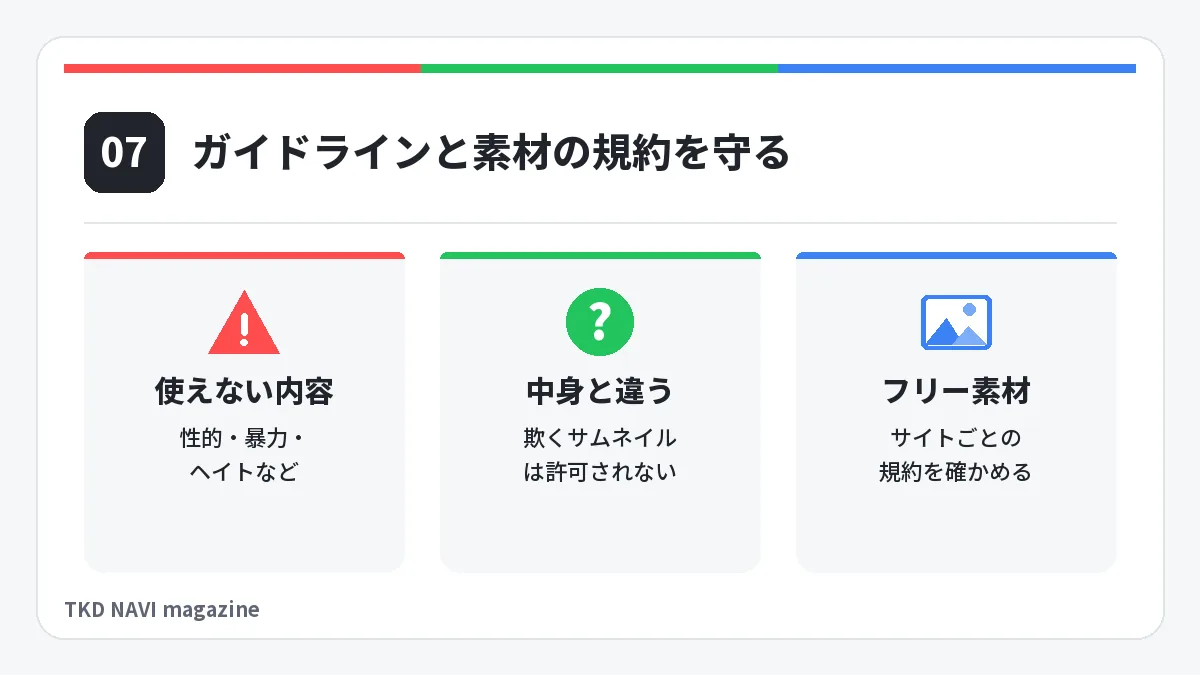
カスタム サムネイルは、YouTubeのコミュニティ ガイドラインに沿った画像でなければなりません。違反した画像は拒否され、アカウントが違反警告を受けることがあります。
サムネイルに使えない内容
YouTubeのヘルプは、サムネイルに次の内容が含まれていると拒否されることがあるとしています。
- ヌードや性的に挑発的なコンテンツ
- ヘイトスピーチ
- 暴力
- 有害または危険なコンテンツ
違反を繰り返すと、カスタム サムネイルの使用が30日間止められるほか、アカウントが停止される場合もあります。違反していないと考えるときは、違反警告に対して再審査を請求できます。
参考:YouTube ヘルプ「YouTube でカスタム サムネイルを追加する」(2026年11月1日確認)
動画の中身と違うサムネイル
YouTubeのスパムに関するポリシーは、サムネイルにも適用されます。ユーザーを欺くようなサムネイルで、うたい文句と違う内容の動画をクリックさせる行為は、悪質なクリックベイトとして許可されていません。サムネイルの文字や写真は、動画の中身に合わせてください。
参考:YouTube ヘルプ「スパムに関するポリシー」(2026年11月1日確認)
フリー素材を使うときの規約
サムネイルに写真やイラストの素材を使うときは、素材サイトごとの利用規約を確かめてください。商用利用の範囲や点数の上限は、サイトによって違います。
PixabayをYouTubeで使うときの注意点は、Pixabayの記事にまとめています。

いらすとやのイラストを使う場合の点数の数え方は、いらすとやの記事で確かめられます。

YouTubeのサムネイルに関するよくある質問
1280×720ピクセルと3840×2160ピクセルのどちらで作ればよいですか?
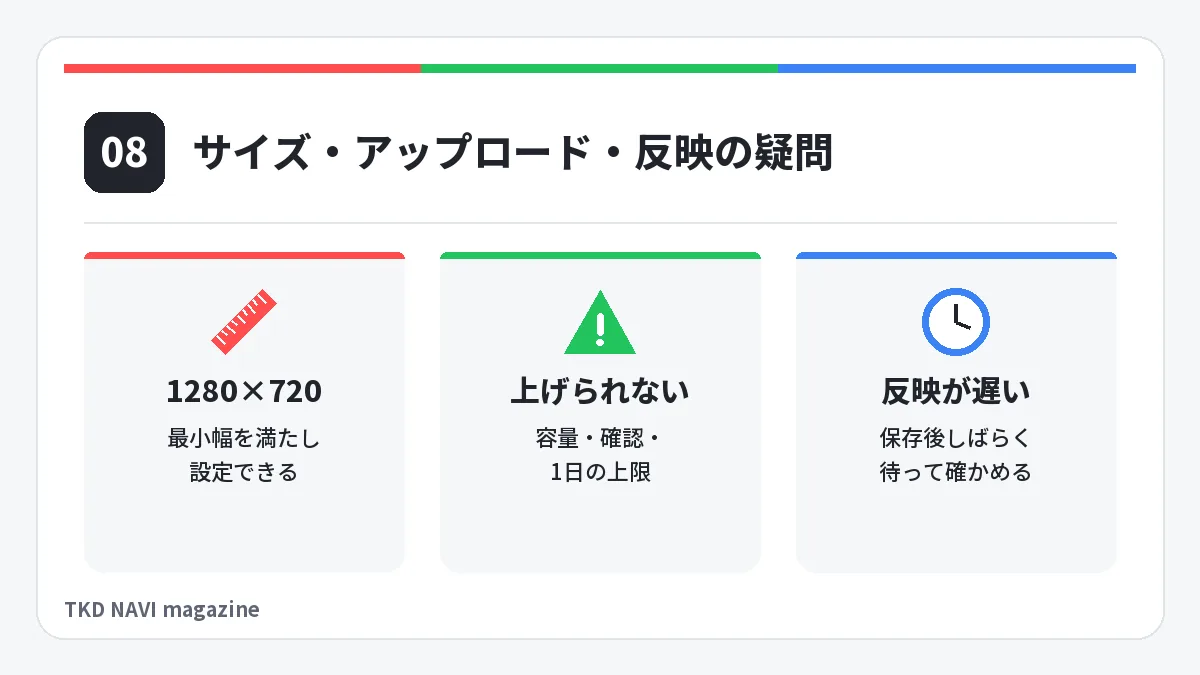
YouTubeのヘルプが推奨しているのは3840×2160ピクセルです。1280×720ピクセルでも最小幅の640ピクセルを満たすので、設定はできます。スマホから上げるときは2MBの上限があるため、大きく作るほど容量に気をつけてください。
サムネイルをアップロードできないのはなぜですか?
主な原因として、容量・電話番号の確認・1日の上限・画像の幅が考えられます。状況ごとの対処は次の表のとおりです。
| 状況 | 対処 |
|---|---|
| スマホから上げた画像が2MBを超えている | サイズを下げるか、画質を下げて2MB以下で書き出す |
| 画像を上げる項目が出てこない | [機能の利用資格]で中級者向け機能が有効かを確かめ、電話番号の確認をする |
| 「カスタム サムネイルの 1 日の上限に達しました」と出る | 24時間たってからもう一度試す |
| 幅が640ピクセルに足りない | 大きな元の画像から作り直す |
1日に上げられる数の上限は、国や地域、チャンネルの履歴によって変わることがあります。
ショート動画のサムネイルはスマホで設定できますか?
ショート動画のカスタム サムネイルは、いまのところパソコン版のYouTube Studioでしか追加できません。パソコンでショート動画を上げるとき、または上げたあとに設定します。推奨の比率は9:16、解像度は2160×3840ピクセルです。
設定したサムネイルがすぐに変わらないのはなぜですか?
サムネイルの変更がYouTubeに反映されるまでには、時間がかかることがあります。保存したあと、しばらく待ってから表示を確かめてください。また、YouTubeは特定の検索結果で、視聴者にとって不適切と思われるカスタム サムネイルを無効にすることがあります。
参考:YouTube ヘルプ「YouTube でカスタム サムネイルを追加する」(2026年11月1日確認)