
iPhoneの写真をパソコンに移したら開けなかった。申請の画面で「.heic」のファイルを受け付けてもらえなかった。そんなときに必要になるのが、HEICからJPGへの変換です。
変換のしかたを知らないままだと、提出やアップロードがそこで止まります。急いで検索に出てきたサイトへ写真を送ると、顔や自宅が写った写真を外部のサーバーに預けることにもなります。
この記事では、WindowsやMac、iPhone、Androidで、HEICをJPGに変換する手順と、画質や位置情報で気をつける点を解説します。
HEICをJPGに変換する方法は、端末と枚数で選ぶ
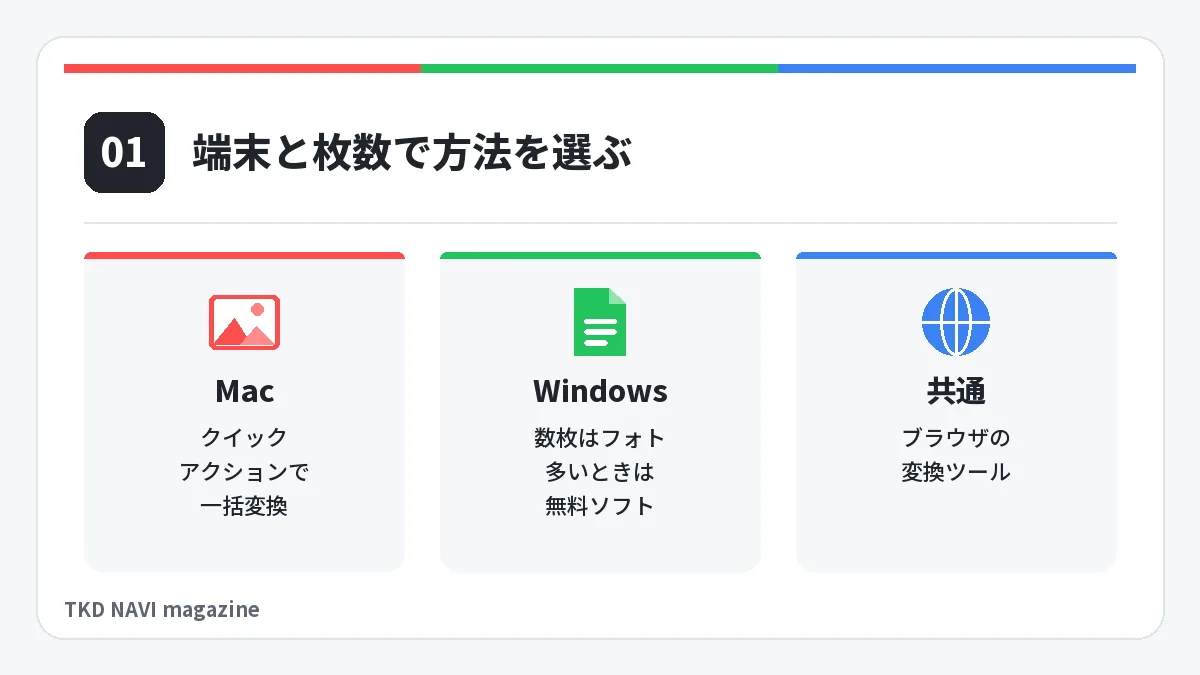
Macは標準の機能だけで一括変換でき、Windowsは無料のソフトかブラウザのツールを使うのが手早い方法です。iPhoneだけで済ませたいときは、写真の共有の設定か「プレビュー」アプリを使います。
| 使っている端末 | 向いている方法 | 気をつけること |
|---|---|---|
| Windows(少ない枚数) | フォトで開いて保存し直す | 開くのに拡張機能が要ることがある |
| Windows(多い枚数) | iMazing Converter、CopyTrans HEIC | ソフトの導入が必要 |
| Mac | Finderのクイックアクション | 追加のソフトは要らない |
| iPhone | 共有のオプション、プレビュー | JPGにならないこともあるので拡張子を確かめる |
| Android、会社のパソコン | ブラウザの変換ツール | 写真がどこで処理されるかを確かめる |
どの端末でも共通で使えるのは、ブラウザで開く変換ツールです。ソフトを入れられないパソコンでも、HEICを選ぶだけでJPGにできます。ただし、ツールによって写真を処理する場所が違います。選び方は、後ろの「インストール不要のオンライン変換ツールと注意点」の章にまとめています。
HEICとは?JPGとの違いと変換が必要な場面
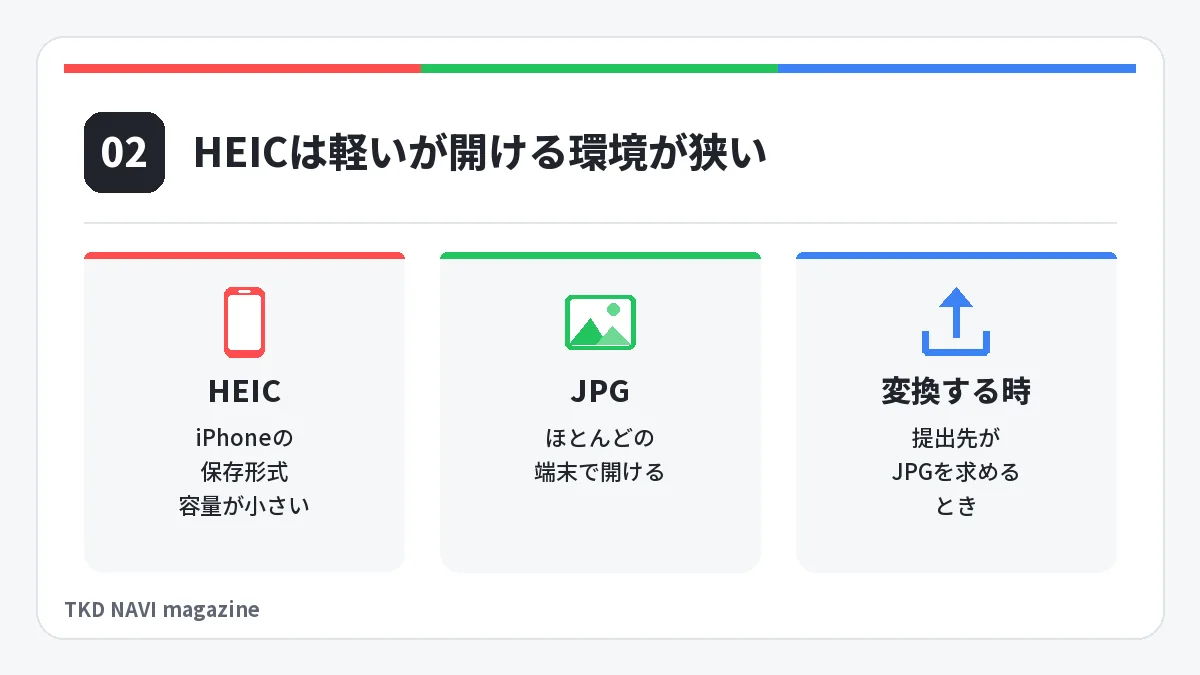
HEICは、iPhoneが写真の保存に使うHEIF形式のファイルです。Appleの案内によると、HEIFはJPGより圧縮率が高く、同じくらいの画質のまま容量を抑えられます。iPhone 7以降の機種は、iOS 11以降でこの形式で撮影できます。
弱みは、開ける環境がJPGより限られることです。Windowsのフォトでは、HEIFのファイルを開いたときに「このファイルを使用するには拡張子が必要です」と表示されることがあります。
| 比べる点 | HEIC | JPG |
|---|---|---|
| 容量 | 同じくらいの画質なら小さい | HEICより大きくなりやすい |
| 開ける環境 | 端末やサービスによっては開けない | ほとんどの端末とサービスで開ける |
| 主な使いどころ | iPhoneの中での保存 | 提出、アップロード、人に渡すとき |
変換が必要になるのは、相手や提出先がJPGを求めているときです。たとえばパスポートのオンライン申請の写真は、形式がJPGと決まっています。手続きごとの形式は画像の規格一覧で確かめてください。
参考:Apple「Apple製のデバイスでHEIF/HEVCメディアを扱う」(2026年11月4日確認)
参考:Microsoft「フォト アプリのビデオ エディターのエラー: このファイルの種類は表示できません」(2026年11月4日確認)
WindowsでHEICをJPGに変換する方法
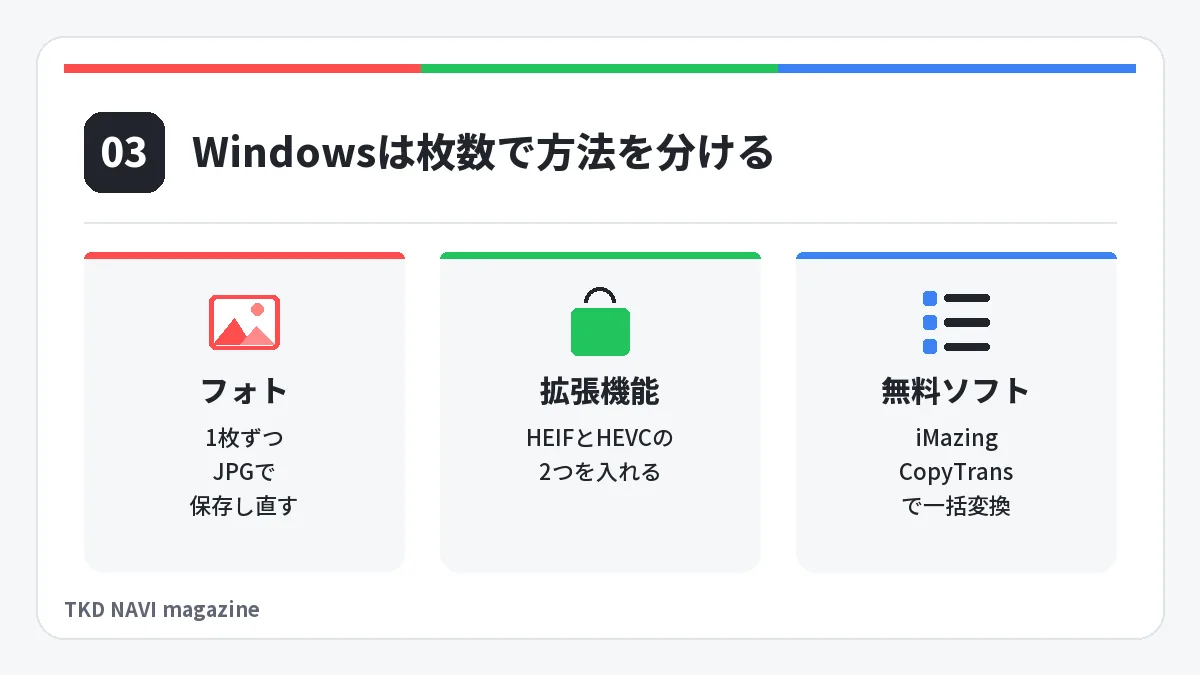
Windowsは、数枚ならフォトで保存し直し、多いときは無料のソフトでまとめて変換します。Microsoftの案内にある拡張機能を入れると、変換しなくても写真を開けるようになります。
フォトで開いてJPGで保存し直す
1枚ずつでよければ、Windowsのフォトで開いて、編集の画面から[コピーを保存]を選びます。保存されるファイルは.jpgになります。Microsoft Q&Aの回答(2021年、Windows 10向け)で紹介されている方法で、公式の手順書にはありません。画面の名前はフォトのバージョンで変わることがあります。フォトでHEICが開けないときは、先に次の項の拡張機能を入れます。
- HEICのファイルをフォトで開く
- [編集]を開き、何も変えずに[コピーを保存]を選ぶ
- 保存された.jpgを確かめる
参考:Microsoft Q&A「HEIC形式の画像ファイルをJPGに変換する方法」(2026年11月4日確認)
拡張機能を入れてHEICを開けるようにする
フォトで開けないときは、Microsoft Storeの拡張機能を2つ入れます。写真だけを見る場合でも、両方が必要だとMicrosoftは案内しています。
- HEIF画像拡張機能(無料)
- HEVCビデオ拡張機能(Microsoft Storeで有料。2026年11月4日の日本のページでは120円)
入れ終わったら、フォトを再起動します。パソコンによっては、メーカーの提供する拡張機能が先に入っていることもあるので、購入の前にインストール済みのアプリを確かめておきましょう。
参考:Microsoft Store「HEIF 画像拡張機能」「HEVC ビデオ拡張機能」(2026年11月4日確認)
無料のソフトで一括変換する
数十枚を変換するなら、パソコンの中で処理するソフトが向いています。ここでは次の2つを取り上げます。どちらも、開発元の公式サイトから入手してください。
- iMazing Converter:WindowsとMacで使える無料のアプリ。ファイルやフォルダをドラッグして変換し、解像度と画質を調整できる。Exif情報は残すか消すかを選べる
- CopyTrans HEIC:HEICをWindowsで開けるようにするソフト。右クリックから変換でき、撮影日時や位置情報を残す。無料と有料のプランがある
CopyTrans HEICは、公式サイトに一度に100枚まで変換できると書かれています。無料のプランでできる範囲は、使う前に公式サイトで確かめてください。
参考:iMazing「iMazing Converter」(2026年11月4日確認)
参考:CopyTrans「CopyTrans HEIC for Windows」(2026年11月4日確認)
PowerToysのImage Resizerは変換には使えない
MicrosoftのPowerToysのImage Resizerは、形式を変えるためのツールではありません。公式の説明には、フォールバックのエンコーダーは元の形式で保存できないファイルのためのもので、ファイルの種類を変換するツールではないと書かれています。画像のサイズをまとめて変える用途で使ってください。
参考:Microsoft Learn「Windows 用の Image Resizer ユーティリティ」(2026年11月4日確認)
MacでHEICをJPGに変換する方法
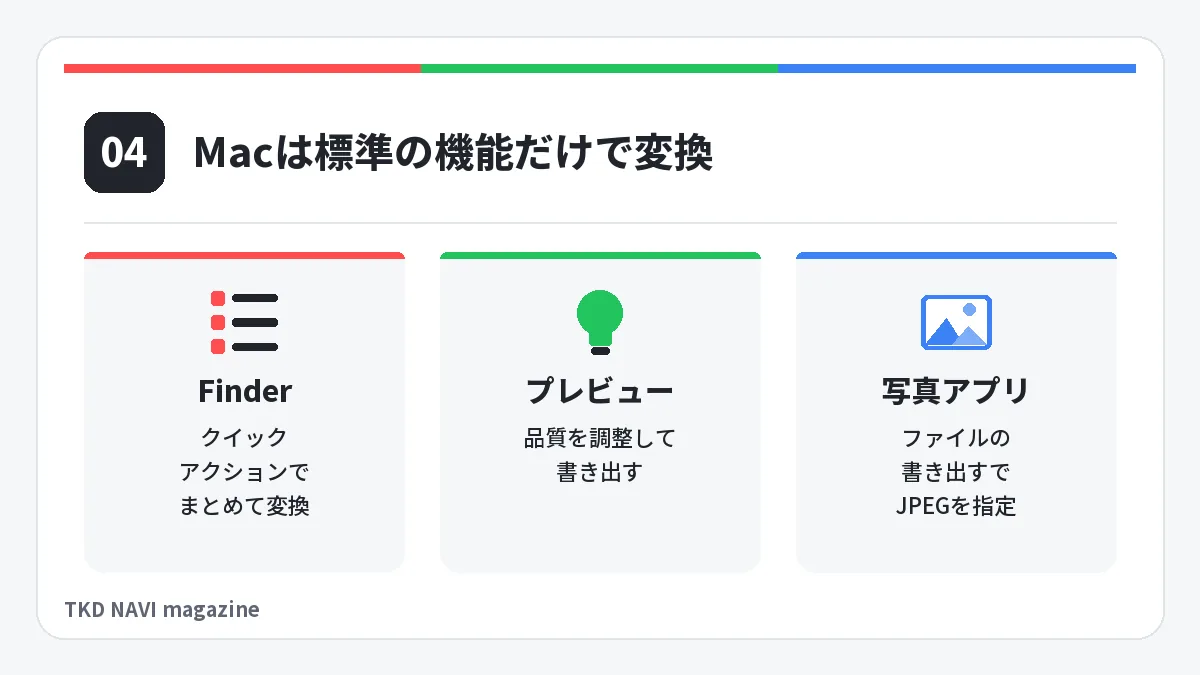
Macは、Finderのクイックアクションを使えば、追加のソフトなしで複数の写真をまとめて変換できます。画質を細かく決めたいときは「プレビュー」を使います。
Finderのクイックアクションでまとめて変換する
Appleのユーザガイドにも、iPhoneの.heicの写真を.jpegや.pngに変換できると書かれている方法です。
- Finderで変換したいファイルを選ぶ(複数でもよい)
- Controlキーを押しながらクリックし、[クイックアクション]を選ぶ
- [その他]から[画像を変換]を選び、形式とサイズを選ぶ
参考:Apple「MacのFinderでクイックアクションを実行する」(2026年11月4日確認)
プレビューで画質を決めて書き出す
「プレビュー」は、JPGの画質を調整して保存できます。容量と見た目の釣り合いを取りたいときに向いています。
- 変換したいファイルをプレビューで開く
- [ファイル]から[書き出す]を選ぶ
- [フォーマット]でJPEGを選び、品質を調整して[保存]を押す
複数のファイルをまとめて変換するときは、1つのウインドウで開き、サイドバーで選んでから同じ操作をします。
参考:Apple「Macの「プレビュー」で画像のファイルタイプを変換する」(2026年11月4日確認)
写真アプリから書き出す
写真アプリに入っている写真は、写真を選んで[ファイル]から[書き出す]を選び、保存の前にJPEGを指定します。ライブラリから取り出したい写真に向いた方法です。
参考:Apple「Apple製のデバイスでHEIF/HEVCメディアを扱う」(2026年11月4日確認)
iPhoneだけでJPGにする方法と、最初からJPGで撮る設定
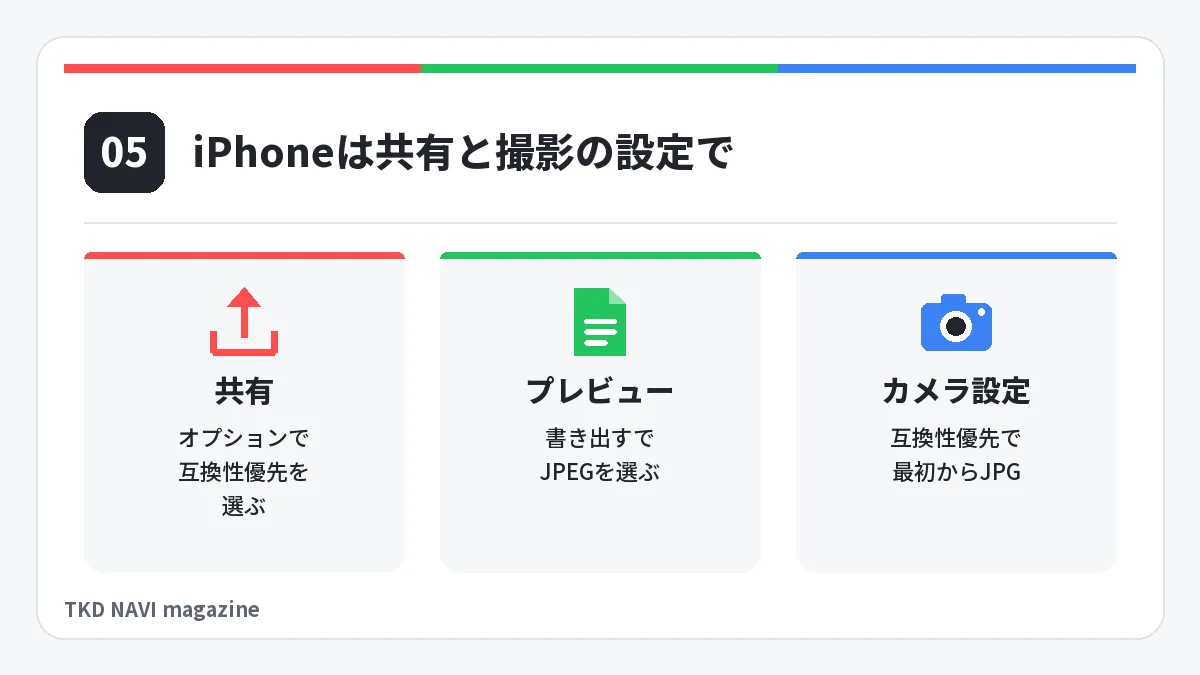
iPhoneでは、写真の共有のオプションで[互換性優先]を選ぶと、JPGに変換されて渡ることがあります。Appleは「変換される可能性がある」と案内しているので、受け取った側で拡張子を確かめてください。
共有のオプションで[互換性優先]を選ぶ
- 写真アプリで写真を開き、共有のボタンをタップする
- [オプション]をタップし、ファイルフォーマットの[互換性優先]を選ぶ
- 共有の画面に戻り、送り先を選ぶ
参考:Apple「iPhoneで写真やビデオを共有する」(2026年11月4日確認)
「プレビュー」アプリでJPGに書き出す
iOS 26以降のiPhoneにある「プレビュー」アプリなら、画像を開いて形式を選び直せます。ファイル名の横のボタンをタップして[書き出す]を選び、形式でJPEGを指定します。サイズのスライダで、容量と品質の釣り合いも調整できます。
参考:Apple「iPhoneの「プレビュー」でPDFや画像を書き出す/圧縮する」(2026年11月4日確認)
自分宛にメールで送る
メールやAirDropで共有すると、受信側の端末が対応していない場合に、JPGで送られることがあります。Microsoftも、電話から自分宛にメールで送る方法を案内しています。どの形式で届くかは環境によるので、届いたファイルの拡張子を確かめましょう。
参考:Apple「Apple製のデバイスでHEIF/HEVCメディアを扱う」(2026年11月4日確認)
参考:Microsoft「フォト アプリのビデオ エディターのエラー: このファイルの種類は表示できません」(2026年11月4日確認)
カメラの設定を[互換性優先]にする
変換の手間そのものをなくしたいなら、撮影の形式を変えます。[設定]から[カメラ]、[フォーマット]と進み、[互換性優先]を選ぶと、これから撮る写真がJPGになります。
代わりに、1枚あたりの容量はHEICより大きくなります。保存できる枚数を優先するなら[高効率]のままにして、必要な写真だけ変換するほうが無駄がありません。すでに撮った写真は、設定を変えてもHEICのままです。
パソコンへの転送でJPGにする
USBケーブルでWindowsパソコンやMacに読み込むとき、HEICがJPGに変換される場合があります。この変換を止める設定が[元のフォーマットのまま]です。パソコンへHEICのまま届くときは、[設定]から[アプリ]、[写真]と進み、画面の下のほうで[元のフォーマットのまま]が選ばれていないかを確かめてください。選ばれていると、変換されずにHEICのまま渡ります。もう一方の項目を選ぶと、パソコンに合わせて変換される場合があります。
参考:Apple「Apple製のデバイスでHEIF/HEVCメディアを扱う」(2026年11月4日確認)
参考:Apple「iPhoneやiPadから写真を転送する」(2026年11月4日確認)
AndroidとGoogleフォトのHEICをJPGに変換する方法
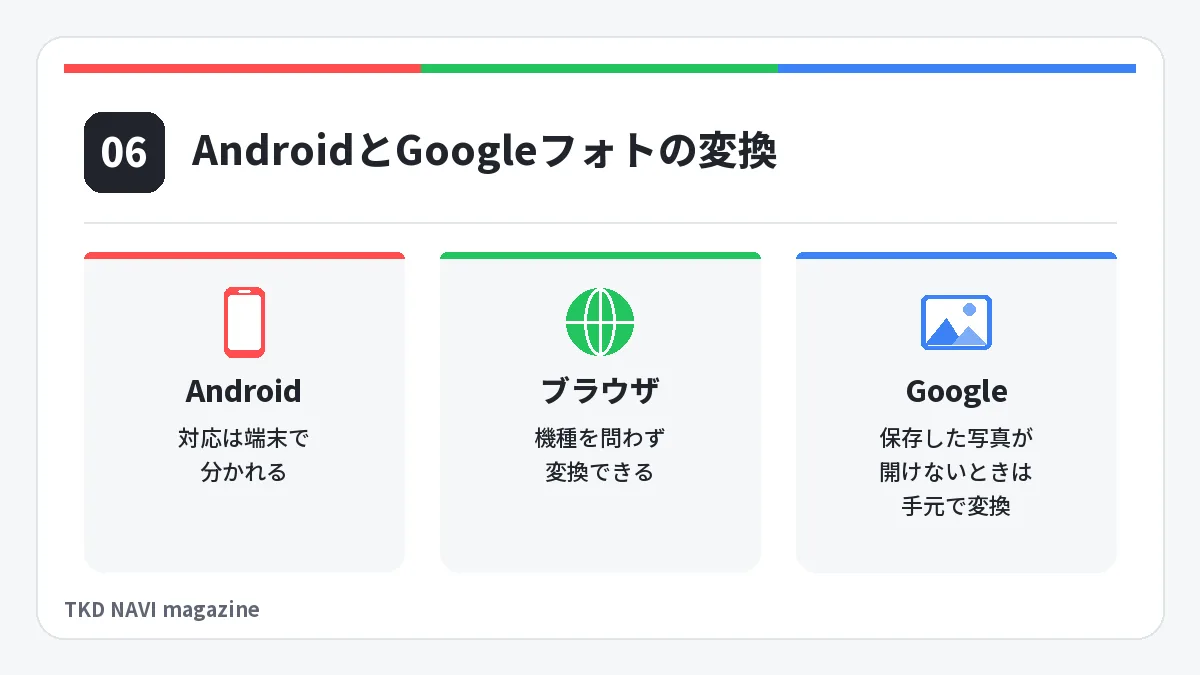
Androidでは、ブラウザの変換ツールを使うのが、機種を問わない方法です。Androidの開発者向けの資料では、HEIFの読み込みはAndroid 9.0以降が対象で、端末によって対応の有無が分かれるとされています。送られてきたHEICが開けないときは、機種の設定を探すより、ブラウザで開くHEIC変換ツールのほうが手間が少なく済みます(当サイトの見方です)。
Googleフォトのバックアップは、HEICにも対応しています。保存した写真をパソコンにダウンロードして、HEICのまま開けないときは、手元で変換します。
枚数が多ければ、Googleデータのダウンロード(Takeout)でまとめて取り出し、この記事の一括変換の方法で処理してください。ダウンロードしても、Google側のデータは消えません。
参考:Android Developers「Supported media formats」(2026年11月4日確認)
参考:Google フォト ヘルプ「写真や動画をバックアップする」「Google データをダウンロードする方法」(2026年11月4日確認)
インストール不要のオンライン変換ツールと注意点
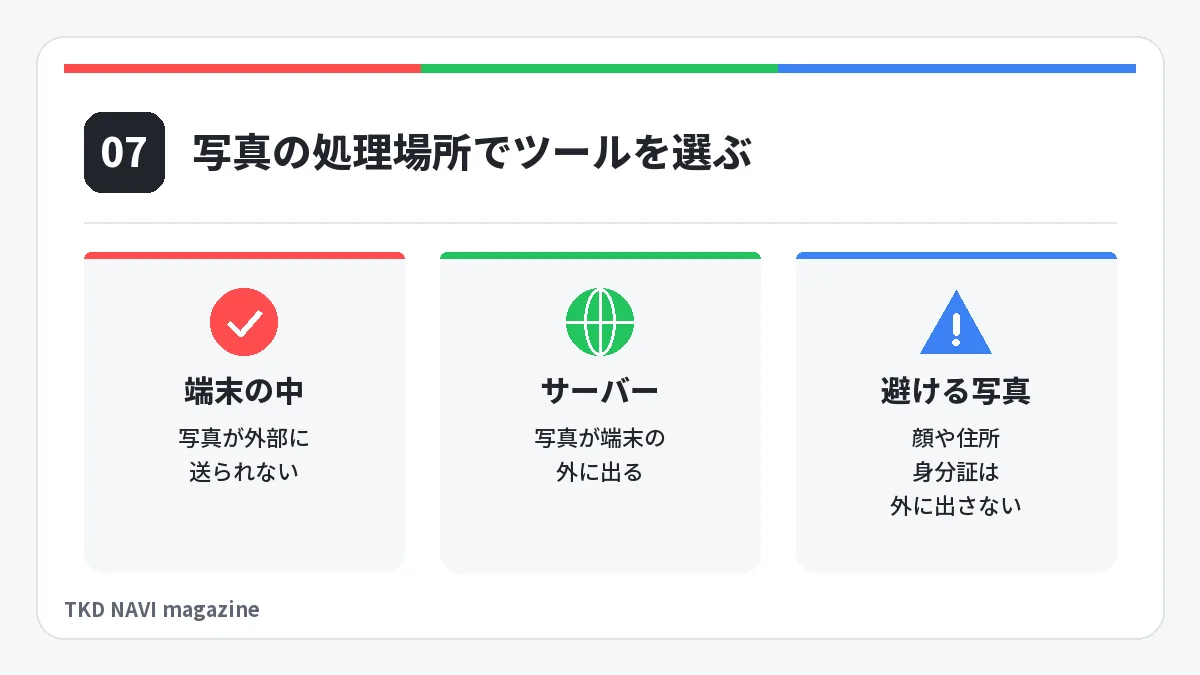
ソフトを入れられないときは、ブラウザの変換ツールを使います。選ぶときは、写真が外部のサーバーに送られるかどうかを見てください。同じオンラインのツールでも、処理する場所が違います。
| ツール | 処理する場所 | 特徴 |
|---|---|---|
| TKD NAVIのHEIC変換 | 使っている端末のブラウザの中 | 複数枚をまとめて変換でき、ZIPで保存できる。変換後の画像にExifは残らない |
| iLoveIMG | サービスのサーバー | HEICをJPGに変換できる。ファイルはダウンロードのために保管され、その後に削除されると案内している |
| Convertio | サービスのサーバー | GoogleドライブやDropboxのファイルも選べる。JPGの変換結果は24時間以内に消去されると案内している |
サーバーで処理するツールでは、写真が自分の端末の外に出ます。削除の案内があっても、預けた先で実際にどう扱われたかは利用者には確かめられません。顔、子ども、住所が分かるもの、身分証などが写った写真は、端末の中で処理する方法を選びましょう。
無料・登録不要のHEIC変換ツールなら、画像はサーバーに送られず、ブラウザの中で処理されます。JPGかPNGを選んで[変換する]を押すだけで、複数枚をまとめてZIPで保存できます。JPGの画質は85が初期値で、10から100の間で変えられます。
参考:iLoveIMG「画像をJPGに変換」「Frequently asked questions」(2026年11月4日確認)
参考:Convertio「HEICをJPGに変換」(2026年11月4日確認)
変換すると画質・容量・位置情報はどう変わる?
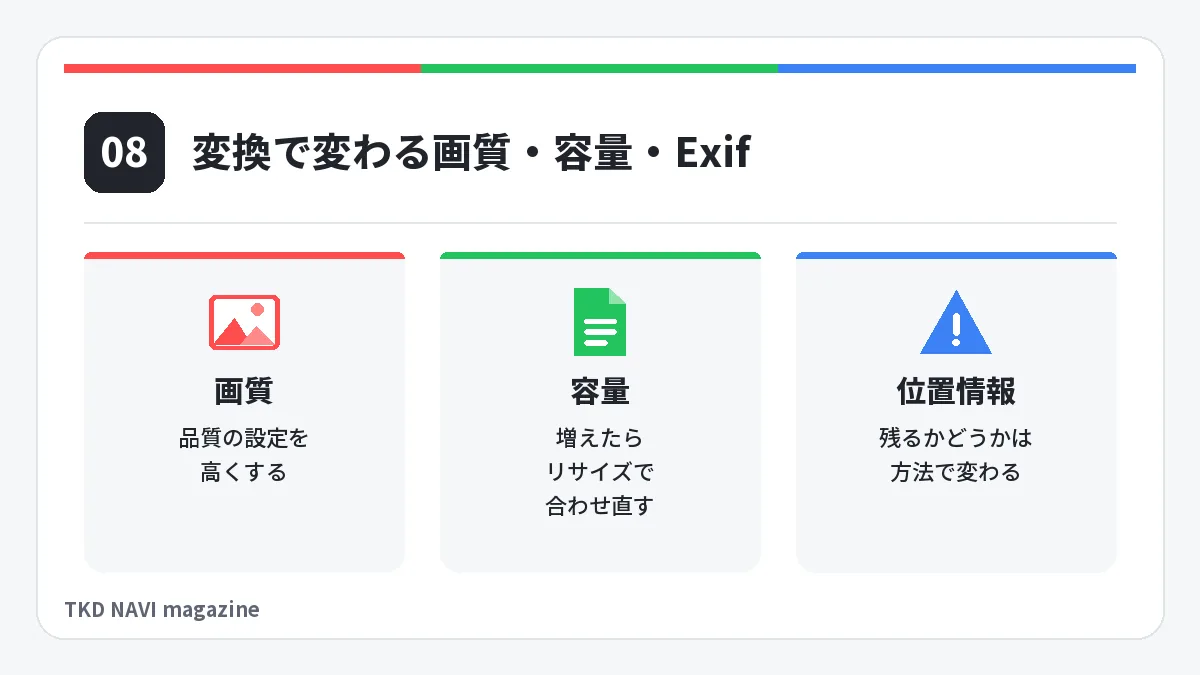
JPGは圧縮して保存する形式なので、変換すると画質はわずかに変わります。画質を落としたくないときは、変換の設定で品質を高くしてください。
画質を落とさないための設定
プレビュー、iMazing Converter、TKD NAVIのHEIC変換は、どれもJPGの品質を調整できます。数字を高くするほど画質は保たれ、容量は大きくなります。劣化を避けたいときは、圧縮で画質が変わらないPNGを選ぶ方法もあります。ただし、提出先がJPGを指定しているなら、PNGでは受け付けられません。
運営者はHEICをJPGに変換したことがあります。
容量が増えたときの対処
HEICはJPGより圧縮率が高い形式なので、変換すると容量が増えることがあります。提出先に容量の上限があるときは、画像リサイズ・圧縮・変換ツールで、サイズと容量を合わせ直してください。容量の下げ方は画像の容量を小さくする方法にまとめています。
位置情報と撮影日時の扱い
Exif情報が残るかどうかは、使う方法で変わります。TKD NAVIのHEIC変換は、位置情報も撮影日時も書き出しません。CopyTrans HEICは残し、iMazing Converterは選べます。
写真を整理するために撮影日時を残したいなら、Exifを残せるソフトを使いましょう。反対に、SNSに載せる写真は、位置情報が残っていないかを投稿の前に確かめてください。JPGなら位置情報チェック&削除ツールで確認と削除ができます。どんな情報が残るのかはExifと位置情報の解説で説明しています。
HEICのJPG変換でよくある質問
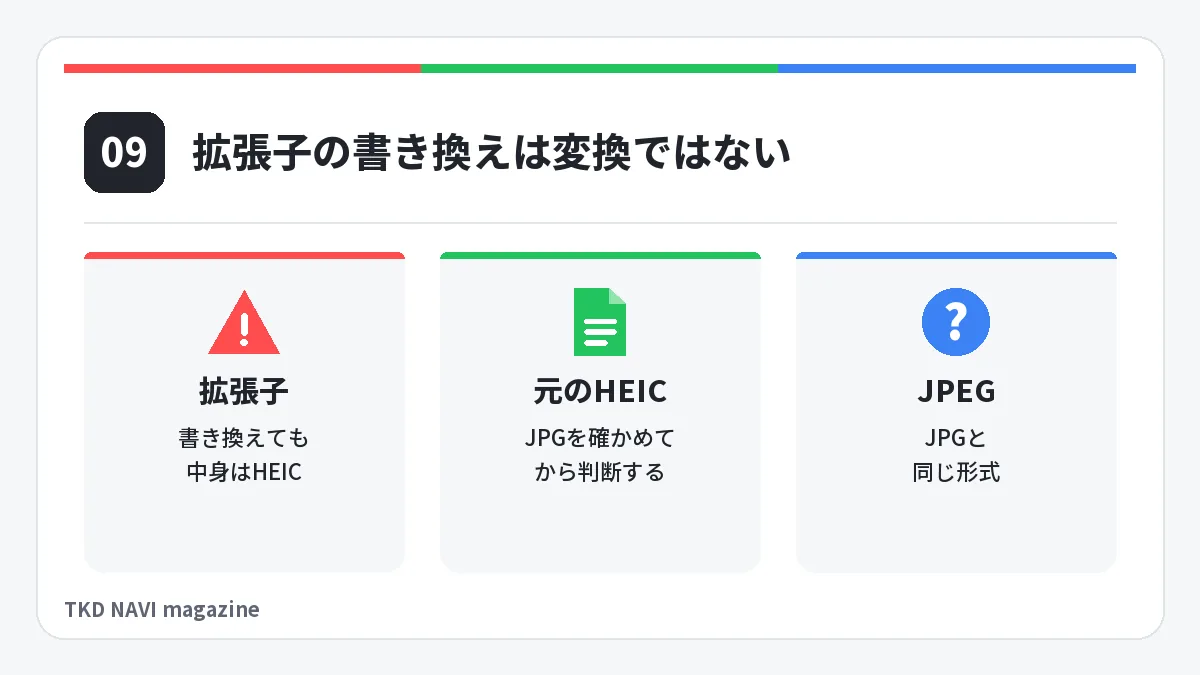
拡張子を.jpgに書き換えるだけで変換できますか?
書き換えただけでは変換になりません。中身はHEICのままなので、開けなかったり、提出先で弾かれたりします。この記事の方法で変換し直してください。
変換したあと元のHEICは消してもよいですか?
JPGが開けることと、画質に問題がないことを確かめてから判断しましょう。JPGに変換すると圧縮で少し情報が減り、あとからHEICの状態には戻せません。残せる容量があるなら、元のファイルも取っておくのが無難です。
PhotoshopやLightroomでHEICは開けますか?
開けます。WindowsのPhotoshopでは、Microsoft StoreのHEIF画像拡張機能とHEVCビデオ拡張機能を入れて、Photoshopを再起動します。Lightroomの対応形式には、HEIFと.heicが挙げられています(macOSとWindows 10の環境)。
参考:Adobe「Install Windows HEIF and HEVC codecs for Photoshop」(2026年11月4日確認)
参考:Adobe「Supported image formats in Lightroom Classic and Lightroom」(2026年11月4日確認)
JPGとJPEGは違う形式ですか?
同じ形式です。拡張子の書き方が.jpgと.jpegの2通りあるだけなので、提出先が「JPEG」と書いていても、.jpgのファイルで問題ありません。WebPなど別の形式が求められたときは、画像リサイズ・圧縮・変換ツールでJPGから書き出し直せます。
まだ変換していない写真は、HEIC変換ツールでまとめてJPGにできます。変換したJPGが提出先のサイズや容量に合わないときは、画像リサイズ・圧縮・変換ツールで合わせ直してください。