
WebP(ウェッピー)とは、Googleが2010年に開発した次世代の画像フォーマットです。JPEGと比べて25〜34%、PNGと比べて26%もファイルサイズを削減でき、画質を保ちながらWebサイトの表示速度を改善できます(Google Developers公式)。
この記事では、WebPの基本的な特徴からJPEG・PNG・GIF・AVIFとの違い、導入メリット・デメリット、具体的な変換方法、HTMLでの表示方法、導入に向いているサイトの特徴まで網羅的に解説します。さらに、よくある質問にもまとめて回答しています。
この記事を読むことで、WebPの導入判断から実装までに必要な知識をすべて得られます。サイトの表示速度改善やSEO対策に取り組みたいとお考えの方は、ぜひ参考にしてください。
WebPとは?Googleが開発した次世代画像フォーマット
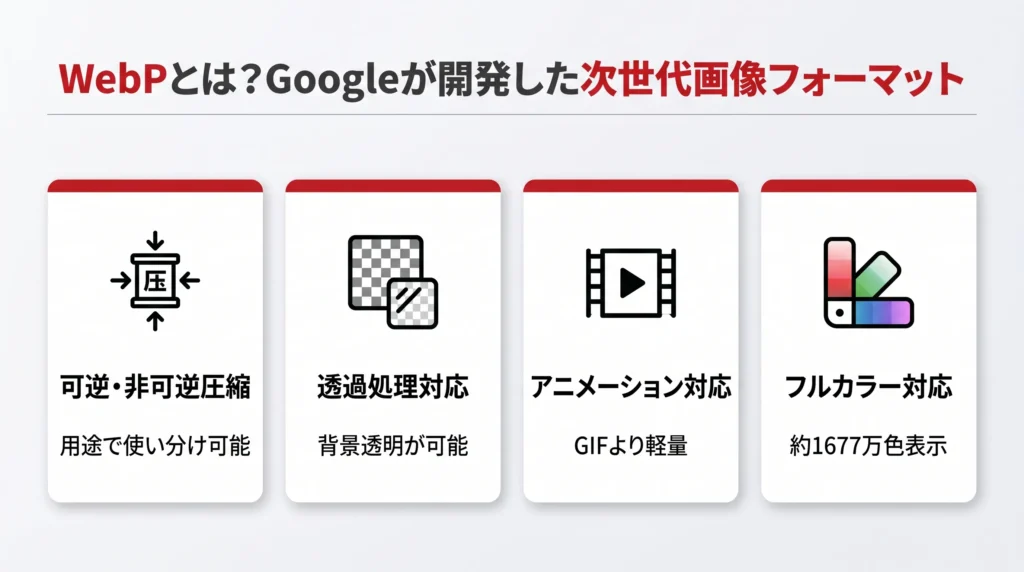
WebP(ウェッピー)とは、「JPEG・PNG・GIFのいいとこ取り」を1つで実現できる非常に便利な画像フォーマットです(拡張子は「.webp」)。Googleが2010年に開発したもので、主に4つの優れた特徴を持っています。
可逆圧縮・非可逆圧縮の両方に対応している
「写真にはデータ容量を軽くする保存方法」、「ロゴやイラストには画質を一切落とさない保存方法」というように、用途に合わせて最適な形式をWebPひとつで選べるのが最大の魅力です。「画像の種類ごとにJPEGとPNGを使い分けるのが面倒」と感じていた方にとって、非常に便利な選択肢となります。
専門用語では、画質を保つ方法を「可逆圧縮(ロスレス)」、データの一部を削って容量を軽くする方法を「非可逆圧縮(ロッシー)」と呼びます。WebPはこれら両方に対応しています。
さらに、画質を保つ場合はPNGより約26%軽く、容量を軽くする場合は同じ画質のJPEGより25〜34%もファイルサイズを小さくできる(Google Developers)という、優れたデータ圧縮力も備えています。
背景の透過処理ができる
ロゴやアイコン、商品画像の切り抜きなど、「背景を透明にしたい」場面において、データ容量をしっかり抑えつつきれいな画像を作れるのがWebPの強みです。
これまで、背景の透明化(透過処理)はPNG形式の得意分野でしたが、「ファイルサイズが大きくなりやすい」という弱点がありました(なお、JPEGはそもそも透明化に非対応です)。
WebPを使えば、PNGの強みである透明化機能をそのままに、ファイルサイズを大幅に軽くできます。Googleのデータによれば、容量を軽くする圧縮形式で透明化を行っても、データ量の増加をわずかに抑えられることがわかっています。
アニメーションを表示できる
WebPを使えば、色鮮やかで動きのあるアニメーションをとても軽いデータ容量で表示できます。現在GIF画像を使っているサイトであれば、WebPに切り替えるだけでページの読み込み速度の改善が体感できるでしょう。
これまでアニメーションといえばGIFが定番でしたが、「256色までしか使えない」という制限がありました。一方、WebPはフルカラー(約1,677万色)に対応しているため表現力が豊かで、バナー広告や操作手順のデモ画像などを高品質に動かすことができます。
さらに、表現力が高いにもかかわらず、ファイルサイズはGIFなどに比べて大幅に小さくなる点もWebPならではの強みです。
24ビットフルカラー(1,677万色)に対応している
色彩の正確さが求められる写真や商品画像などでも、WebPなら色合いを妥協することなく、とても美しく表現できます。
これは、WebPがJPEGと同じ「フルカラー(約1,677万色)」に対応しているためです。256色しか出せないGIFと比べると、その表現力の差は圧倒的です。
また、画質を一切落とさない保存方法(可逆圧縮)を選んだ場合でもフルカラーを維持できるため、PNGの代わりとしても十分に使えます。写真やグラデーションのような豊かな色彩を保ちたい場面でも、WebPなら安心して利用できます。
WebPとJPEG・PNG・GIFの違いを比較
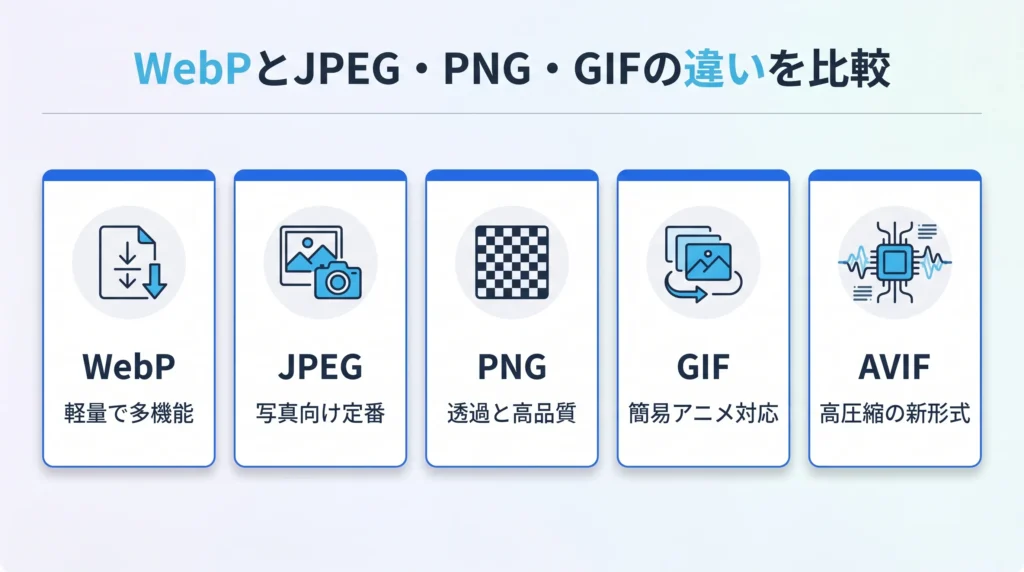
WebPと従来の画像フォーマットには、圧縮方式・色数・透過・アニメーション対応などの面で明確な違いがあります。ここでは、JPEG・PNG・GIF、そして次世代フォーマットのAVIFとの比較をそれぞれ解説します。まず、主要な違いを一覧表で確認してみましょう。
| 項目 | WebP | JPEG | PNG | GIF |
|---|---|---|---|---|
| 圧縮方式 | 可逆・非可逆 | 非可逆 | 可逆 | 可逆 |
| 色数 | 約1,677万色 | 約1,677万色 | 最大約1,677万色 | 256色 |
| 透過 | 対応 | 非対応 | 対応 | 条件付き対応 |
| アニメーション | 対応 | 非対応 | 非対応 | 対応 |
| ファイルサイズ | 小さい | 中程度 | 大きい | 小さい |
JPEGとWebPの違い
これからWebサイト用に新しく画像を作成するなら、WebPを選ぶのがおすすめです。
最大の違いは、WebPはJPEGと同じ画質を保ったまま、データ容量を25〜34%も小さくできる点です。どちらも写真向きの保存方法(非可逆圧縮:一度圧縮すると元の画質には完全に戻せない形式)で、フルカラーに対応している点は同じですが、WebPなら背景を透明にしたり、アニメーションにしたりすることも可能です。
一方、JPEGの強みは「どんなスマホやパソコン、古い環境でも確実に見られる」という使い勝手の良さにあります。そのため、すでにサイトにある大量のJPEG画像をすべてWebPに変換するかどうかは、手間や費用をふまえて慎重に判断しましょう。
PNGとWebPの違い
Webサイトで使うならWebPが有利ですが、印刷用や元のデータをきれいに保存しておきたい場合はPNGがおすすめです。
WebPは、PNGと同じように背景を透明にできるうえに、画質を一切落とさずに圧縮する方法(可逆圧縮)を選んでも、データ容量を26%も小さくできます。イラストやロゴの保存に向いている点は共通していますが、WebPはさらにデータ容量が圧倒的に軽く、用途に合わせて画質を落としてさらに軽くする方法(非可逆圧縮)や、アニメーションも選べるのが強みです。
一方のPNGは、画質を完璧に保てるため、印刷物など高い品質が求められる場面で活躍します。用途に合わせて保存形式を細かく調整できる柔軟性も、PNGならではのメリットです。
GIFとWebPの違い
Webサイト内でアニメーションを動かしたいならWebPが最適ですが、SNSやチャットでシェアすることが目的ならGIFが使いやすいです。
どちらもアニメーションに対応していますが、WebPはGIFよりもデータ容量がグッと軽くなります。また、GIFは使える色が256色しかありませんが、WebPは約1,677万色のフルカラーが使えるため、写真のように鮮やかで美しいアニメーションを作れるのが大きな違いです。背景をきれいに透明化できる点でも、WebPの方が優れています。
ただし、GIFの魅力は「どんな環境やアプリでも必ず動く」という安心感です。SNSなどで気軽にシェアして見てもらいたい場合は、今でもGIFが活躍します。
WebPとAVIFの違い
現時点ではWebPをメインに使い、今後AVIFがもっと一般的になってきたら両方の併用を検討する、という判断がおすすめです。
「AVIF」は、WebPよりもさらにデータ容量を10〜30%ほど小さくでき、より鮮やかでキレイな色(HDRなど)を表現できる、さらに新しい形式です(NetflixやGoogleなどが共同で開発した動画技術がベースになっています)。
しかし、現時点ではWebPの方が優れている点も多くあります。画像の変換スピード(エンコード速度)が速く、便利に使えるツールがたくさん揃っています。また、WebPが約97%超のブラウザで問題なく表示できるのに対し、AVIFは約93%程度と、見られない環境が少し多い点にも注意が必要です。
WebPを導入する5つのメリット
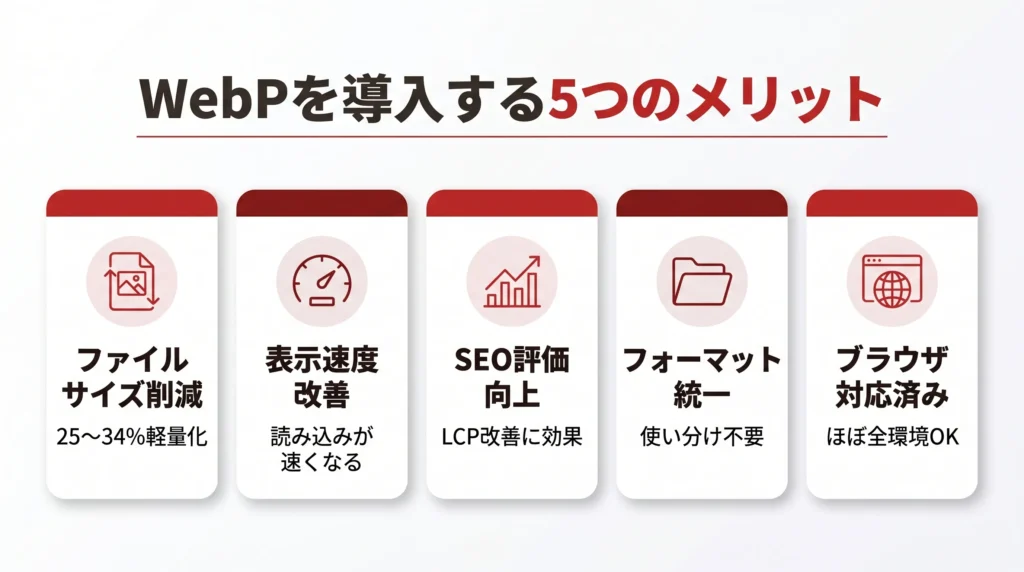
WebP(ウェッピー)を導入する最大のメリットは、Webサイトの表示を速くして、検索エンジンからの評価を高められることです。データ量を小さくできるなど、Webサイトを運営するうえで欠かせない対策の一つと言えます。
画質を保ったままファイルサイズを25〜34%削減できる
WebPの大きな魅力は、画質をきれいに保ったまま、画像のデータサイズ(重さ)を大幅に小さくできることです。写真などの画像(JPEG)なら25〜34%、背景が透けた画像(PNG)なら26%もデータを軽くできます(Google Developers)。
特に画像がたくさん使われているページほど、この効果は絶大です。すべての画像をWebPに変えるだけでページ全体がぐっと軽くなり、結果としてサーバーにかかる負担や運用費用の節約にもつながります。
ページの表示速度が改善する
WebPを導入するとページの表示速度が改善します。Webページのデータ容量の多くを画像が占めているため、画像の軽量化は読み込み速度の改善に直結するからです。
Googleの調査によると、ページ読み込み時間が1秒から3秒に増加すると直帰率が32%上昇するとされています(Think with Google)。
特に、ページを開いて最初に目に入る部分に大きな画像を使っているサイトでは、WebPに変えることで画面の表示が目に見えて速くなります。スマートフォンなど、通信環境が限られる場面で見る読者にとっては、非常に嬉しい改善となるでしょう。
SEO評価(Core Web Vitals)が向上する
WebPの導入は「Core Web Vitals」のスコア改善に貢献し、SEO評価の向上が期待できます。「Core Web Vitals」とは、ページの読み込み速度や使いやすさを測るGoogleの評価基準のことです。
検索結果の順位を決める要素の一つになっており、WebPを導入して画像表示を速くすることは、この評価を高めるのに非常に効果的です。Googleが提供しているサイト診断ツールでも、WebPなどの新しい形式を使うことがよく推奨されています。
ただし、画像最適化だけでSEO順位が劇的に変動するわけではなく、コンテンツの質や被リンクなどと合わせた総合的な対策の一つとして位置づけましょう。
JPEG・PNG・GIFの使い分けが不要になる
WebPはJPEG・PNG・GIFの主要な機能を1つのフォーマットで網羅しているため、用途別にフォーマットを使い分ける手間が省けます。従来は、写真ならJPEG、透過画像ならPNG、アニメーションならGIFと、用途ごとに最適なフォーマットを選ぶ必要がありました。
WebPは、写真、背景が透けた画像、動くアニメーションのすべてに対応しているため、これ一つで完結します。画像を扱う際に「どの形式で保存しようか」と迷う必要がなくなり、作業がとても楽になります。ただし、印刷物に使う場合など、一部の状況では今まで通りのJPEGやPNGの方が適していることもある点だけ覚えておきましょう。
ほぼすべての主要ブラウザに対応済みである
WebPは執筆時点で全世界のブラウザの約97%以上が対応しており、導入のハードルは低いといえます(Can I use)。Chrome(バージョン32以降)、Firefox(65以降)、Safari(14以降)、Edge(18以降)、Opera(19以降)といった主要ブラウザはすべて対応済みです。
現在、非対応なのはすでにサポートが終了しているInternet Explorer(IE)くらいです。スマートフォンのブラウザ(iPhoneのSafariなど)も含めて幅広く対応しているため、「読者の環境によって画像が表示されない」といった心配はほぼありません。
WebPのデメリットと注意点
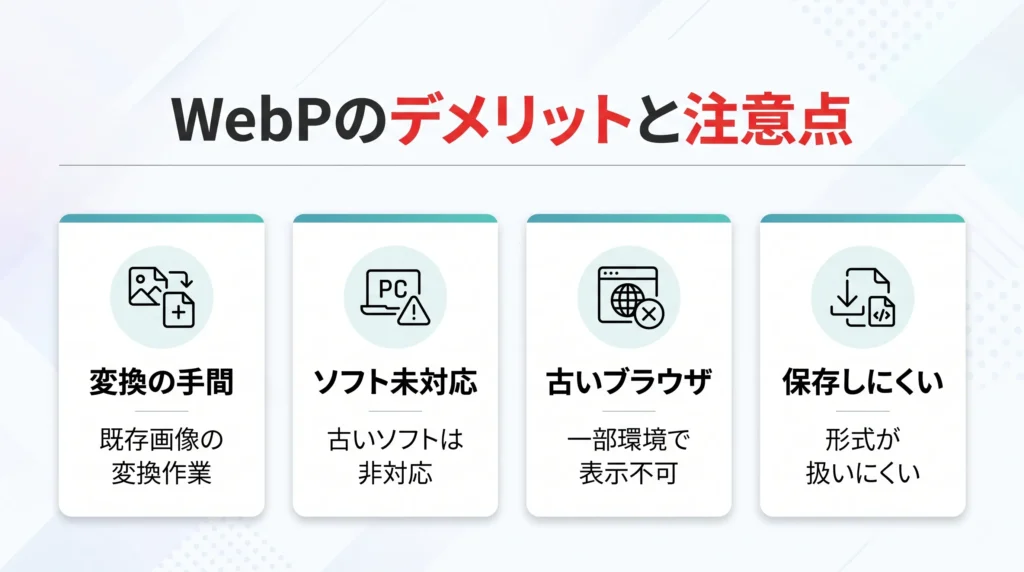
WebPにはメリットが多い一方、導入前に把握しておくべきデメリットや注意点も存在します。ここでは4つのポイントを紹介しますが、いずれも対処法がありますので、過度に心配する必要はないでしょう。
変換する手間がかかる
結論として、既存の画像をWebPに変換する手間はかかりますが、便利なツールが豊富にあるため過度に心配する必要はありません。
現在サイトにある大量のJPEGやPNGを、一つずつ手作業で変換していくのは大変です。しかし、「Squoosh」で1枚ずつ変換する、「サルワカ道具箱」で一気に変換する、WordPressのプラグイン「Converter for Media」を使って自動化するなど、ご自身の目的やスキルに合わせて簡単な方法が選べます。
新しく追加する画像は最初からWebPにするというルールを決めておけば、過去の画像を変換する作業は一度きりで済みます。具体的な手順は、この記事の後半で詳しく解説しています。
対応していない画像編集ソフトがある
一部の古い画像編集ソフトではWebPを直接開けないことがありますが、最新の主要なソフトを使えば問題なく開いて編集できます。
WebPは比較的新しい形式のため、対応していないソフトが存在します。しかし、Photoshop(2022年2月以降のバージョン)や無料ソフトの「GIMP」、Windows 10以降の「ペイント」などは、特別な設定なしでそのままWebPを開くことができます(Adobe公式)。
もし古いPhotoshopを使っていても、Google公式の無料追加機能(プラグイン「WebPShop」)を入れれば対応できます。また、WebPを閲覧できる専用の画像ソフト(BandiViewやIrfanViewなど)もあるため、以前に比べて不便を感じることは少なくなっています。
一部の古いブラウザでは表示されない
WebPはInternet Explorer 11や古いバージョンのSafari(13.1以前)では表示できません。とはいえ、IE 11は2022年6月にサポートが終了しており、古いSafariの利用者も年々減少しているため、実質的な影響は限定的です。
万が一、古いブラウザへの対応が必要な場合は、HTMLの<picture>タグを使ったフォールバックを設定する方法があります。WebP非対応ブラウザにはJPEGやPNGを表示する仕組みを組み込めるため、すべてのユーザーに画像を届けることが可能です。
ユーザーが画像を保存しにくい場合がある
サイトを訪れた人が画像を保存して別の用途に使おうとした際、WebP形式のままだと「手持ちのソフトで開けない」と不便をかけてしまうことがあります。
この問題を解決するため、フリー素材サイトなど「画像をダウンロードしてもらうこと」が目的のページでは、サイト運営者側でWebPだけでなく、従来のJPEGやPNG画像も一緒に用意してあげるのがおすすめです。
なお、ユーザー自身で解決する方法もあります。Google Chromeなどのブラウザで「Save image as Type」という追加機能を使えば、WebP画像を保存する際に好きな形式(JPEGなど)に変換して保存できるようになります。
WebPの対応ブラウザ一覧【2026年最新】
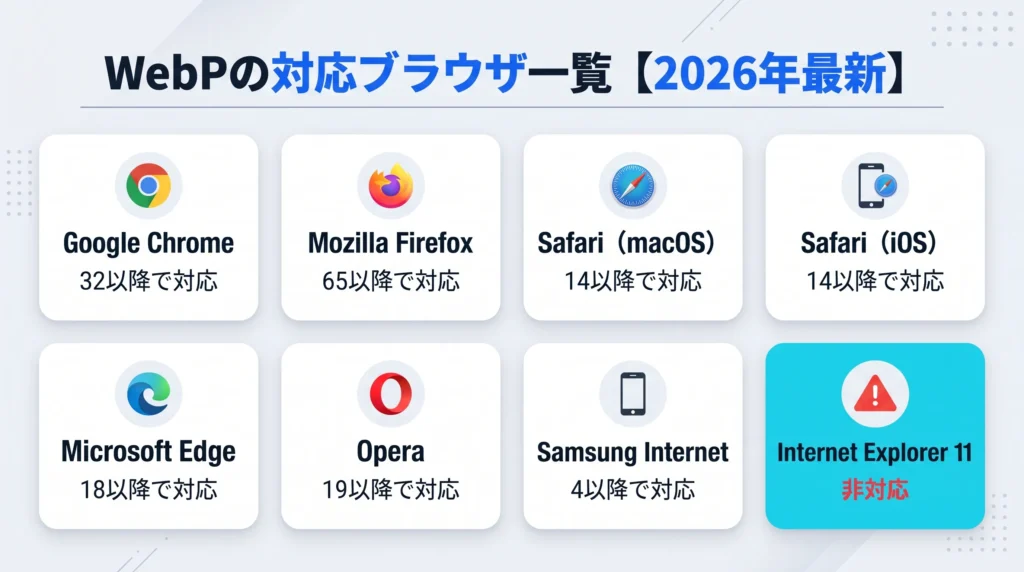
主要なブラウザはすべてWebPに対応しているため、安心して利用できます。
現在、世界中で使われているブラウザの97%以上がWebPをサポートしており、対応していないのは古い「Internet Explorer 11(IE 11)」のみです。以下の表で、普段お使いのブラウザが対応しているか確認してみてください。
| ブラウザ | 対応状況 | 対応バージョン |
|---|---|---|
| Google Chrome | 対応 | 32以降(2014年〜) |
| Mozilla Firefox | 対応 | 65以降(2019年〜) |
| Safari(macOS) | 対応 | 14以降(macOS 11 Big Sur〜) |
| Safari(iOS) | 対応 | 14以降 |
| Microsoft Edge | 対応 | 18以降(2018年〜) |
| Opera | 対応 | 19以降 |
| Samsung Internet | 対応 | 4以降 |
| Internet Explorer 11 | 非対応 | — |
唯一対応していないIE 11もすでにサポートが終了している古いブラウザのため、「見られない人がいるかもしれない」とWebPの利用をためらう心配はほぼありません。最新の対応状況はCan I useでいつでも確認できますので、気になる方はチェックしてみてください。
WebPへの変換方法5選
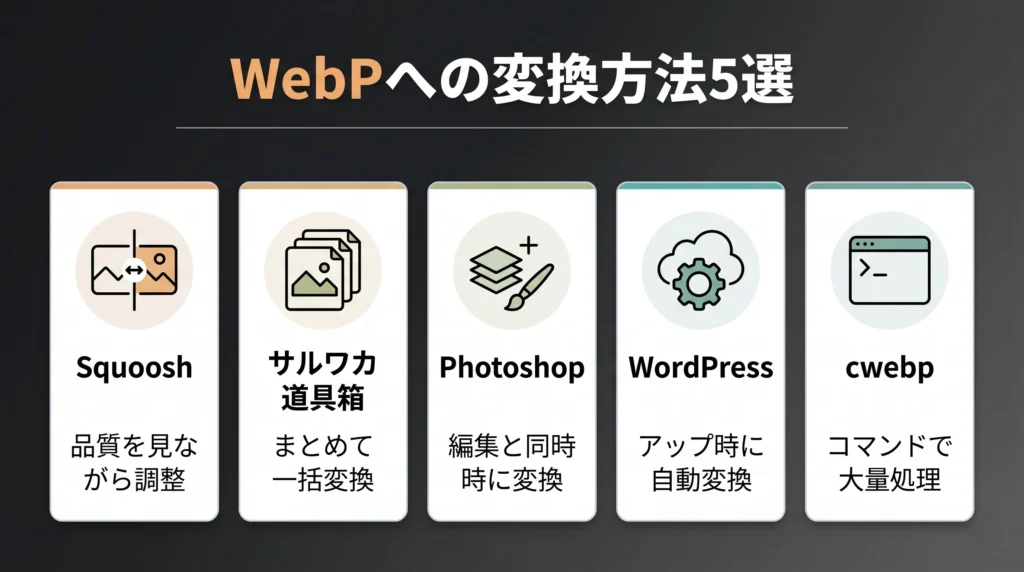
WebPへの変換方法は、初心者向けのWebツールからプロ向けのコマンドラインツールまで幅広く存在します。ここでは代表的な5つの方法を紹介しますので、ご自身の環境やスキルに合った方法を見つけてください。
Squooshで変換する方法
「Squoosh(スクーシュ)」は、1枚ずつ丁寧に画質を確認しながら変換したい方におすすめの無料ツールです。
Googleが開発しており、アプリのインストールは不要で、インターネットを見るブラウザ上ですぐに使えます。変換前と変換後の画像を並べて見比べながら、データサイズをどれくらい小さくするか(圧縮率)を細かく調整できるのが大きな特徴です。大量の画像を一度に変換することはできないため、その場合は次に紹介するツールと使い分けるのがおすすめです。
基本的な手順は以下のとおりです。
- squoosh.appにアクセスする
- 画像をドラッグ&ドロップで読み込む
- 出力形式を「WebP」に変更する
- スライダーで圧縮率を調整する
- ダウンロードボタンをクリックする
サルワカ道具箱で一括変換する方法
「サルワカ道具箱」は、細かい設定なしで、大量の画像を手早くまとめて変換したい方に最適な無料ツールです。
最大50枚の画像を一気に変換でき、アプリのインストールも不要です。ただし、前述の「Squoosh」のように画質を細かく調整する機能はないため、画質にこだわりたい画像がある場合はツールを使い分けるのがおすすめです。
基本的な手順は以下のとおりです。
- saruwakakun.com/tools/png-jpeg-to-webp/にアクセスする
- 画像をドラッグ&ドロップで読み込む
- 変換が完了したらダウンロードする
Photoshopで変換する方法
普段から「Photoshop」で画像編集をしている方は、別のツールを使わずにそのままWebPへ変換するのが一番スムーズです。
新しいバージョン(23.2以降)であれば標準機能として対応しており、「別名で保存」や「書き出し」から直接WebP形式を選んで保存できます(Adobe公式)。もし古いバージョンを使っている場合でも、Google公式の追加プログラム(WebPShop)を入れることで対応可能です。
なお、Photoshopは有料ソフトなので、無料で対応したい方は前述の「Squoosh」や「サルワカ道具箱」をご利用ください。
基本的な手順は以下のとおりです。
- Photoshopで画像を開く
- 「ファイル」→「別名で保存」または「書き出し」→「Web用に保存」を選択する
- 形式をWebPに変更する
- 品質を調整して保存する
WordPressプラグインで自動変換する方法
ご自身のサイトを「WordPress」で作っている場合は、画像アップロード時に自動で変換してくれる「プラグイン(拡張機能)」を使うのが最も手軽でおすすめです。
手動での変換作業が一切不要になるうえ、専門知識がなくても簡単に導入できます。ただし、プラグインを入れることでサイトの動きが少し遅くなることもあるため、導入後はサイトの表示スピードを確認しておきましょう。
おすすめのプラグインは以下の2つです。
コマンドラインツール(cwebp)で変換する方法
「cwebp」は、プログラミングなどの専門知識があるエンジニア向けの方法です。
黒い画面に文字を打ち込んで操作する「コマンドライン」という仕組みを使って、大量の画像を高品質にWebPへ変換できます。画質やデータサイズの細かな設定ができたり、プログラムと組み合わせて変換作業を完全に自動化できたりするのが強みです。
基本的なコマンド例は以下のとおりです。
cwebp input.png -o output.webp品質を指定する場合:
cwebp -q 80 input.jpg -o output.webpWebPをHTMLで表示する方法
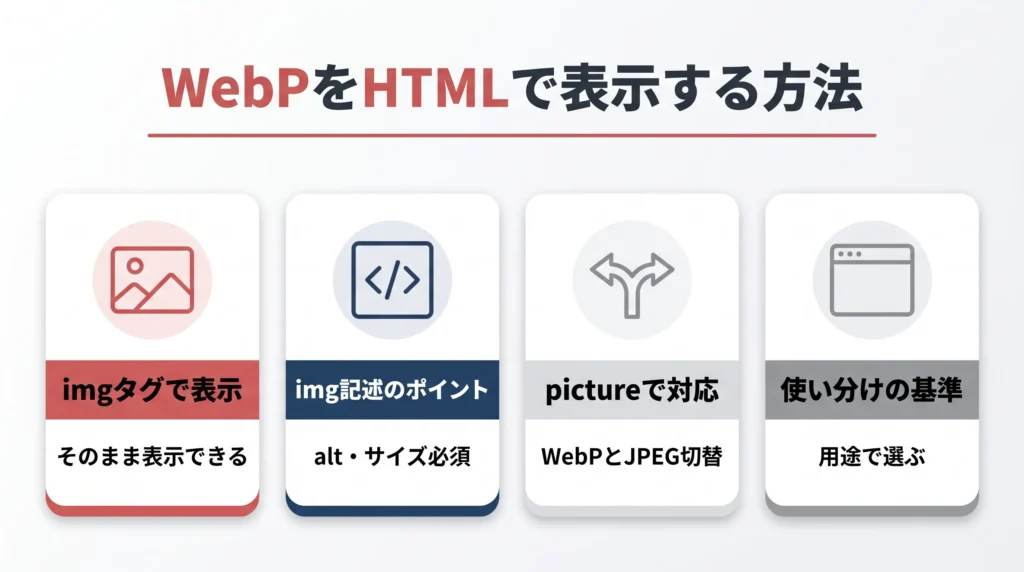
WebP画像をWebページに表示する方法は、主に2つあります。多くの場合に使えるシンプルな「<img>タグ」での書き方と、WebPに対応していない古いブラウザ向けに、JPEGなどの代わりの画像を用意できる「<picture>タグ」での書き方です。それぞれの特徴と、どちらを選ぶべきかを解説します。
imgタグでシンプルに記述する方法
現在の主要なブラウザはほぼすべてWebPに対応しているため、基本的にはこのシンプルな「<img>タグ」による記述で十分です。<img>タグにWebPファイルのURLを指定するだけで表示できます。
<img src="image.webp" alt="画像の説明" width="800" height="600">記述する際に気をつけたいのは、「alt(画像の説明)」「width(横幅)」「height(縦幅)」を必ず指定することです。これらを書いておくことで、検索エンジンに画像の内容を正しく伝えられたり、ページを読み込んでいる最中に画面がガタッとズレるのを防いだりすることができます。
pictureタグで非対応ブラウザに対応する方法
企業サイトや商用サイトなどで「古いブラウザのユーザーにも確実に画像を表示させたい」という場合は、万全を期してこの<picture>タグを使うのがおすすめです。WebPが見られるブラウザにはWebPを、見られないブラウザにはJPEGやPNGといった代わりの画像を表示させることができます。
<picture>
  <source srcset="image.webp" type="image/webp">
  <img src="image.jpg" alt="画像の説明" width="800" height="600">
</picture>
仕組みとしては、まずブラウザが上の行(<source>)を見てWebPに対応しているかチェックし、対応していればWebPを読み込みます。もし未対応であれば、下の行(<img>)にあるJPEGやPNGの画像を代わりに表示するという流れです。
WebPの導入が向いているサイト・向いていないサイト
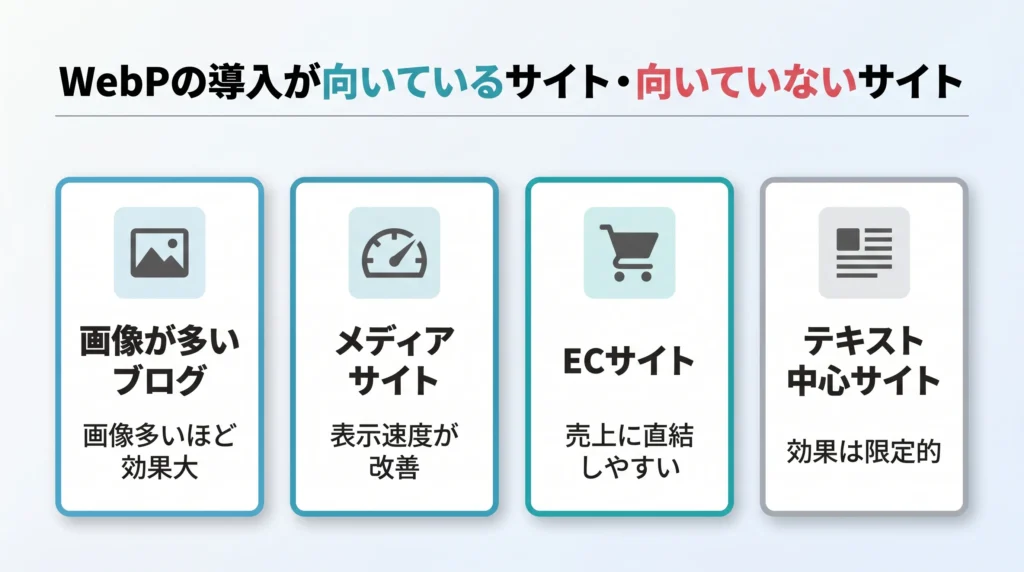
WebPは多くのサイトにとって有効なフォーマットですが、サイトの特性によって導入の優先度は異なります。画像を多用するサイトほど効果が大きく、テキスト中心のサイトでは恩恵が限定的です。
画像が多いブログやメディアサイト
写真や図解が多いブログ・メディアサイトは、WebP導入のメリットが最も大きいサイトです。画像が軽くなることでページの読み込み速度が改善し、検索エンジンからの評価(SEO)にもプラスに働くからです。
このようなサイトは1ページあたりの画像枚数が多いため、WebP化によるデータ量の削減効果をしっかり実感できます。たとえばWordPressを使っているなら、拡張機能(プラグイン)で今ある画像もまとめて変換できるため、専門知識がなくても手軽に導入できます。
商品画像が多いECサイト
商品画像をたくさん使うECサイト(ネットショップ)では、WebPの導入が「商品の購入率アップ」に直結しやすいため非常に重要です。
ページの表示が少しでも遅れると、お客さんが離れてしまい売上ダウンにつながってしまうからです。実際、表示速度が1秒遅くなるだけで購入率が7%も下がると言われています(wpostats.com)。
商品画像は元々のデータサイズが大きい形式(JPEGなど)で保存されていることが多いので、WebPに変換してページを軽くするだけでも、お客さんが快適に買い物できるようになり大きなメリットを得られます。
テキスト中心のサイトは優先度が低い
テキスト中心のサイトは導入の優先度が低くなりますが、「不要」というわけではないため、余力があれば導入しておくのがおすすめです。
文字がメインで画像をほとんど使わないサイト(法律事務所のコラムなど)は、WebPにしてもページが劇的に速くなるわけではありません。しかし、サイトの看板となるヘッダー画像や記事のトップ画像など、少数でも画像を使っているならWebPにする価値は十分にあります。簡単なツールを使って、手間をかけずに導入できる範囲で試してみると良いでしょう。
WebPに関するよくある質問
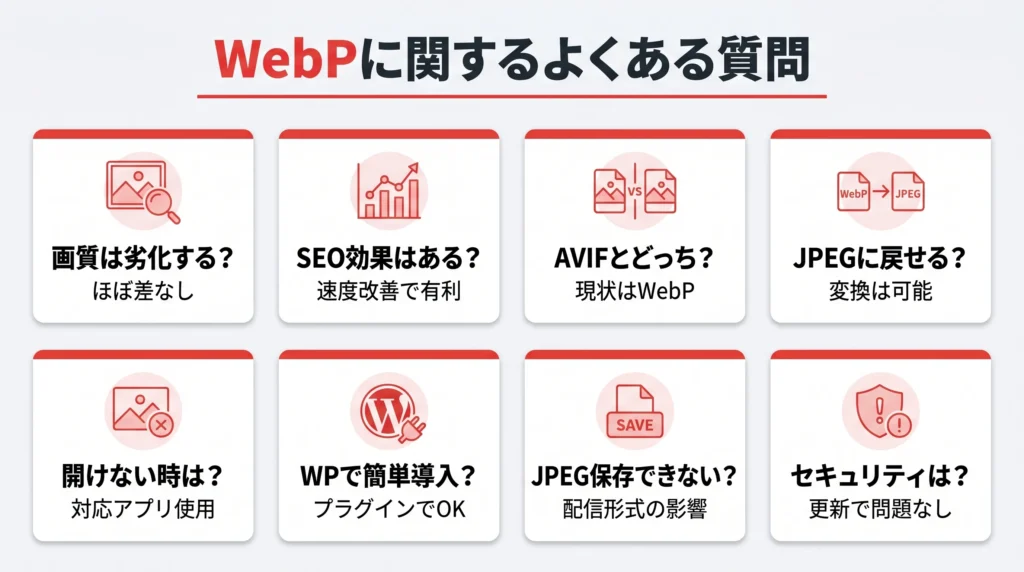
WebPに関してよく寄せられる質問をまとめて回答します。
WebPに変換すると画質は劣化しますか?
画質の劣化はゼロではありませんが、肉眼ではほとんどわからないレベルに抑えることができます。
WebPには「劣化するがデータ容量を大きく減らせる変換(非可逆圧縮)」と「劣化しない変換(可逆圧縮)」の2種類があります。
容量を減らす変換を選んだ場合でも、画質の設定を75〜80程度にしておけば、見た目のきれいさを保ちつつファイルサイズを大幅に軽くできます。JPEGと比べても劣化は少なく優秀です。
変換前後の画質を見比べたい場合は、Googleが提供している無料ツール「Squoosh(squoosh.app)」を使うと便利です。
WebPはSEOに効果がありますか?
はい、WebPの導入はSEO(検索順位の向上)に効果があります。
WebPを使って画像データを軽くすると、Webページが表示されるスピードが速くなります。Googleは「ページの表示速度」を検索順位を決める評価基準の一つとしているため、結果的にSEOにプラスに働きます。Googleの表示速度チェックツール(PageSpeed Insights)でも、WebPの使用はよくおすすめされています。
ただし、WebPを導入したからといって劇的に順位が上がるわけではありません。記事の質など、他の重要な要素と組み合わせた対策の一つと考えてください。
WebPとAVIFはどちらを使うべきですか?
現時点では、まず「WebP」を使うことをおすすめします。「AVIF(エーブイアイエフ)」というさらに新しい画像形式もありますが、こちらは世の中の環境がもっと整ってから検討するのが現実的です。
WebPは現在、世界中のほとんどのブラウザ(約97%以上)で問題なく表示でき、安定して使えます。一方のAVIFは、WebPよりもさらにデータ容量を軽くできる優秀な形式ですが、まだ対応していないブラウザが少しあり、変換ツールなども十分に揃っていません。
将来的には、まずAVIFを表示させ、対応していないブラウザにはWebP、それもダメならJPEGを表示させる、といった仕組みにするのが理想的です。
WebPをJPEGやPNGに戻す方法はありますか?
はい、ツールやソフトを使って元に戻す(変換する)ことができます。
インターネット上の無料変換ツール(CloudConvertやConvertioなど)、画像編集ソフト(Photoshopなど)、Windows標準の「ペイント」などを使えば、WebPをJPEGやPNGに変換できます。
ただし注意点として、一度「データ容量を減らす変換(非可逆圧縮)」で画質を落として作ったWebP画像をJPEGに戻しても、失われた画質のデータは復活しません。元のきれいな画質に戻るわけではないことは覚えておきましょう。
WebP画像が開けない場合はどうすればいいですか?
WebP画像が開けない場合は、WebPに対応したアプリケーションを使用するか、JPEG/PNGに変換して開くことで解決できます。Windows 10以降なら標準の「フォト」アプリやペイントでWebPを閲覧可能です。macOSはmacOS 11 Big Sur以降のプレビューで対応しています。
それ以外のOSやソフトを使っている場合は、IrfanViewやBandiViewなどのWebP対応画像ビューアをインストールするか、WebPファイルをChromeなどのブラウザにドラッグ&ドロップすれば表示できます。
WordPressでWebPを導入する一番簡単な方法は何ですか?
最も簡単な方法は、「Converter for Media」という無料プラグインを導入することです。
このプラグインをインストールして有効化するだけで、画像をアップロードした際に自動でWebPに変換してくれます。また、WebPを見られない古いブラウザを使っている人には、自動的に元のJPEG画像などを表示してくれる機能(フォールバック)も備わっています。
設定は初期状態のままで問題ありませんし、すでにアップロード済みの画像もボタン一つでまとめて変換できます。画像の圧縮機能もまとめて欲しい場合は、「EWWW Image Optimizer」というプラグインもおすすめです。
WebP画像を保存するとJPEGで保存できないのはなぜですか?
Webサイトの運営者が、画像をWebP形式に変換して表示させているためです。
パソコンやスマホにダウンロードされるのは、サイト上で表示されている「WebPファイルそのもの」であるため、標準機能ではそのままWebPとして保存されます。
Chrome拡張機能「Save image as Type」を使えば右クリックメニューからJPEGやPNG形式を選んで保存できるほか、一度WebPで保存した後にペイントやオンライン変換ツールでJPEG/PNGに変換する方法もあります。
WebPの脆弱性(セキュリティリスク)は大丈夫ですか?
パソコンやスマホのOS、そしてWebブラウザを常に最新バージョンにアップデートしていれば、通常は心配いりません。
過去(2023年9月)に、WebPの画像を表示するシステムに重大なセキュリティの弱点が見つかったことは事実です。悪意を持って作られたWebP画像を開くだけで、ウイルスなどに感染してしまう危険性がありました。
しかし、Google ChromeやSafari、Edgeといった主要なブラウザやOSは、この問題に対してすでに修正を完了しています。そのため、お使いの端末やアプリを最新の状態に保っていれば安全に利用できます。
まとめ
WebPとは、Googleが開発した次世代の画像フォーマットです。JPEGより25〜34%、PNGより26%ファイルサイズを削減でき、透過やアニメーションにも対応しています。
WebPは、Webサイトの表示速度改善とSEO対策に直結する画像フォーマットです。特に画像を多く使用するサイトでは、導入するだけで目に見える改善効果が期待できます。まだWebPを導入していない方は、まずは1ページの画像をWebPに変換して効果を実感してみてください。画像最適化以外のSEO対策やサイト高速化についても、関連記事で詳しく解説していますので、あわせてご覧いただければ幸いです。