
Canvaで作ったバナーやチラシを仕事で使うとき、無料プランのままでよいのか迷うことがあります。素材のライセンスの種類や、ロゴや商標に使えるのか、Tシャツにして販売してよいのかも、編集の画面を見ているだけでは分かりません。
ルールを読まずに使うと、あとからロゴを作り直したり、販売を止めたりする手間が生まれます。Canvaのコンテンツ使用許諾契約では、違反があると通知なしでアカウントを停止することがあると定められています。ライセンスが終了すれば、その素材を含むデザインの使用をやめて、削除しなければなりません。
この記事では、Canvaの商用利用の範囲、プランと素材の違い、販売や受託の条件、ロゴ・商標、AI生成の扱い、書き出した画像の使い方を、Canva公式の契約とヘルプをもとに解説します。
Canvaは商用利用できる? 無料プランでも使える範囲
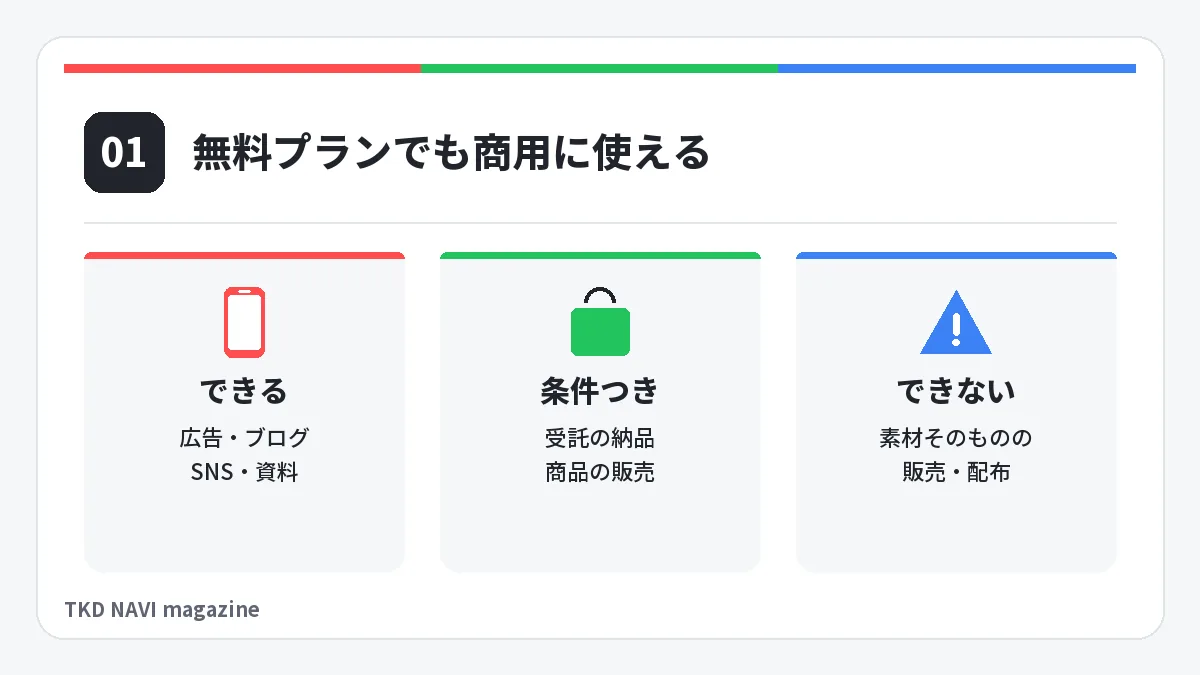
Canvaで作ったデザインは、無料プランでも有料プランでも、広告・ブログ・SNS・資料などの商用の用途に使えます。ただし、素材そのものを売ったり配ったりすることや、素材を商標やビジネス名の一部にすることはできません。
運営者は、Canvaの有料プランで、ブログの画像、SNSの画像、仕事の資料を作りました。そのとき気になったのが、商用利用の範囲、素材のライセンス、ロゴや商標に使えるかどうかでした。
ルールの本体は「Canvaコンテンツ使用許諾契約」です。無料素材とPro素材を使ったデザインについて、使い方ごとの扱いを表にまとめます。
| 使い方 | 扱い | 条件・注意 |
|---|---|---|
| ブログ・ホームページの画像 | できる | Pro素材をそのまま使うときは480,000ピクセルまで |
| SNSの投稿・プロフィール画像 | できる | 素材の種類を確かめる |
| 広告・チラシ・資料・商品パッケージ | できる | 印刷の数量に制限なし |
| クライアントに渡すデザイン | 条件つき | 書面の契約が必要。渡す相手は1社だけ |
| Tシャツ・ポスターなどの販売 | 条件つき | オリジナルデザインであること |
| テンプレートの販売 | 条件つき | Pro素材を含むならCanvaテンプレートリンクだけ |
| 素材そのものの販売・配布 | できない | 色を変える、切り抜くだけの加工でも同じ |
| 素材を商標・ビジネス名の一部にする | できない | フォントは例外 |
「素材の種類を確かめる」と書いたのは、ブランドコンテンツのように、商用で使えない素材が別にあるためです。商用で使えない素材があるの節で説明します。
素材について受けているのは、使う権利(ライセンス)だけです。著作権が自分のものになるわけではありません。ヘルプでは、オリジナルのデザインの著作権は作った人に帰属し、ライブラリーの素材を使った部分は、その権利者の権利に従うと説明されています。
契約の日本語ページはAIによる翻訳で、内容が食い違うときは英語の原文が優先されると書かれています。使い方に迷う条文は、英語のページもあわせて読みましょう。
参考:Canva「Canvaコンテンツ使用許諾契約」(2026年11月4日確認)
参考:Canva「Canvaで作成したデザインの著作権の帰属」(2026年11月4日確認)
Canvaの無料プランと有料プランの違い
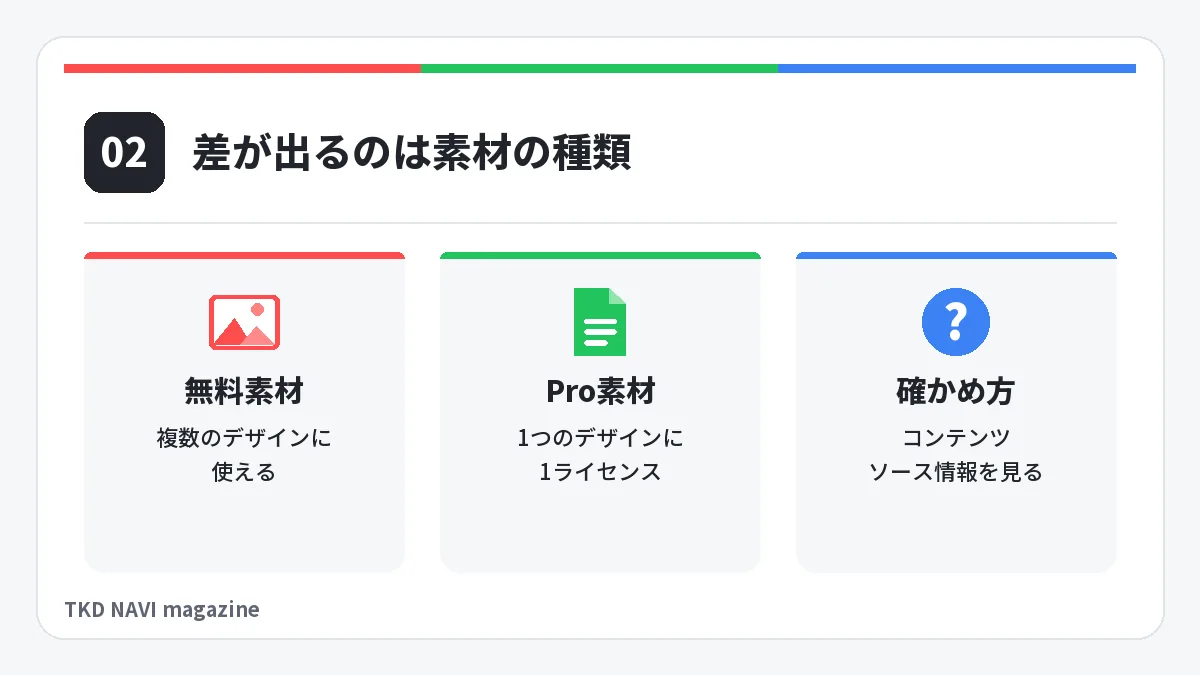
無料プランと有料プランでは、商用で使えるかどうかは分かれません。違いが出るのは、デザインに入れた素材が「無料素材」か「Pro素材」かです。契約の許可は、無料素材とPro素材の両方を対象にしています。例外は教育版です。Pro素材は教育目的の非商業の利用に限られ、商用のデザインには別のアカウントを作るよう、契約の第8条に書かれています。
透明な背景のPNG・SVGの書き出しや画質の設定、ブランドロゴのアップロードは、有料プラン向けの機能です。
| 項目 | 無料素材 | Pro素材 |
|---|---|---|
| 契約での呼び名 | 無料コンテンツ | Canvaプロコンテンツ |
| ライセンスの入手 | 無料で発行される | 有料プランは追加費用なし、無料プランは購入 |
| 使えるデザインの数 | 複数のデザインに追加のライセンスなしで使える | 1つのデザインに1ライセンス |
| 素材の単体ダウンロード | できる | できない |
| ウェブでそのまま使うときの上限 | 上限の定めなし | 1ファイル480,000ピクセルまで |
Pro素材のライセンスは1つのデザインごと
Canvaでは、デザインを書き出すときに、中に入っている素材ごとにライセンスが発行されます。有料プランなら、同じ素材を入れた新しいデザインを書き出すたびに、追加の費用なしで新しいライセンスが自動で付きます。
無料プランでPro素材を使うと、購入するまでデザインに透かしが入ります。購入はダウンロードのときにでき、別のデザインで使うときは、新しいライセンスの購入が必要です。契約では、サイズ違いを作るマジックリサイズのデザインも「新しいデザイン」に含まれています。
素材の種類はコンテンツソース情報で確かめる
契約では、素材の上にカーソルを合わせ、右上の3点をクリックしてコンテンツソース情報を見る方法が案内されています。ブランドコンテンツやAI生成の表示も、ここで確かめます。デザインに入れた素材は、素材をクリックして上のツールバーの[情報]からも見られます。
参考:Canva「Canvaコンテンツ使用許諾契約」(2026年11月4日確認)
参考:Canva「プレミアム素材」(2026年11月4日確認)
参考:Canva「Canvaデザインに適したダウンロードファイルの種類を選択する」(2026年11月4日確認)
参考:Canva「ブランドロゴをアップロードして使用する」(2026年11月4日確認)
Canvaの商用で使えない素材と、規約の禁止事項
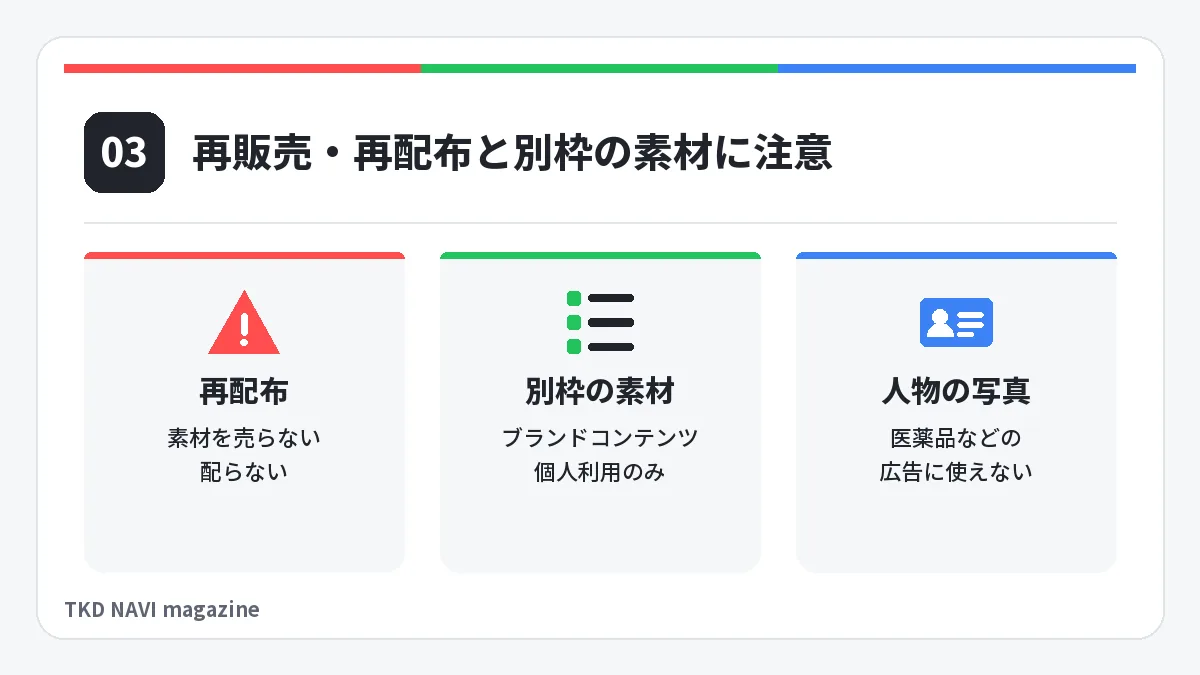
無料素材でもPro素材でも、素材の再販売・再配布、商標やビジネス名への使用、素材を取り出せる形での提供は禁止されています。ライブラリーの中には、そもそも商用で使えない素材もあります。
商用で使えない素材がある
次の素材は、無料素材やPro素材の一般のルールとは扱いが違います。1つのデザインに複数の種類の素材が入っているときは、いちばん制限の厳しい種類のルールがデザイン全体に適用されます。
- ブランドコンテンツ: 別の記載がなければ個人利用のみで、商業・宣伝の目的には使えない
- 教育コンテンツ: 教育目的の非営利の利用のみ
- 「エディトリアル使用のみ」の素材: 商業・宣伝・広告・商品化の目的には使えない
- ディズニーのテンプレートと素材: 個人または教育の目的のみで、商業目的には使えない
- 人気の楽曲: この契約の対象外で、別のライセンスに従う
規約で禁止されている主な使い方
契約の第9条には、無料素材とPro素材の両方に共通する禁止事項が並んでいます。仕事で関係しやすいものを抜き出します。
- 素材や、契約で受けた権利を、再販売・貸与・譲渡・配布する
- 素材を、商標・デザインマーク・商号・ビジネス名・サービスマークの一部にする(フォントを除く)
- 素材を単体で、Tシャツやマグカップなどのオンデマンド商品の販売に使う
- 素材をダウンロードできる状態でウェブサイトに並べるなど、Canvaの事業と競合する使い方をする
- 素材を電子ファイルとして取り出せる形で提供する
- 素材を自分が作ったもののように見せる、所有権や独占的な権利を主張する
- 著作権などの権利の表示を消す
- 素材を編集目的で使うのに、クリエイターのクレジットを入れない
- 素材を機械学習やAIの目的に使う
無料素材は単体でダウンロードできますが、それを再配布してよいわけではありません。自分のブログで「無料素材」として配るような使い方は、この禁止事項に当たります。
デザインを作らず、素材だけがほしいのであれば、配布サイトの素材を使う方法もあります。たとえばぱくたその商用利用の記事で、使えない例を確かめられます。
人物の写真と、広告で使えない分野
契約では、写っている人を悪い印象で見せる使い方や、本人が不快に感じる可能性のある使い方を禁止しています。例として挙げられているのは、次のような使い方です。
- タバコ製品の広告
- 医薬品・ヘルスケア・ハーブ・医療製品の広告や販促物(サプリメントや個人衛生用品などを含む)
- 政治的な支持を表明する目的での使用
- 成人向けの施設や、出会い系などのサービスの広告
モデルが違法な活動をしている、または病気や不調を抱えていると示す使い方も禁止です。健康に関わる商品の広告で人物の写真を使うときは、この条文に当たらないか先に確かめておきましょう。
無料素材には通常、写っている人や物の使用許可(リリース)が取られていないと、契約の免責の章に書かれています。Canvaは、無料素材に写った人物・商標・ロゴなどを使う権利を与えていません。許可が要るかどうかの判断と取得は、使う人の責任です。
参考:Canva「Canvaコンテンツ使用許諾契約」(2026年11月4日確認)
Canvaで作ったものを販売するときの条件
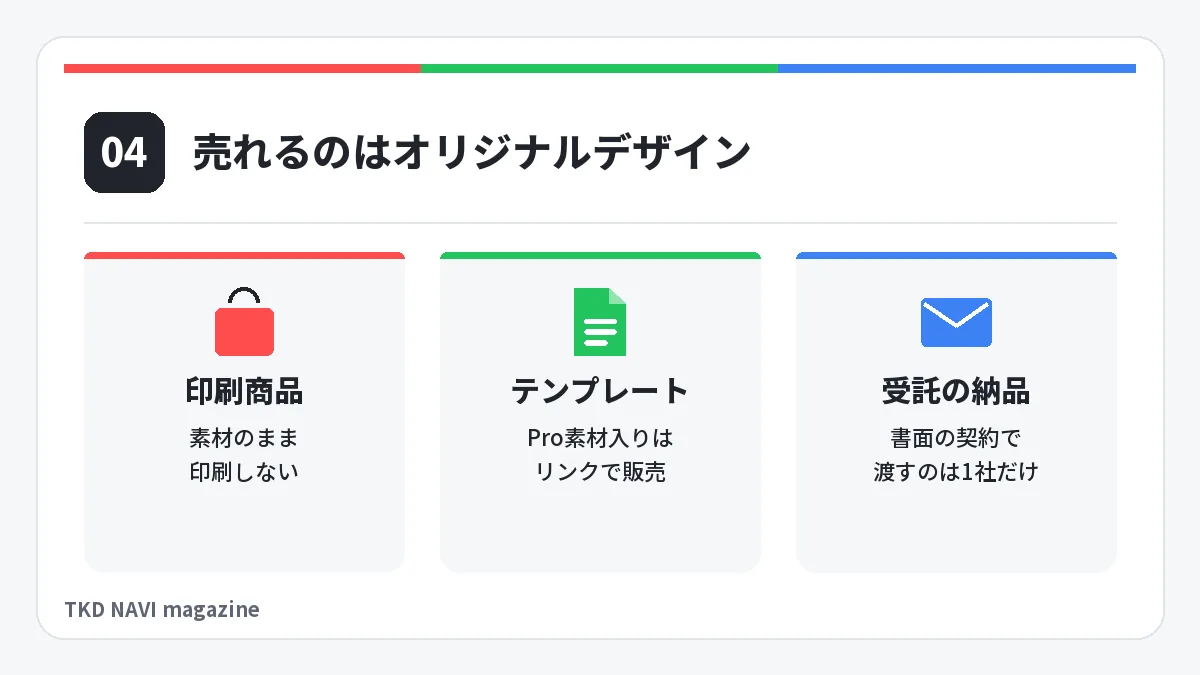
販売できるのは、自分で工夫して作ったオリジナルデザインだけです。Canvaの素材を単独で売ることはできません。ヘルプでは、Tシャツなどの印刷商品、テンプレート、電子書籍の販売が認められていて、商品ごとに条件が決まっています。
| 売るもの | 条件 | 認められない例 |
|---|---|---|
| Tシャツ・マグカップ・ステッカー・ポスター | オリジナルデザインであること。無料素材とPro素材を組み合わせてよい | 素材をそのまま印刷して売る |
| テンプレート | オリジナルデザインであること。Pro素材を含むならCanvaテンプレートリンクだけ | Pro素材を含むテンプレートをPDFなどのファイルで売る |
| 電子書籍・オンライン雑誌 | オリジナルデザインであること。Pro素材を使うならCanvaでデザインする | Pro素材をダウンロードして、別のソフトで作る |
| デジタルのクリップアート | Canvaの素材を使うものは売れない。売るなら一から自作する | 素材で作ったPNGファイルを購入者にダウンロードさせる |
「単独利用」と見なされる加工
次のような加工だけでは「単独利用」に当たると、ヘルプで説明されています。
- 素材を元のまま使う
- フィルターをかける
- 色を変える
- サイズを変える、切り抜く
- 輪郭を付ける、枠線などのわずかな素材を足す
たとえば、素材の写真に枠線を付けただけのポスターは販売できません。
一方で、自分で撮った写真をCanvaにアップロードして、単独で使うことはできます。
テンプレートを使って本などを作るときは、テンプレートをそのまま売ることはできません。自分の内容を足して、独自のデザインに仕上げます。
プリントオンデマンドは著作権の条件を見る
注文を受けてから印刷するプリントオンデマンドのサービスは、オリジナルデザインであれば使えます。ただし、サービスの規約によって分かれます。
サービスが「デザインの著作権を所有していること」への同意を求めるなら、Canvaの素材を含むデザインは使えません。素材の著作権は持っていないためです。「使用する権利があること」への同意だけなら、ライセンスの条件を守れば使えます。Canvaは他社の規約について助言できないとしているので、販売サービスの規約は、自分で確かめる必要があります。
クライアントに納品するときの条件
受託で作ったデザインは、無料素材・Pro素材のどちらを含んでいても、クライアントに渡せます。契約の第4A条の条件は次のとおりです。
- デザインの使用はクライアント自身の利用に限り、この契約に従うことを書面で取り決める
- クライアントが契約を守ることに、制作者が引き続き責任を負う
- 素材を含むデザインを渡せるのは1社のクライアントだけ
デザインの外で素材を単体で渡す権利は、この条文には含まれません。
日本語の契約は「個人の用途」と訳していますが、原文は「the client’s own use」で、原文が優先されます。
参考:Canva「Canvaで販売用のデジタル商品や実物商品をデザインする」(2026年11月4日確認)
参考:Canva「Content License Agreement」(英語の原文、2026年11月4日確認)
Canvaの素材はロゴや商標に使える?
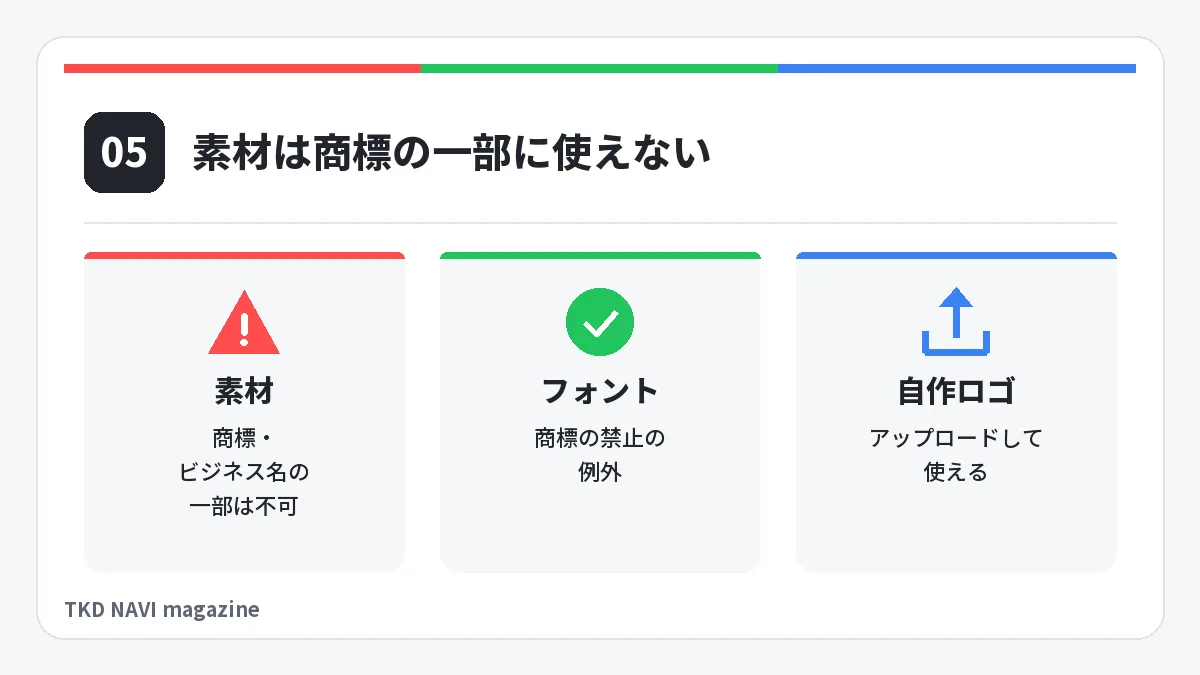
Canvaの素材は、商標やビジネス名の一部としては使えないと契約に書かれています。例外はフォントです。ヘルプでは、写真やイラストなどの素材を含むロゴや、ロゴテンプレートで作ったロゴは、商標登録できないと説明されています。登録しないロゴであれば、ロゴテンプレートで作って商品やSNSの宣伝に使う方法も案内されています。
理由は、素材のライセンスが非独占だからです。ほかのユーザーも同じ素材やテンプレートを使えるので、ロゴの要素が自分専用になりません。Canvaのイラストの独占的な権利も、現在は販売されていません。
商標登録を考えるなら、ヘルプの2つの作り方で
Canvaのヘルプでは、商標登録できるロゴの作り方として、次の2つが案内されています。
- Canvaで一からデザインする: 無料ライブラリーのシンプルな線や図形と、すべてのフォントを使える(線と図形はヘルプの案内で、契約の例外に書かれているのはフォントだけ)。写真やイラストなどの素材は使えない
- 自分で作ったロゴや、デザイナーに依頼したロゴをアップロードする: アップロード後は、SNSの画像や名刺、チラシに使える
これはCanvaのライセンスの面からの案内です。実際に登録できるかどうかは、ロゴごとの個別の判断になります。出願を考えるときは、弁理士などの専門家に相談してください。AI機能で作ったロゴは、ほかの人が似た結果を得る可能性があり、ヘルプでは商標に適さない場合があるとされています。
登録しないなら、ロゴテンプレートも案内されている
事業を始めたばかりで独占的な権利が要らない場合や、ロゴをデザインする時間や予算がない場合は、ロゴテンプレートが手軽です(ヘルプの案内)。作ったロゴは、商品の販売やSNSでの宣伝に使えるとされています。
ただし、同じテンプレートはほかの人も使えます。契約の第9条は、商標やビジネス名の一部への使用を、登録の有無で分けていません。テンプレートも契約では「コンテンツ」に含まれ、この点はヘルプの案内と書き方が違います。長く使う社名やサービス名のロゴは、最初から自分専用の要素で作るほうが、この違いに悩まず、作り直しの手間も減らせます。
素材の使い方が契約の「商標やビジネス名の一部」に当たるか判断がつかないときは、Canvaのサポートに、作るロゴの内容を伝えて確かめてください。
参考:Canva「Canvaで作成したロゴの商標登録」(2026年11月4日確認)
参考:Canva「ロゴの商標登録をご検討中ですか?」(2026年11月4日確認)
CanvaのAI生成の画像は商用利用できる?
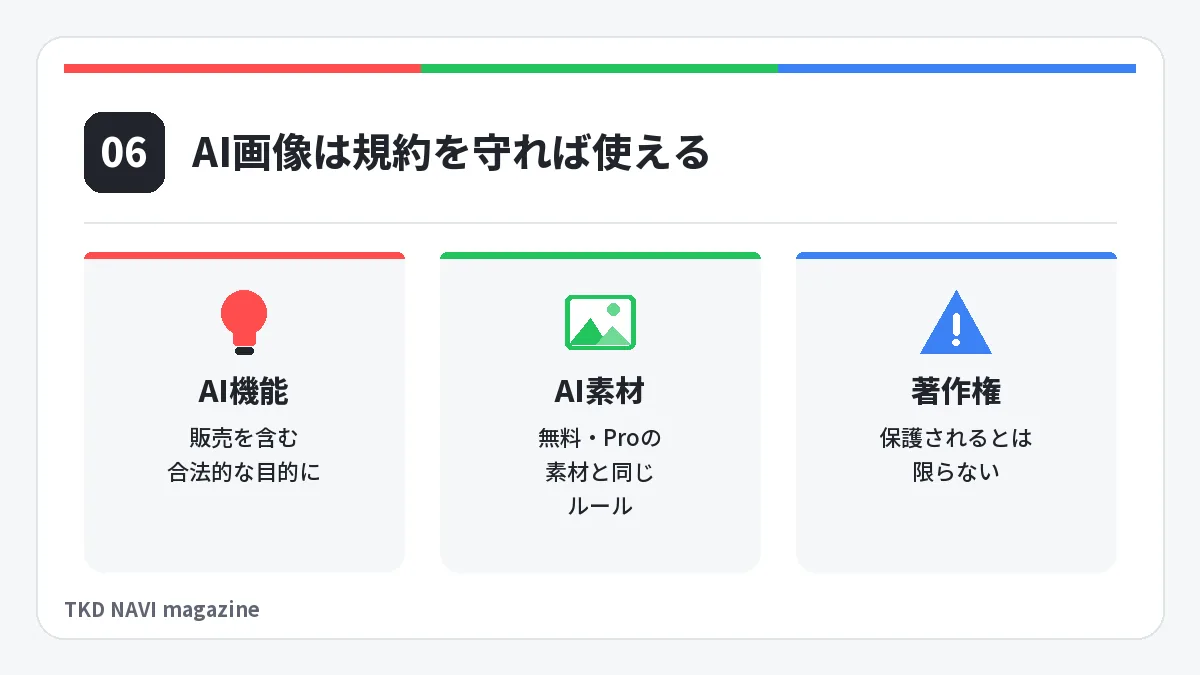
CanvaのAI機能で自分が作った画像は、AI製品規約を守れば、販売を含む合法的な目的に使えます。ただし、使うのは自己責任で、著作権で守られるとは限らず、ほかの人の使用を止められない場合があります。
AI機能で自分が作った画像
マジック生成などで作った画像は、コンテンツ使用許諾契約の対象ではなく、AI製品規約(ページ名は「AIサービスに関する利用規約」)に従います。Canvaとの関係では、作った画像は利用者のものです。
一方で、ヘルプによると、著作権で保護されるかどうかは地域の法律によって異なり、米国を含む多くの地域では認められていません。AIで作ったものを販売するなら、法律の専門家に相談するようヘルプで勧められています。
ライブラリーのAI素材と、AIで加工した写真
Canvaのライブラリーにも、AIで生成された素材があります。これは無料素材またはPro素材として表示され、それぞれの素材と同じルールで使います。自分で生成した画像とは扱いが違います。
ライブラリーの写真をAI機能で加工した場合も、元の写真のライセンスが続きます。ヘルプでは、加工後の写真はオリジナルデザインの一部としてなら販売できますが、写真単体では販売できません。どこまで変えれば単独利用でなくなるかの基準は、示せないと書かれています。
AI機能で避ける使い方
規約やヘルプでは、次のような使い方を避けるよう求めています。
- AIで作ったものを、人が作ったものだと誤解させる
- AI製品を使って、AIが生成したものに付いた出所の情報やメタデータ(C2PAを含む)を、削除・変更・無効化する
- 許可なく、有名なブランド・キャラクター・人物を指示に入れて画像を作る
メタデータの条文は「AI製品を使って」消すことを禁じる形で、別のツールでの変換にどこまで及ぶかは明記されていません。TKD NAVIのツールは、書き出すときにメタデータを自動で削除します。AI機能で作った画像を変換する前に、Canvaの規約を確かめてください。Canvaのダウンロードの画面で形式とサイズを決めて書き出せば、変換は要りません(設定できる項目はプランによって違います)。
参考:Canva「AIサービスに関する利用規約」(2026年6月26日から有効の版、2026年11月4日確認)
参考:Canva「マジックスタジオを安全かつ合法的に使用する方法」(2026年11月4日確認)
参考:Canva「Canvaで販売用のデジタル商品や実物商品をデザインする」(2026年11月4日確認)
書き出した画像をブログやSNSで使うときのサイズと形式
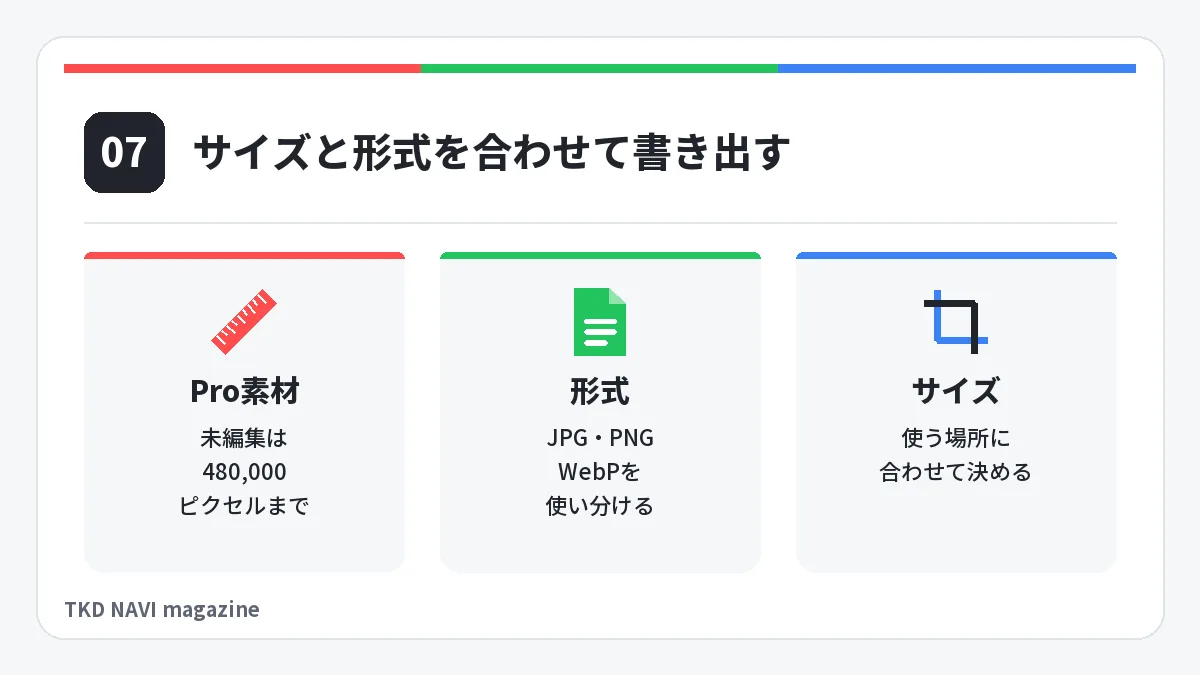
ブログやSNSに載せる画像は、使う場所のサイズと形式に合わせて書き出します。Pro素材の写真をそのまま大きく載せるときは、480,000ピクセルの上限もあります。
Pro素材をそのまま載せるときの480,000ピクセル
Pro素材をウェブページ・ブログ・電子書籍・動画などで未編集のまま使うときは、素材1ファイルにつき合計480,000ピクセルまでと決められています。ピクセル数は幅×高さで計算します。
- 600×800ピクセル: 480,000ピクセル(契約に出てくる例)
- 1200×630ピクセル(当サイトのアイキャッチの目安): 756,000ピクセル
- 1280×670ピクセル(noteの見出し画像): 857,600ピクセル
- 1920×1080ピクセル(YouTubeのサムネイルのスマホ用): 2,073,600ピクセル
未編集とは、ヘルプの電子書籍の説明では、ページに写真だけがあり、上に他の素材が重なっていない状態です。写真の上に文字を重ねたアイキャッチは、この説明の「未編集」には当たらないと読めます。逆に、Pro素材の写真を1枚だけ載せる画像は、1200×630ピクセルでも上限を超えます。同じ比率なら、956×502ピクセルで収まります(当サイトの計算)。
Canvaのウェブサイト公開の機能で公開した場合と、Canvaがホストするデザインを他のサイトに埋め込んだ場合は、この上限の対象外です。
書き出す形式の選び方
Canvaのヘルプでは、JPGは写真、PNGはイラスト、WebPはウェブサイトに向いた形式として案内されています。透明な背景のPNGやSVGが使えるのは有料プランなどです。WebPの特徴は、WebPとJPG・PNGの違いの記事で解説しています。
運営者は、書き出した画像の形式を変換することも、そのまま使うこともありました。あとから形式や大きさを変えたいときは、変換のツールを使います。AI機能で作った画像は、変換する前にAI機能で避ける使い方を確かめてください。
使う場所ごとのサイズに合わせる
サイズは、Canvaでデザインを作り始めるときに決めておくと、あとで端が切れにくくなります。主な媒体のサイズは、画像の規格一覧にまとめています。
YouTubeはサムネイルのサイズと作り方の記事で、noteは見出し画像のサイズの記事で解説しています。
無料の画像リサイズ・圧縮・変換ツールを使うと、Canvaの画像を、指定の幅・高さ・形式で書き出せます。画像はサーバーに送られず、ブラウザの中で処理されます。AI機能で作った画像は、変換する前にCanvaの規約を確かめてください。
このツールでは文字入れや色の変更はできないので、デザインはCanvaで仕上げてから使ってください。
参考:Canva「Canvaコンテンツ使用許諾契約」(2026年11月4日確認)
参考:Canva「Canvaで販売用のデジタル商品や実物商品をデザインする」(2026年11月4日確認)
参考:Canva「Canvaデザインに適したダウンロードファイルの種類を選択する」(2026年11月4日確認)
Canvaの商用利用についてよくある質問
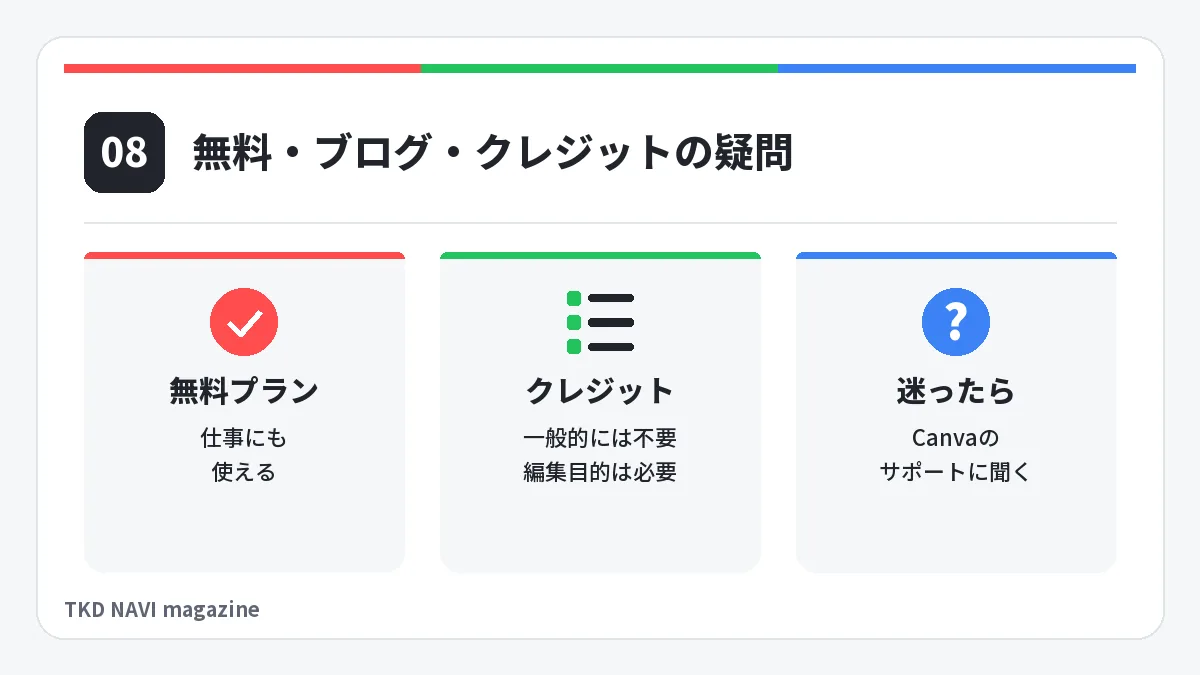
無料プランで作った画像を仕事に使ってもいいですか?
使えます。契約の許可は無料素材とPro素材の両方を対象にしていて、広告やプレゼン資料も許可の範囲に入っています。ブランドコンテンツなど別枠の素材が入っていないか、人物の写真の使い方が禁止事項に当たらないかを確かめてください。
Canvaの素材をそのままブログに載せてもいいですか?
無料素材は単体でダウンロードでき、ブログも契約の許可の範囲に入っているので、記事の画像として使えると読めます。Pro素材は単体でダウンロードできず、デザインの中で使い、未編集なら480,000ピクセルまでです。クレジットは次の質問を見てください。
クレジットの表記は必要ですか?
一般的には不要です。ただし、編集目的(ヘルプの例は、公開するニュース記事や論評に含める使い方)では、画像の近くかクレジット欄に「©[クリエイターの名前] via Canva.com」と書きます。ふつうのブログ記事が編集目的に入るかは明記されていません。当サイトでは、書く手間が小さいので、記事の本文に素材の写真を載せるときは書いておく案内にしています。
参考:Canva「Canva素材クリエイターへの帰属とクレジットを表示する」(2026年11月4日確認)
有料プランを解約したら、作った画像は使えなくなりますか?
書き出し済みの画像は、解約後も使えると読めます。Pro素材のライセンスは書き出しのときに発行され、契約では「永久的」と書かれているためです。解約後もデザインはCanva(無料版)で使えます。ただし、追加費用なしでライセンスが発行されるのは、有効な定期プランがある場合です。Canvaチームスのヘルプには、プランが終了すると、無料プランではデザイン内のPro素材に透かしが表示されるとあります。解約後にPro素材入りのデザインを書き出し直すときは、購入が必要になると読めます。
参考:Canva「Canvaのプランを解約する」(2026年11月4日確認)
参考:Canva「Canvaチームスについて」(2026年11月4日確認)
参考:Canva「Canvaコンテンツ使用許諾契約」(2026年11月4日確認)
使い方に迷ったら、どこに聞けばいいですか?
ヘルプのCanvaサポートに連絡するのページから確かめてください。Canvaは、ライセンスを変更する権利を持っています。使う前に、最新の契約を読み直しておきましょう。法律の判断が必要な使い方は、弁護士や弁理士などの専門家に相談してください。