
X(旧Twitter)に画像を付けて投稿すると、タイムラインで端が切れて表示されることがあります。ヘッダーを設定すると、上下が欠けたり、文字がプロフィール画像に隠れたりすることもあります。こうした食い違いは、投稿・ヘッダー・アイコンで決まりが別々なのに、同じ感覚で画像を作ってしまうと起きます。
サイズや比率を知らないまま作り直しを続けると、そのたびに切り抜きの位置を探ることになります。容量を下げようと保存し直しを重ねれば、画質も少しずつ粗くなります。
この記事では、Xの投稿画像・ヘッダー・アイコンの推奨サイズと比率、画像が切れる・隠れる・粗くなる理由と、その対策を解説します。
X(旧Twitter)の画像サイズの一覧
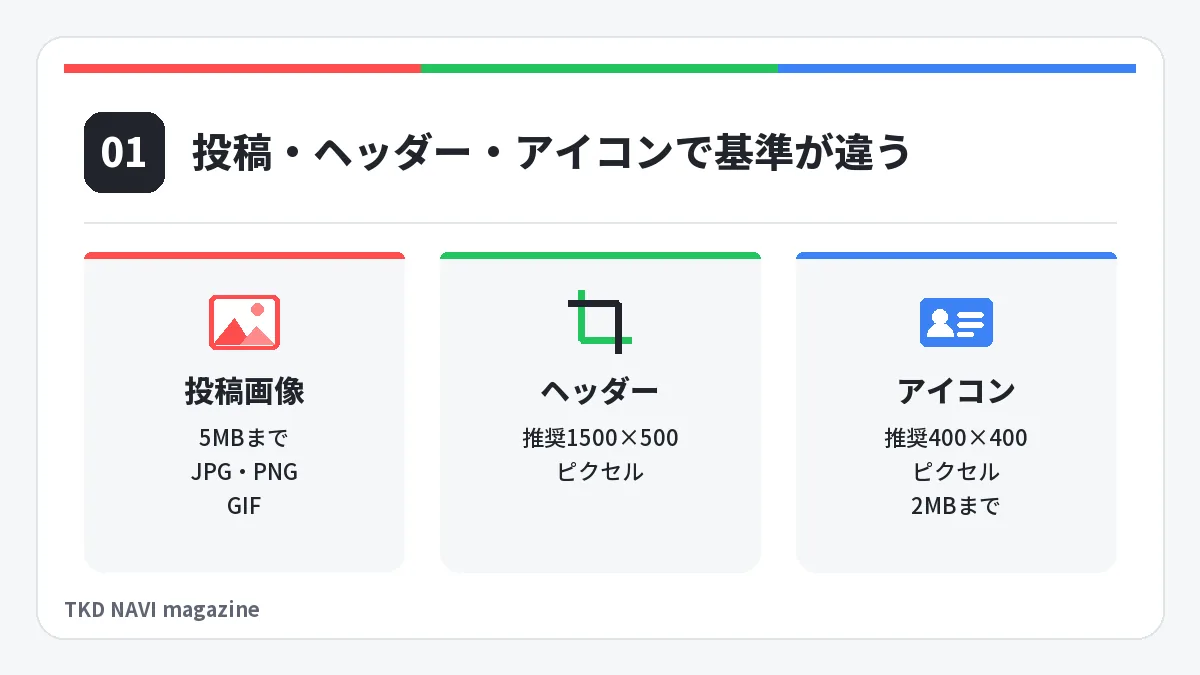
Xの画像の基準は、投稿画像が5MBまで、ヘッダーが1500×500ピクセル、アイコン(プロフィール画像)が400×400ピクセルです。ヘッダーとアイコンには公式の推奨サイズがありますが、投稿画像には公式のピクセル数の指定がありません。
| 種類 | サイズ | 比率 | 容量 | 形式 |
|---|---|---|---|---|
| 投稿画像 | 公式の指定なし(当サイトの目安は長辺2048ピクセル) | 1枚なら2:1〜3:4はトリミングされずに表示 | 5MBまで | JPG・PNG・GIF |
| GIF画像 | 指定なし | 投稿画像と同じ | モバイル端末から5MBまで、x.comから15MBまで | GIF |
| ヘッダー | 推奨1500×500ピクセル | 3:1 | 記載なし | JPG・PNG・GIF(アニメーションGIFは不可) |
| アイコン | 推奨400×400ピクセル | 1:1 | 2MBまで | JPG・PNG・GIF(アニメーションGIFは不可) |
ヘッダーとアイコンの比率は、推奨サイズから計算した値です。ほかのSNSや申請の画像と見比べたいときは、規格一覧のXの欄を開いてください。

参考:X ヘルプセンター「画像やGIF画像付きでポストする方法」(2026年11月1日確認)
参考:X ヘルプセンター「Xプロフィール写真、ヘッダーをアップロードする方法と最適なサイズ」(2026年11月1日確認)
参考:X ヘルプセンター「プロフィールをカスタマイズする方法」(2026年11月1日確認)
Xの投稿画像のサイズ・容量・形式
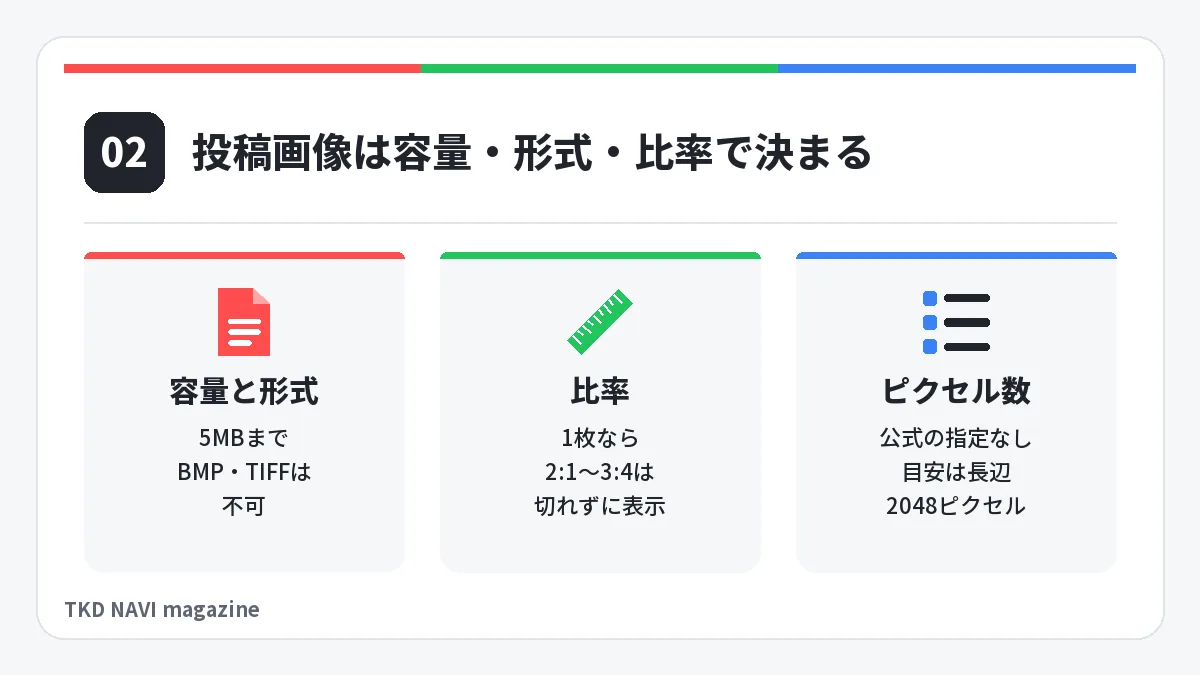
投稿画像で公式に決まっているのは、容量と形式と枚数、それに1枚で投稿したときに切れずに表示される比率です。ピクセル数は決まっていないため、比率を先に決めてから大きさを選びます。
容量・形式・枚数
Xのヘルプセンターによると、投稿に付けられる画像は5MBまでのJPG・PNG・GIFです。BMPやTIFFなどの形式は追加できません。
- 画像は5MBまで
- GIF画像は、モバイル端末からなら5MBまで、x.comからなら15MBまで
- 1件の投稿に付けられる画像は1〜4点
- GIF画像は1件に1点だけで、複数の画像が入った投稿には追加できない
WebPは、一般向けのヘルプセンターの形式の一覧に入っていません。JPGかPNGで用意すると確実です。
iPhoneで撮った写真に使われるHEIC形式も、ヘルプセンターの一覧にはありません。パソコンから投稿するときなどは、先にJPGへ変えておくと手戻りがありません。変換のしかたは、HEIC変換ツールのページで案内しています。
参考:X ヘルプセンター「画像やGIF画像付きでポストする方法」(2026年11月1日確認)
切れずに表示される比率
画像を1枚だけ投稿する場合、横2:縦1から横3:縦4までの比率の画像は、トリミングされずに表示されます。ヘルプセンターには、作成画面で見えている内容がそのままX上に表示されるとも書かれています。
よく使われる比率がこの範囲に入るかは、次の表のとおりです。範囲に入るかどうかは、横を縦で割った値が0.75〜2の間にあるかで判断できます。
| 比率(横:縦) | 横÷縦 | 1枚で投稿したとき |
|---|---|---|
| 2:1 | 2.00 | 範囲の上限。切れずに表示 |
| 16:9 | 約1.78 | 範囲内。切れずに表示 |
| 4:3 | 約1.33 | 範囲内。切れずに表示 |
| 1:1 | 1.00 | 範囲内。切れずに表示 |
| 4:5 | 0.80 | 範囲内。切れずに表示 |
| 3:4 | 0.75 | 範囲の下限。切れずに表示 |
| 9:16 | 約0.56 | 範囲外。トリミングされうる |
画像を2〜4枚まとめて投稿したときは、表示の枠に合わせて切れることがあります。見せたい部分は中央に寄せておきます。
参考:X ヘルプセンター「画像やGIF画像付きでポストする方法」(2026年11月1日確認)
ピクセル数の目安
投稿画像は、表示に合わせてXが自動でサイズを調整します。決まったピクセル数はありません。
当サイトでは、長辺2048ピクセル・5MB以内を目安にしています。公式の数字ではないため、表示がどう変わるかを保証するものではありません。長辺を2048ピクセルにしたときの縦横の大きさは、比率ごとに次のとおりです。
| 比率(横:縦) | 長辺2048ピクセルのときの大きさ |
|---|---|
| 2:1 | 横2048×縦1024ピクセル |
| 16:9 | 横2048×縦1152ピクセル |
| 1:1 | 横2048×縦2048ピクセル |
| 3:4 | 横1536×縦2048ピクセル |
表にない比率の大きさは、アスペクト比計算機で幅か高さの一方を入れると求められます。
Xの投稿画像がタイムラインで切れる理由と対策
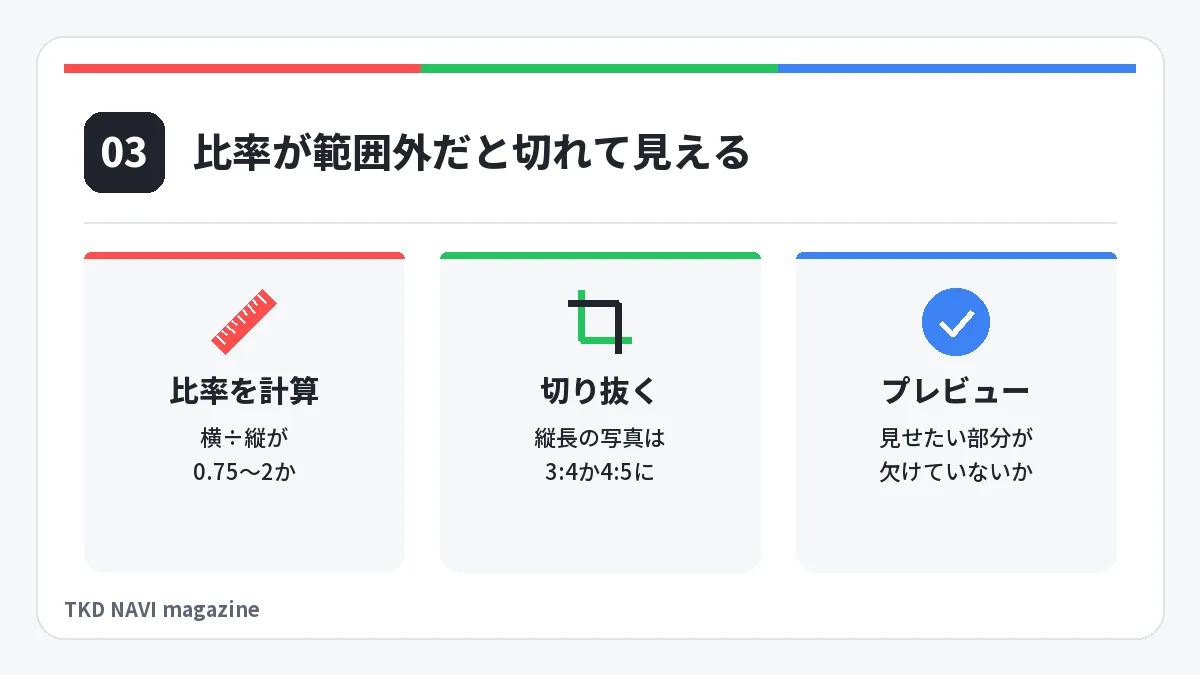
投稿画像が切れて見える主な理由は、画像の比率が、切れずに表示される2:1〜3:4の範囲から外れていることです。複数の画像をまとめて投稿した場合も、表示の枠に合わせて切れて見えることがあります。
運営者が画像付きで投稿したときも、タイムラインで画像が切れて表示されたことがありました。
切れるのを防ぐには、次の順に確かめてから投稿します。
- 画像の横と縦のピクセル数を確かめ、横÷縦を計算する
- 値が0.75〜2の範囲に入っていなければ、範囲内の比率に切り抜く
- 文字や顔など見せたい部分を、画像の中央寄りに置く
- 作成画面のプレビューで、見せたい部分が欠けていないかを見る
スマホで縦に撮った写真は、9:16のように3:4より縦長になっていることがあります。そのまま1枚で投稿すると範囲から外れるので、3:4か4:5に切り抜いておきます。
複数の画像を並べて投稿するときも、見せたい部分を中央に寄せておきます。投稿したあとはタイムラインで実際の見え方を確かめ、次に作る画像の構図に生かしてください。
比率の考え方は、アスペクト比の記事で詳しく扱っています。
Xのヘッダーとアイコンのサイズと、切れる・隠れるときの対策
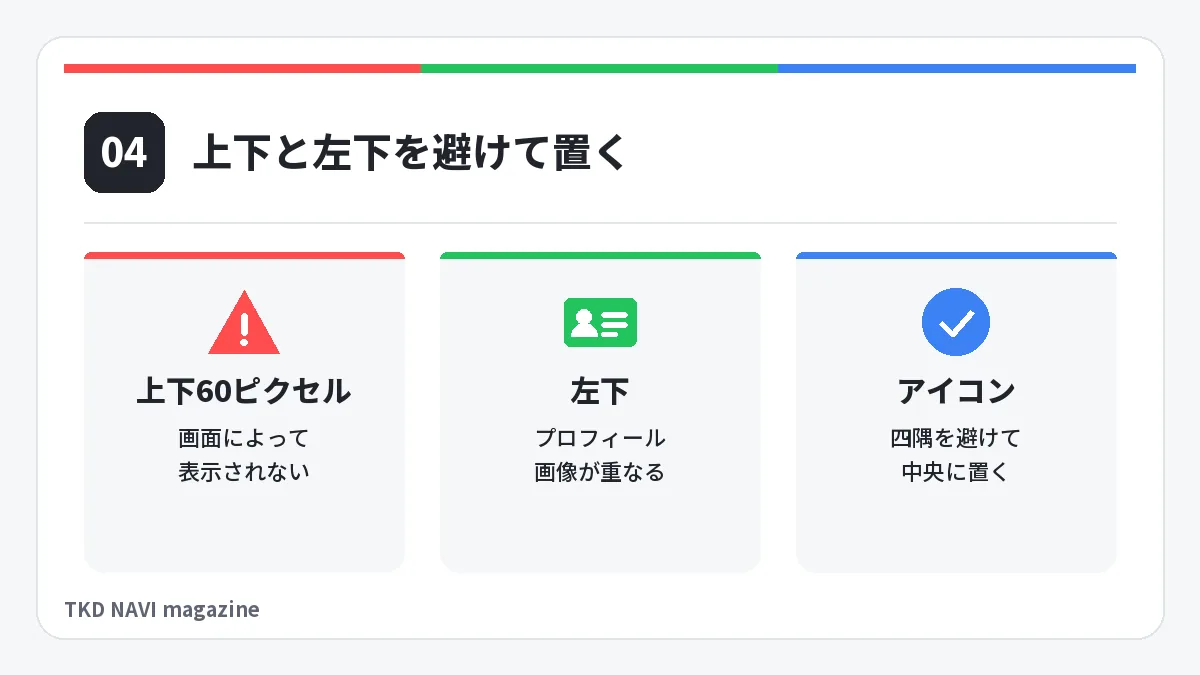
ヘッダーは1500×500ピクセル、アイコンは400×400ピクセルが公式の推奨サイズです。どちらも、作った画像の全部がそのまま見えるとは限らないため、見えにくい部分を避けて文字や顔を置きます。
ヘッダーのサイズと上下が切れる理由
ヘッダー画像の推奨サイズは1500×500ピクセル(比率3:1)です。ただし推奨サイズで作っても、画面によっては上下が切れて表示されます。
ヘルプセンターによると、推奨サイズのヘッダー画像でも、モニターの大きさやブラウザの違いによって、画像の上下60ピクセルずつが表示されないことがあります。1500×500ピクセルの画像なら、中央の高さ380ピクセルほどに大事なものを収めておくと安全です。
運営者がヘッダーを設定したときも、画像が切れたり、一部が隠れたりしました。
ヘッダーの形式はJPG・PNG・GIFで、アニメーションGIFは使えません。容量の上限は決まっていません(ヘルプセンターに記載がありません)。
参考:X ヘルプセンター「Xプロフィール写真、ヘッダーをアップロードする方法と最適なサイズ」(2026年11月1日確認)
ヘッダーがプロフィール画像で隠れるときの対策
プロフィールの画面では、ヘッダーの左下にプロフィール画像が重なって表示されます。左下には文字やロゴを置かないように作ります(重なる範囲の寸法は、公式には示されていません)。
ヘッダーを作ったら、次を確かめます。
- 文字やロゴを、上下60ピクセルずつの帯に置いていない
- プロフィール画像が重なる左下に、大事な文字を置いていない
- 設定したあと、スマホとパソコンの両方で表示を確かめた
見せたい文字やロゴは、上下と左下を避けて、中央から右寄りに置きましょう。写真を使う場合も、主役を上端や下端に寄せないほうが欠けにくくなります。
アイコン(プロフィール画像)のサイズ
アイコンの推奨サイズは400×400ピクセルの正方形で、容量は2MBまでです。形式はJPG・PNG・GIFに対応していますが、アニメーションGIFは使えません。
個人のアカウントのアイコンは、画面上で丸い枠に収めて表示されます。企業向けの認証(Premium Business)を受けた組織のアカウントは四角で表示されますが、どちらでも使えるように、正方形の四隅は見えない前提で作ります。顔やロゴは中央に置き、四隅には大事なものを入れないでください。
アイコンやヘッダーを変えるときは、プロフィールの[プロフィールを編集]からカメラアイコンを選び、[画像をアップロード]を選びます。最後に[保存]を押さないと、変更は反映されません。
参考:X ヘルプセンター「Xプロフィール写真、ヘッダーをアップロードする方法と最適なサイズ」(2026年11月1日確認)
参考:X ヘルプセンター「プロフィールをカスタマイズする方法」(2026年11月1日確認)
Xに上げた画像の画質が粗くなる理由と対策
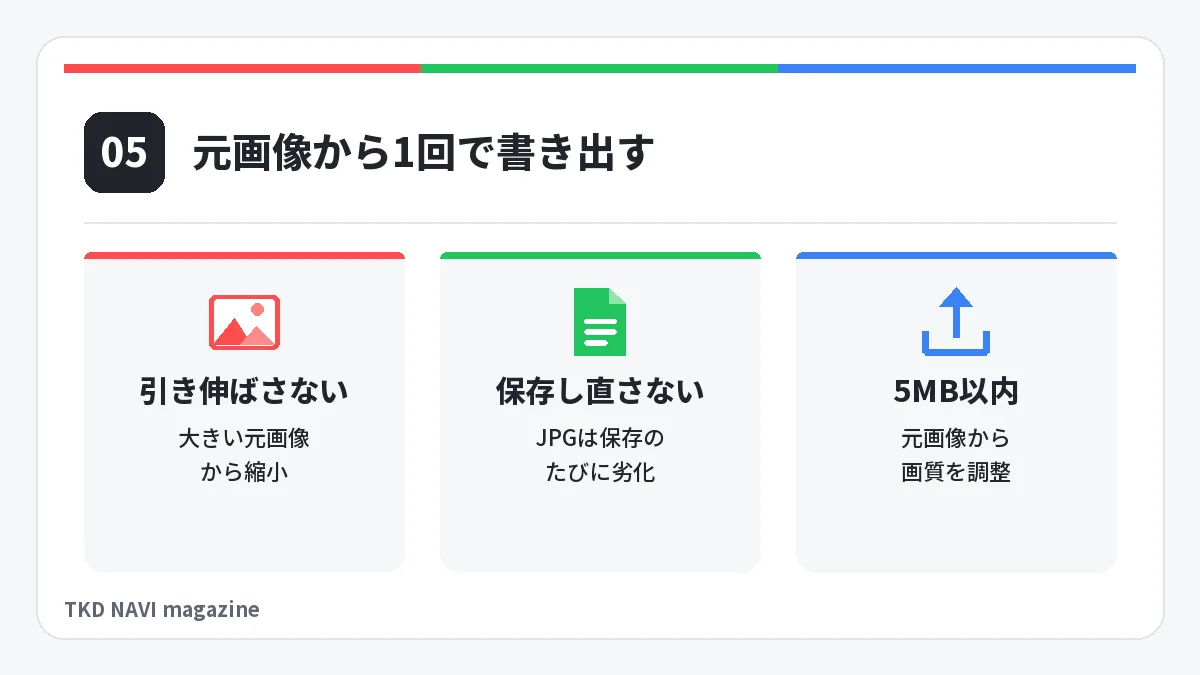
Xに上げた画像は、表示に合わせてサイズが自動的に調整されます。どこまで縮めるか、どれくらい圧縮するかは公開されていないので、X側の処理は変えられないものとして、手元で用意する画像を整えます。
運営者も、Xに上げた画像の画質が粗くなったことがあります。
手元でできる対策は次のとおりです。
- 小さな画像を引き伸ばさず、大きい元画像から縮小して作る
- JPGの保存し直しを重ねず、元画像から1回で書き出す
- 5MBを超える画像は、元画像から画質を調整して5MB以内に収める
- 比率を先に合わせ、X側で切り抜かれる部分を減らす
JPGは保存するたびに少しずつ画質が落ちる形式です。圧縮済みの画像を高画質の設定で保存し直しても、失われた細部は戻りません。容量を下げるときの考え方は、画像の容量を小さくする方法の記事にまとめています。
文字が多い画像や細い線の図は、圧縮で輪郭がにじむと読みにくくなります。文字を大きめに入れておくと、縮小されても読み取りやすくなります。
参考:X ヘルプセンター「画像やGIF画像付きでポストする方法」(2026年11月1日確認)
X用の画像をツールでサイズに合わせる手順
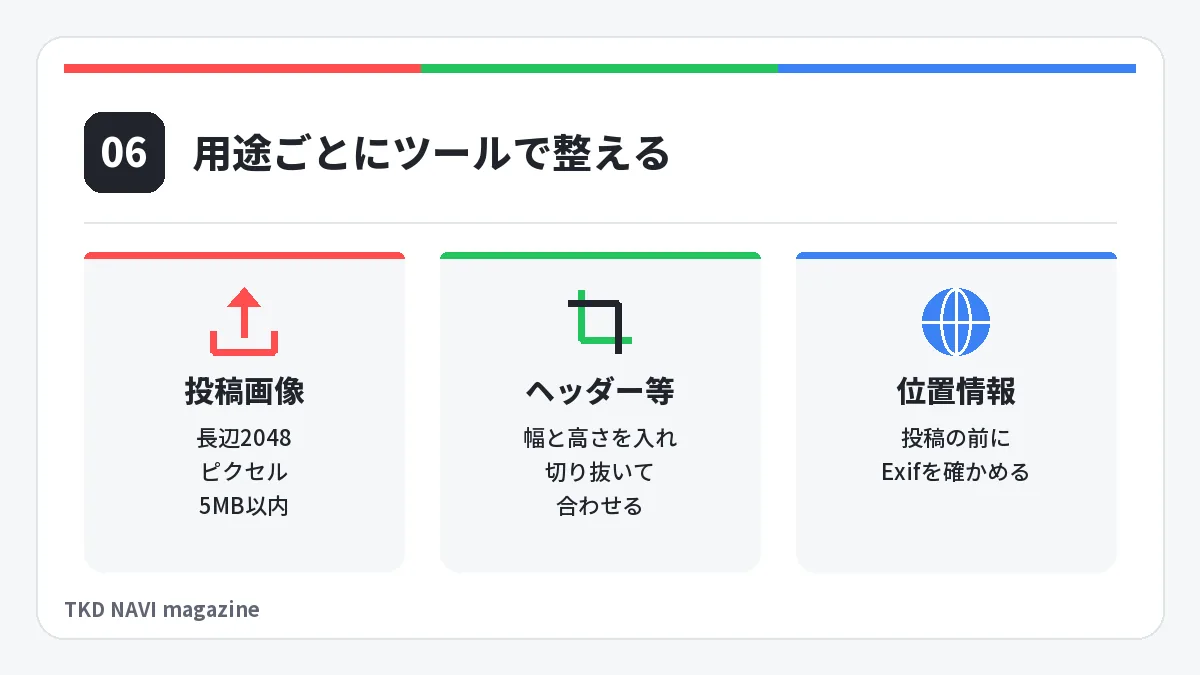
X用の画像は、投稿画像なら設定入りのリサイズツールで、ヘッダーとアイコンなら幅と高さを入れたリサイズツールで整えられます。どちらも、画像はサーバーに送られず、ブラウザの中で処理されます。
投稿画像を長辺2048ピクセル・5MB以内にする
投稿画像は、先に比率を2:1〜3:4の範囲に合わせてから、長辺2048ピクセル・5MB以内に書き出します。
X投稿の設定を入れた無料の画像リサイズ・圧縮・変換ツールを開くと、画像を長辺2048ピクセル以内のJPGに書き出せます。容量が5MBを超えたときは、画質を自動で下げて収めます。画像はサーバーに送られず、ブラウザの中で処理されます。
9:16のように範囲から外れる画像を、X投稿の設定のまま[範囲]で切り抜くと、正方形(2048×2048ピクセル)で書き出されます。3:4や4:5にしたいときは、設定の入っていないリサイズツールで、幅と高さに3:4なら1536と2048(4:5なら1638と2048)を入れてから、[範囲]ボタンで見せたい部分を選び、[この範囲で切り抜く]を押して変換してください。元の画像がこれより小さいと引き伸ばされるので、そのときは3:4なら1080と1440、4:5なら1080と1350など、小さめの数字にします。
ヘッダーとアイコンを推奨サイズに切り抜く
ヘッダーとアイコンは、設定の入っていないリサイズツールで幅と高さを入れて作ります。リサイズ方式を[切り抜いて合わせる]にすると、比率の違う写真でも指定の大きさにそろいます。
- リサイズツールを開き、画像を入れる
- 幅と高さに、ヘッダーなら1500と500、アイコンなら400と400を入れる
- リサイズ方式で[切り抜いて合わせる]を選ぶ
- [範囲]ボタンで残したい部分を選び、[この範囲で切り抜く]を押す
- [変換する]を押して書き出す
運営者も、X用のサイズと比率をTKD NAVIのツールで合わせました。
アイコンは2MBまでなので、書き出したファイルの容量も確かめてください。ツールでできるのは、サイズ・形式・容量の変換と切り抜きです。ヘッダーに文字を入れるなどのデザインは、別のアプリで行ってください。
投稿の前に位置情報を確かめる
スマホで撮った写真には、撮影した場所の位置情報がExif(写真に埋め込まれる撮影の情報)として入っていることがあります。Xのヘルプセンターには、Exifデータは画像の処理のために一時的に保持され、Xで画像を見る人はExifデータにアクセスできないと書かれています。
一方で、Xは位置情報サービスがオンのとき、Exifデータをもとに位置情報の候補を出します。投稿の画面で[位置情報を追加]を選ぶと、選んだ場所は投稿に付いて表示されます。場所を知られたくない投稿では、位置情報を追加しないでください。
同じ画像をX以外の場所でも使うなら、元のファイルに位置情報が入っているかを先に確かめてください。
無料の位置情報(Exif)チェック&削除ツールを開くと、写真に位置情報が入っているかを確かめ、削除できます。画像はサーバーに送られず、ブラウザの中で処理されます。
Exifに含まれる情報と位置情報の危険は、Exifの記事にまとめています。
参考:X ヘルプセンター「画像やGIF画像付きでポストする方法」(2026年11月1日確認)
Xの画像サイズに関するよくある質問
アイコンやヘッダーに動くGIFは使えますか?
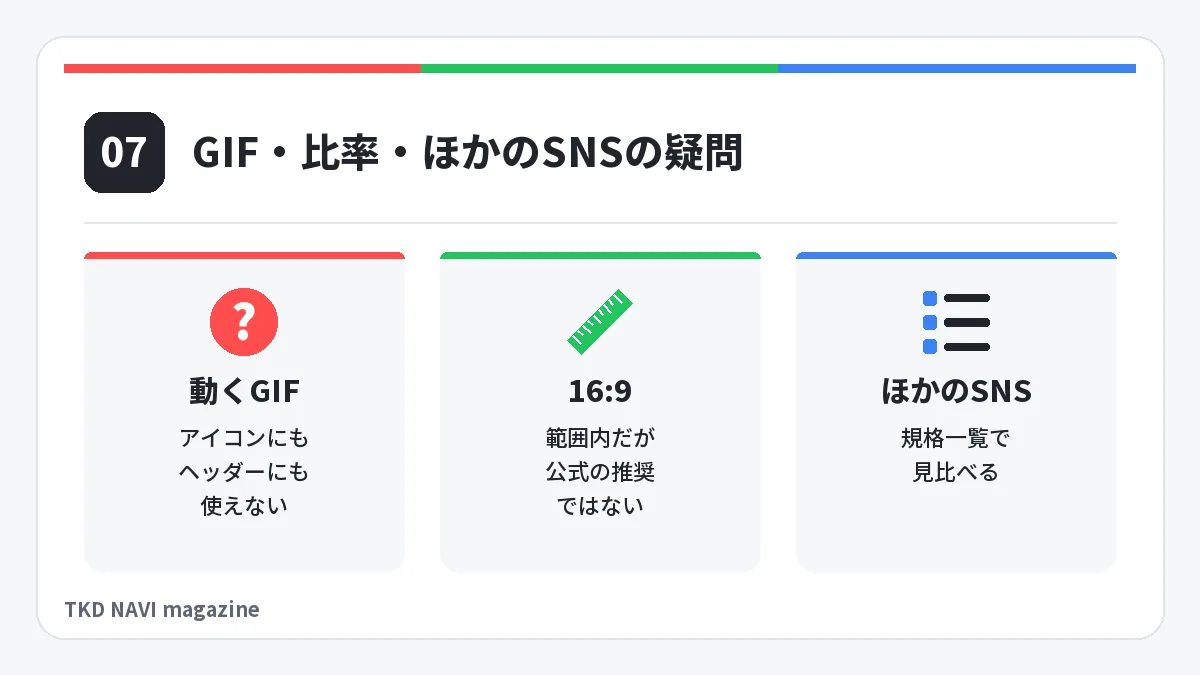
アイコンにもヘッダーにも、アニメーションGIFは使えません。ヘルプセンターに、プロフィール画像やヘッダー画像ではアニメーションGIFはサポートされていないと書かれています。動かないGIF・JPG・PNGで用意してください。
投稿画像は16:9で作ればよいですか?
16:9は、1枚で投稿したときに切れずに表示される2:1〜3:4の範囲に入ります。ただし公式が推奨する比率ではなく、縦長の画像なら3:4や4:5で作っても切れずに表示されます。見せたい内容に合わせて、範囲の中から比率を選んでください。
スクリーンショットの一部を隠して投稿したいときは?
名前や番号を隠すときは、不透明な色で塗り、隠した部分を元に戻せない形で保存できているかを確かめてください。TKD NAVIのツールには、黒塗りやモザイクの機能はありません。
ほかのSNSの画像サイズも知りたいときは?
YouTubeのサムネイルやnoteの見出し画像、Instagramの投稿など、ほかのSNSの画像サイズは規格一覧にまとめています。ほかのSNSもまとめて見比べたいときは、規格一覧を使ってください。
Xの画像サイズのまとめ
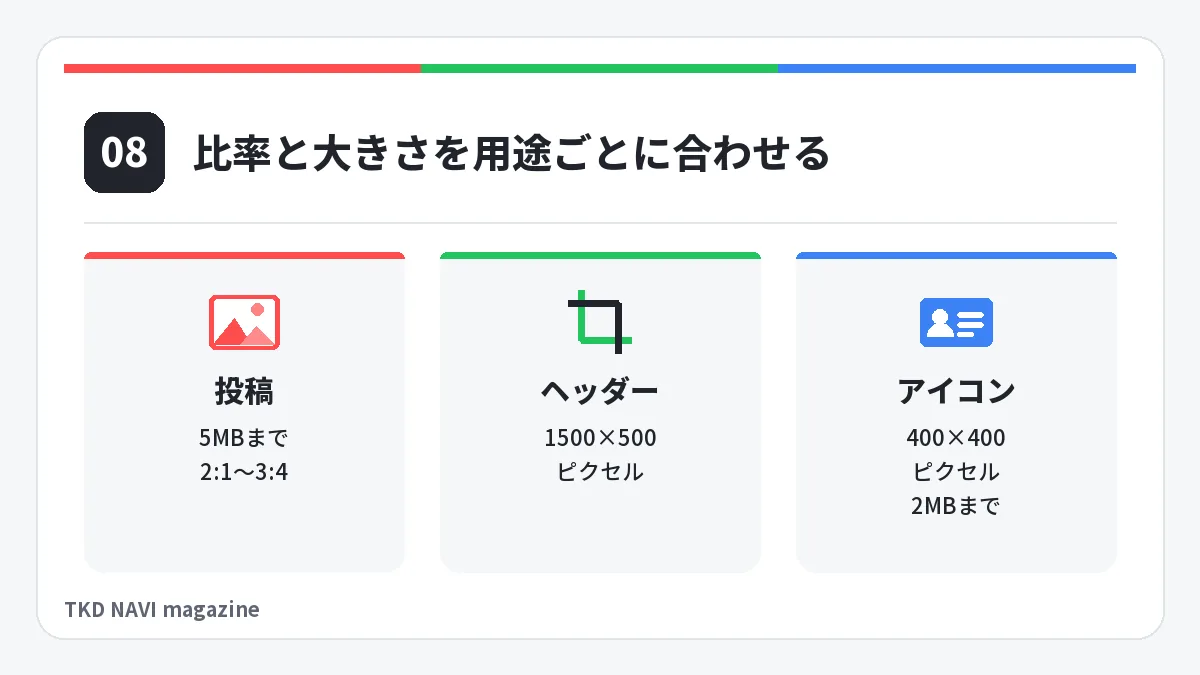
Xの画像は、投稿・ヘッダー・アイコンで決まりが違うので、用途ごとに比率と大きさを合わせてから上げます。
- 投稿画像は5MBまでのJPG・PNG・GIFで、1件に1〜4点。ピクセル数の公式の指定はなく、当サイトの目安は長辺2048ピクセル
- 1枚で投稿するなら、2:1〜3:4の比率はトリミングされずに表示される
- ヘッダーは1500×500ピクセル。上下60ピクセルずつと、プロフィール画像が重なる左下に大事な文字を置かない
- アイコンは400×400ピクセル・2MBまで。多くのアカウントでは丸く表示されるので、四隅に大事なものを置かない
- 画質を保つには、大きい元画像から1回で書き出し、引き伸ばしや保存し直しを避ける