
noteの記事に見出し画像を付けようとすると、何ピクセルで作ればよいのかが分かりにくいものです。作った画像を設定してみたら、端が切れていたり、入れた文字が隠れていたりすることもあります。
サイズを決めずに作った画像は、表示される場所ごとにトリミングされ、伝えたかった文字や顔の一部が見えなくなります。作り直して設定し直す手間も増えます。
この記事では、noteの見出し画像の推奨サイズ、端が切れたり文字が隠れたりする理由、切れにくい画像の作り方と設定の手順を解説します。
noteの見出し画像の推奨サイズは1280×670ピクセル
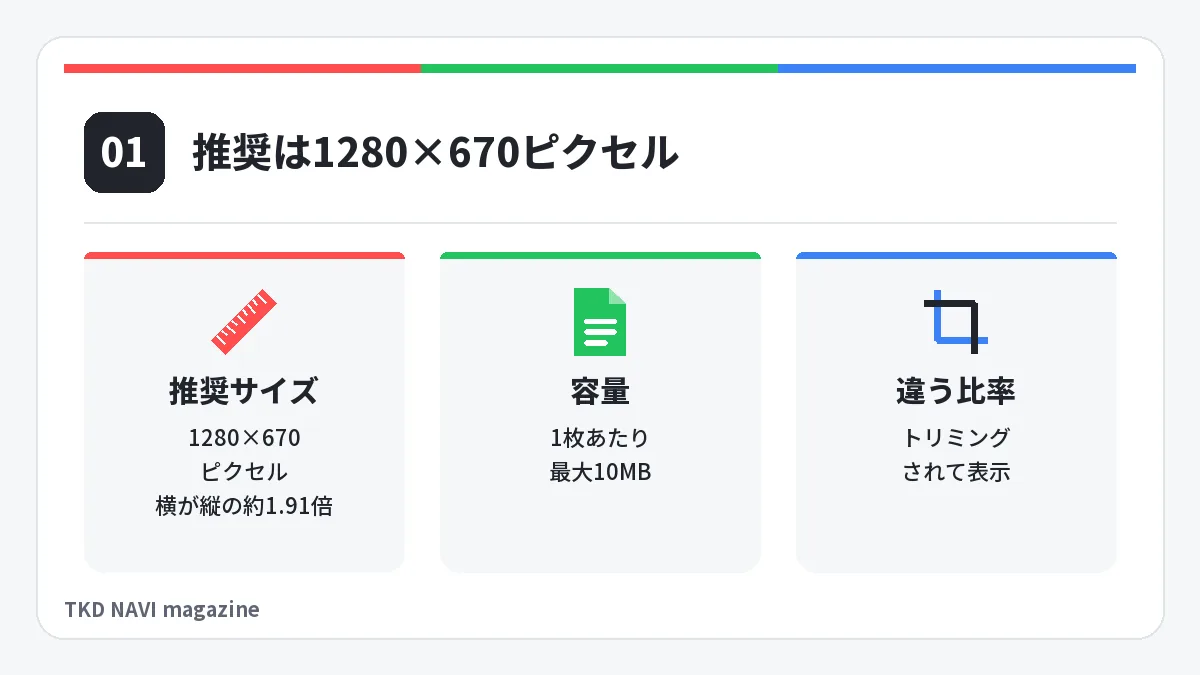
noteの記事の見出し画像は、横1280×縦670ピクセルで作り、容量は10MB以下にするのが公式の推奨です。
推奨サイズと容量の上限
noteヘルプセンターの「登録画像の推奨サイズ一覧」では、記事の見出し画像の推奨サイズは1280×670ピクセルとされています。登録できる画像の容量は、1枚あたり最大10MBです。
推奨サイズと違う画像を登録すると、トリミングされて表示されます。端が切れるのを防ぐ第一歩は、最初から1280×670ピクセルで作ることです。
アップロードした画像は、note側で最適化(圧縮)されます。画像によっては色味が変わる場合があります。
参考:note ヘルプセンター「登録画像の推奨サイズ一覧」(2026年11月1日確認)
参考:note ヘルプセンター「画像について」(2026年11月1日確認)
縦横の比率は約1.91:1
1280×670ピクセルを比率にすると、横が縦の約1.91倍です。比率で指定するツールを使うときは、1.91:1ではなく1280と670を数字のまま入れてください。
なお、ヘルプの「見出し画像のポイント」には、X(旧Twitter)やFacebookでのシェアを意識するなら横縦比2:1を勧める記述もあります。理由として、Xの画像比が1.91:1、Facebookの画像比が2:1であることが挙げられています。迷ったら、推奨サイズ一覧の1280×670ピクセルに合わせてください。比率の考え方は、アスペクト比の記事で詳しく解説しています。

参考:note ヘルプセンター「見出し画像のポイント」(2026年11月1日確認)
ほかの登録画像のサイズ
noteには、記事の見出し画像のほかにも自分で登録する画像があります。推奨サイズは場所ごとに違うので、作る前にどの画像かを確かめてください。
| 登録する画像 | 推奨サイズ | 補足 |
|---|---|---|
| 記事の見出し画像 | 1280×670ピクセル | 推奨と違う画像はトリミングされて表示される |
| クリエイターページ・マガジンのヘッダー画像 | 1280×670ピクセル(推奨比率1.91:1) | よりきれいに表示するなら1920×1006ピクセル |
| プロフィールアイコン | 330×330ピクセル | 丸い枠に合わせて拡大縮小と位置の調整ができる |
| メンバーシップ画像 | 1280×720ピクセル | よりきれいに表示するなら1920×1080ピクセル |
| 会員証の画像 | 1280×720ピクセル | — |
ヘッダー画像は記事の見出し画像と同じものを使えると、公式のヘルプにあります。YouTubeやメルカリなど、ほかのサービスの画像の規格と並べて見たいときは、規格一覧のnoteの欄を開いてください。

参考:note ヘルプセンター「登録画像の推奨サイズ一覧」(2026年11月1日確認)
noteの見出し画像の端が切れる・文字が隠れる理由
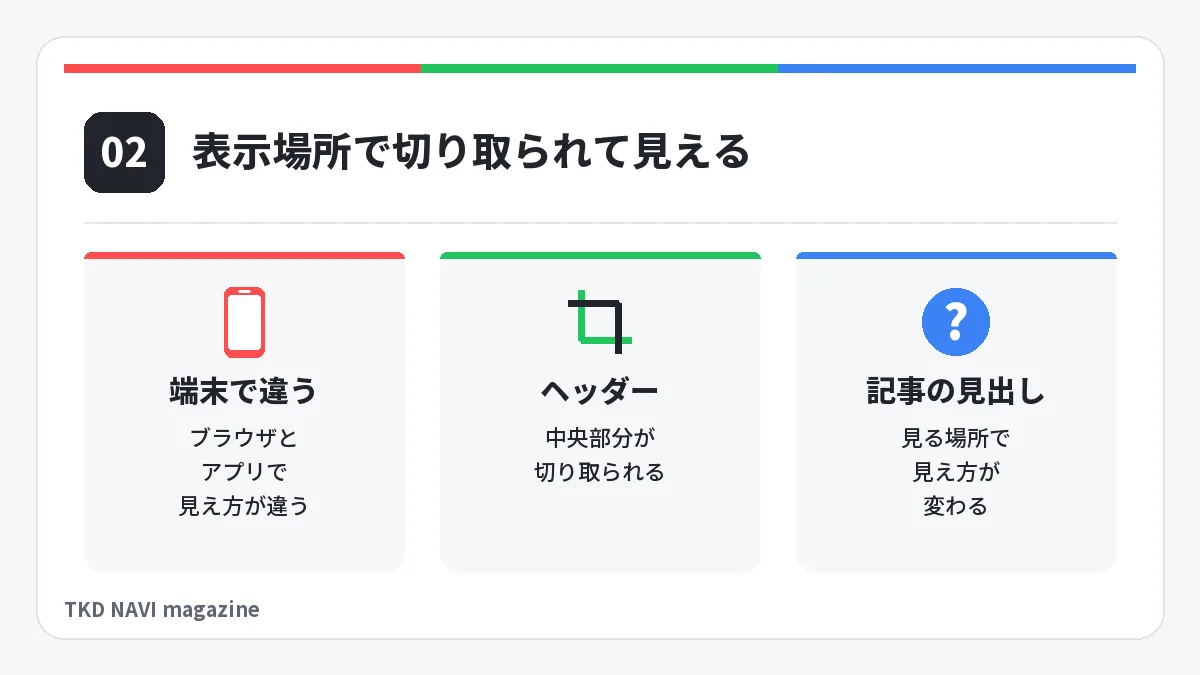
見出し画像の端が切れるのは、推奨サイズと違う画像はトリミングされて表示され、ブラウザとアプリでも見え方が変わるからです。推奨サイズと違う比率の画像ほど、切り取られる部分は大きくなります。
運営者がCanvaなどで作った見出し画像を設定したときも、画像の端が切れたり、入れた文字が隠れたりしました。タイムラインと記事のページで、見え方が違ったこともあります。
見え方が変わる場面は、次のとおりです。
| 場面 | 見え方 |
|---|---|
| 推奨サイズと違う画像を登録したとき | トリミングされて表示される |
| ブラウザとアプリ | 見え方が異なる |
| クリエイターページ・マガジンのヘッダー画像 | 中央部分が切り取られて表示される。パソコンとスマホで表示されるサイズが変わる |
| ヘッダー画像を、マガジンのトップページやXでシェアしたとき | パソコンのブラウザでは画像全体、スマホのブラウザやアプリでは中央部分が切り取られて表示される |
| ヘッダー画像を、マガジン一覧ページなどで表示したとき | 1280×454ピクセルの範囲が表示される |
表の下の3行(中央の切り取り、Xでシェアしたときの見え方、1280×454ピクセルの範囲)は、どれもクリエイターページやマガジンのヘッダー画像の話です。記事の見出し画像も見る場所で見え方が変わるので、大事な部分は中央に寄せて作ります(記事の見出し画像が何ピクセル切れるかは、公式には書かれていません)。
参考:note ヘルプセンター「登録画像の推奨サイズ一覧」(2026年11月1日確認)
noteの見出し画像を切れにくく作る方法
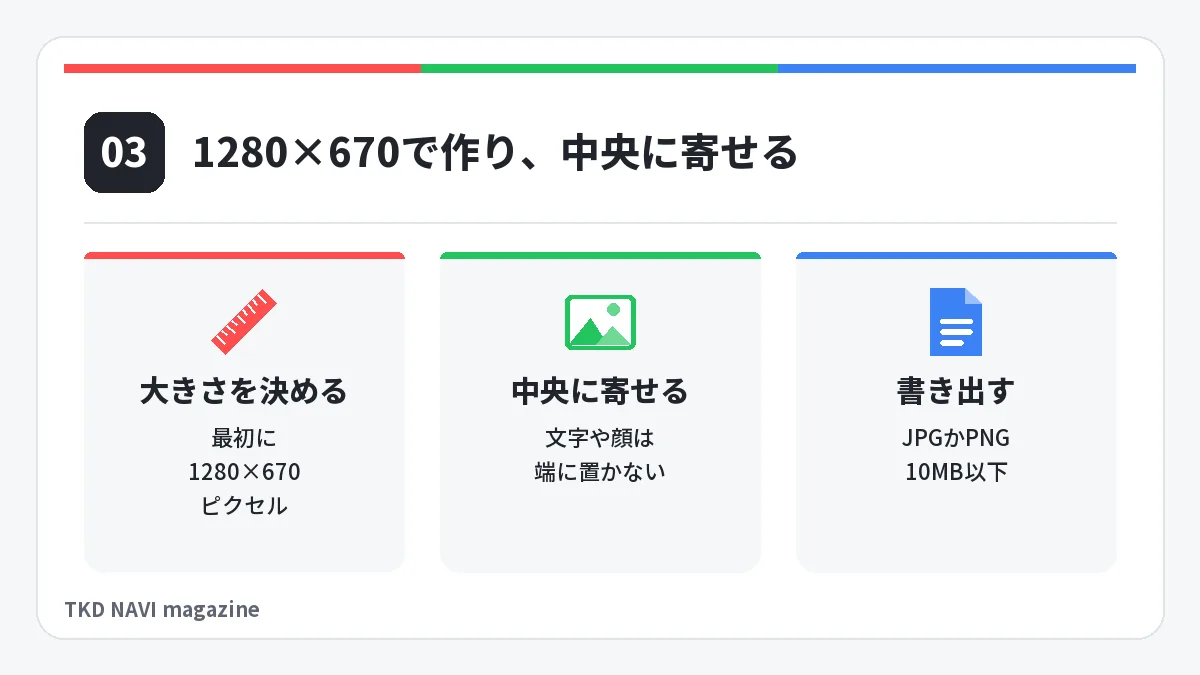
見出し画像を切れにくくするには、1280×670ピクセルで作り、文字や顔など大事な部分を画像の中央に寄せます。
1280×670ピクセルの大きさで作り始める
Canvaなどのデザインツールで作るときは、最初に画像の大きさを1280×670ピクセルに決めてから作り始めます。あとから比率を変えると、文字の位置がずれたり、端が切り落とされたりします。
note側にあったCanvaとの連携機能は、記事の見出し画像については2025年12月1日に終わっています。Canvaを使うときは、Canvaのサイトで作って保存し、noteには画像としてアップロードします。noteの編集画面には、Adobe Expressで見出し画像を作る機能があります。
参考:note ヘルプセンター「Canva連携の終了とスケジュールについて」(2026年11月1日確認)
参考:note ヘルプセンター「Adobe Express で見出し画像を作る」(2026年11月1日確認)
文字と大事な部分を中央に寄せる
端が切れても内容が伝わるように、タイトルの文字や人の顔は画像の中央に置きます。上下左右の端には、背景や模様など、切れても困らないものだけを置いてください。
文字は端ぎりぎりまで広げず、中央にまとめておくと、表示場所が変わっても読める状態を保ちやすくなります(当サイトの目安)。
公式のヘルプでは、見出し画像はタイムラインやページ一覧で目を留めてもらうためのものとされています。細かすぎる画像より、大きな造形や色面のある画像が勧められています。文字を入れるなら、小さな文字を何行も並べず、短い言葉を大きく入れます。
参考:note ヘルプセンター「見出し画像のポイント」(2026年11月1日確認)
JPGかPNGで書き出す
作った画像は、JPGかPNGで書き出します。公式のヘルプでも、noteが用意した見出し画像のテンプレートは、JPGやPNGに書き出して使うよう案内されています。
書き出したら、ファイルの容量が10MB以下かを確かめてください。写真を全面に使った画像は、容量が大きくなりがちです。
参考:note ヘルプセンター「見出し画像のポイント」(2026年11月1日確認)
作った画像を1280×670ピクセルに合わせる方法
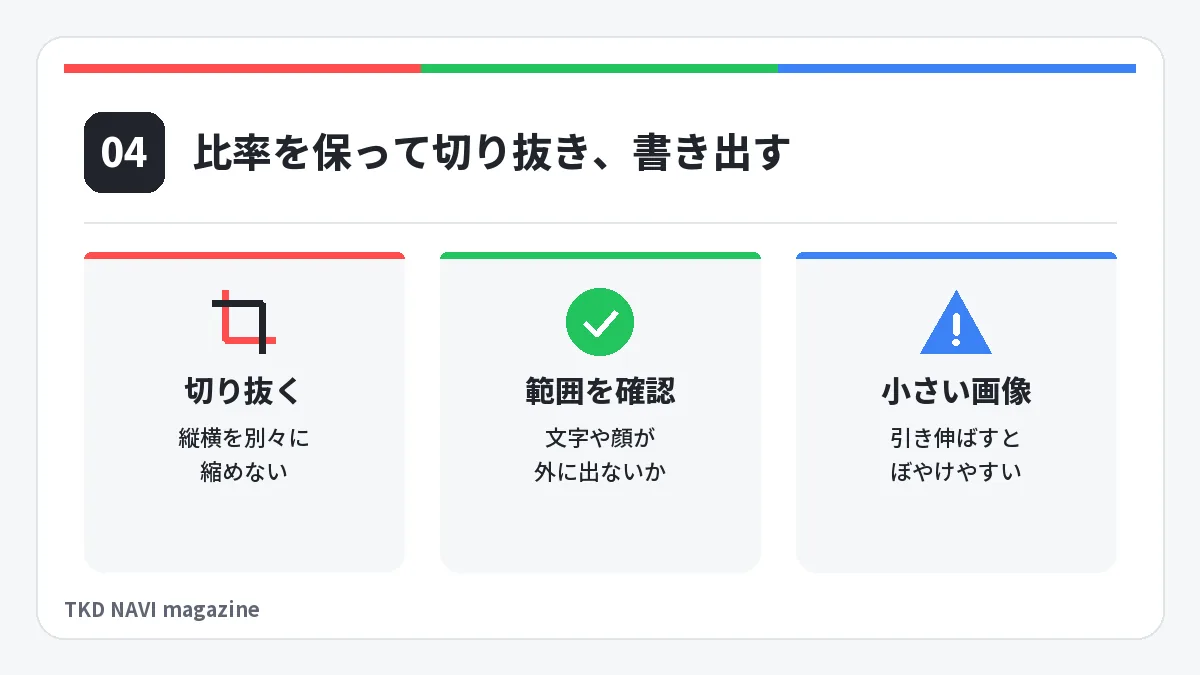
手元の画像が1280×670ピクセルでないときは、縦横の比率を保ったまま切り抜き、1280×670ピクセルで書き出し直すと合わせられます。縦と横を別々の割合で縮めると、写っている物や文字の形がゆがみます。
運営者は、見出し画像を1280×670ピクセルに合わせるときに、TKD NAVIの画像リサイズツールを使いました。
note見出しの設定を入れた無料の画像リサイズ・圧縮・変換ツールを開くと、画像を1280×670ピクセルのJPGに書き出せます。比率が違う画像は、はみ出た部分を切り抜いて合わせます。画像はサーバーに送られず、ブラウザの中で処理されます。
切り抜いて合わせるときは、画像を入れたあとに[範囲]ボタンで、どこを残すかを確かめてください。文字や顔が切り抜く範囲の外に出ていないかを見てから書き出します。
元の画像が1280×670ピクセルより小さいときは、引き伸ばすことになり、輪郭がぼやけやすくなります。小さな画像しかないときは、デザインツールで1280×670ピクセルの大きさから作り直すほうがきれいに仕上がります。
なお、このツールでできるのは、サイズと形式の変換、画質を下げた圧縮、切り抜きまでです。画像に文字を入れる作業は、Canvaなどのデザインツールで行ってください。
noteで見出し画像を設定する手順
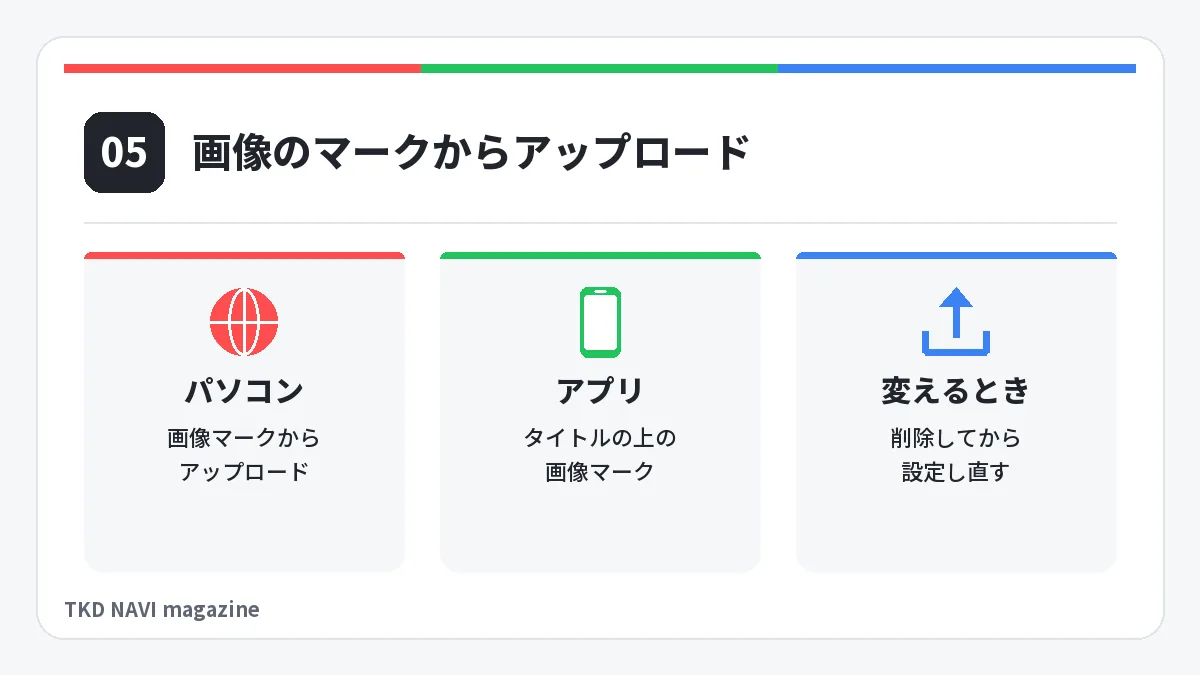
見出し画像は、記事の編集画面で画像のマークを選び、作った画像をアップロードして設定します。パソコンとアプリで操作が少し違い、設定したあとの変更にも決まった手順があります。
パソコンで設定する
パソコンのブラウザでは、次の順に設定します。見出し画像とタイトルは、本文を書き終えてから付けてもかまいません。
- 右上の[投稿]ボタンから、記事の作成画面を開く
- 作成画面で見出し画像の[画像]マークを選ぶ
- [画像をアップロード]を選び、作った画像を選ぶ
公式のヘルプによると、自分の画像ファイルを編集画面にドラッグ&ドロップして、見出し画像にすることもできます。
参考:note ヘルプセンター「新規記事を投稿から公開するまでの手順」(2026年11月1日確認)
アプリで設定する
アプリでは、画面下の[つくる]から[noteを書く]を選んで記事を書き始めます。タイトルの上にある画像のマークから、見出し画像を設定できます。
アプリで画像をアップロードするときは、編集画面の[+]ボタンから[画像をアップロード]を選び、端末のフォルダから画像を選びます。
参考:note ヘルプセンター「アプリで記事の見出し画像をアップロードして設定する方法」(2026年11月1日確認)
設定した見出し画像を変える
アップロードした見出し画像は、そのまま上書きできません。いったん削除してから、新しい画像を設定し直します。
- 右上の自分のアイコンから[自分の記事]を選ぶ
- 変えたい記事の右にある[⋯]から[編集]を選ぶ
- 見出し画像の右上にある[×]を選んで削除する
- 新しい画像をアップロードするか、みんなのフォトギャラリーから選ぶ
見出し画像を変えても、Xでシェアした記事には古い画像が出続けることがあります。対処はよくある質問にまとめています。
参考:note ヘルプセンター「記事の見出し画像の削除・変更方法」(2026年11月1日確認)
自分で作らないときは「みんなのフォトギャラリー」を使う
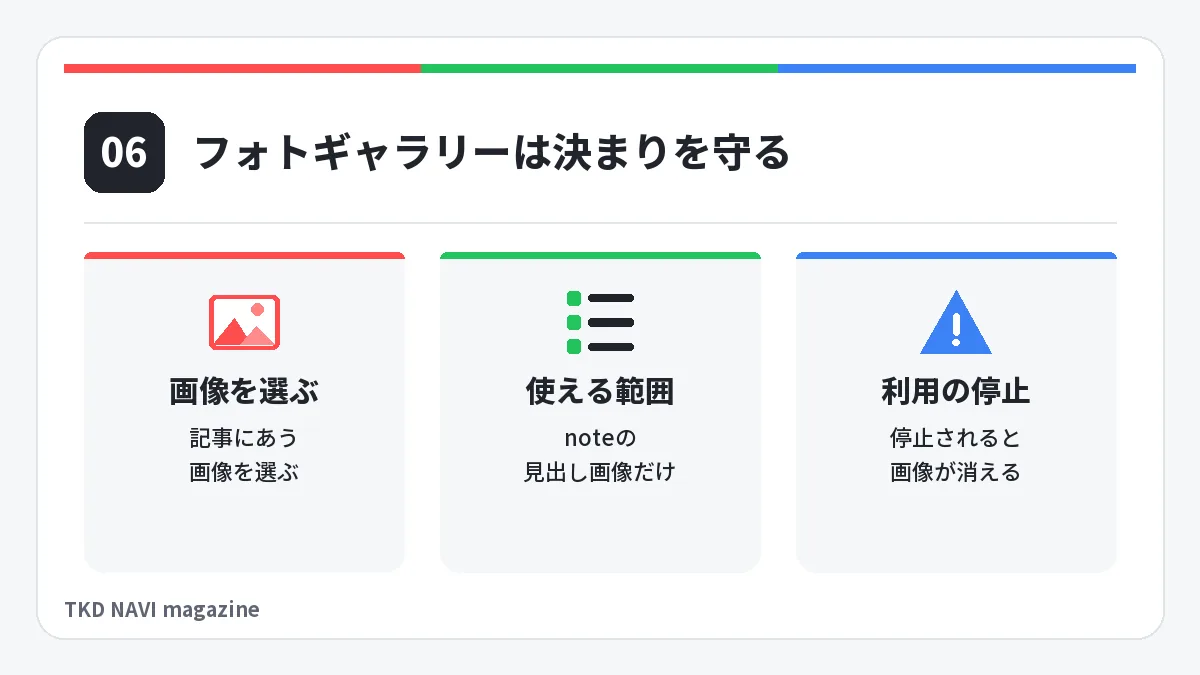
画像を作る時間がないときは、noteの「みんなのフォトギャラリー」から、ほかのクリエイターが提供した画像を見出し画像に選べます。パソコンのブラウザでは、次の順に選びます。
- 右上の[投稿]ボタンから記事の作成画面を開き、見出し画像の[画像]マークを選ぶ
- [記事にあう画像を選ぶ]を選ぶ
- カテゴリやキーワードで画像を探し、[この画像を挿入]を選ぶ
アプリでも、画像のマークから[記事にあう画像を選ぶ]を選ぶ流れは同じです。アプリでは、表示サイズを編集してから右上の[保存]を選びます。
使うときの決まりは、主に次の3つです。
- みんなのフォトギャラリーの画像は、noteの見出し画像としてだけ使える(note以外のサービスでは使わない)
- 作品に込められた思いに敬意をはらい、提供したクリエイターの意思に反する使い方をしない
- 「世界の美術館」タブの作品は、提供している各美術館の利用規約に従う
画像を提供したクリエイターは、記事ごとに、自分の画像の利用を停止できます。提供したクリエイターが利用を停止すると、その記事の見出し画像から画像が消えます。停止されたことは、画像を使った記事の書き手には通知されません。
見出し画像以外にも使える写真を探したいときは、登録なしで使えるフリー画像サイトをまとめた記事を参考にしてください。サイトごとに利用規約が違うので、使う前に規約を読んでください。
参考:note ヘルプセンター「見出し画像に「みんなのフォトギャラリー」を活用する」(2026年11月1日確認)
参考:note ヘルプセンター「「みんなのフォトギャラリー」作品をnoteの見出し画像でつかう際のおねがい」(2026年11月1日確認)
参考:note ヘルプセンター「「みんなのフォトギャラリー」に投稿した画像の第三者利用を停止する」(2026年11月1日確認)
見出し画像を設定しないとどう表示されるか
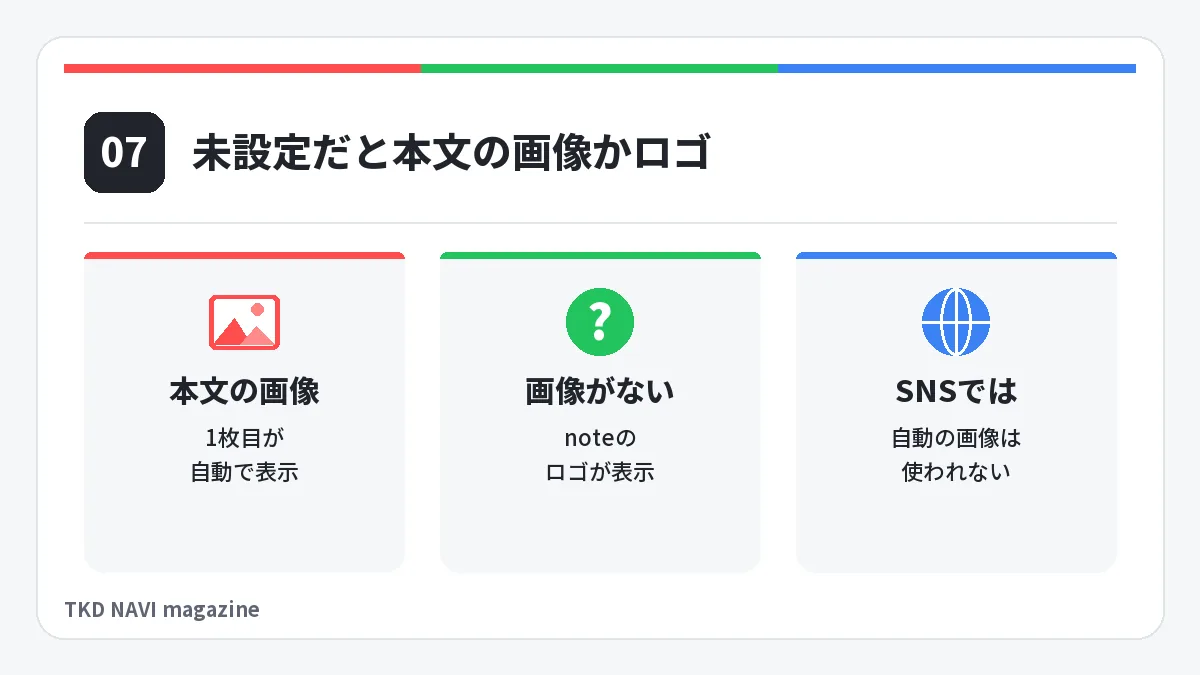
見出し画像を設定しないと、本文の1枚目の画像か動画が、note内のサムネイルとして自動で表示されます(動画は埋め込みの場合だけ)。本文に画像も動画もなければ、noteのロゴが表示されます。有料部分や「メールアドレスを取得」限定エリアにある画像や動画は、サムネイルになりません。2025年11月4日以降に投稿したり更新したりした記事が対象です。
| 記事の状態 | note内のサムネイル | SNSでシェアしたときの画像 |
|---|---|---|
| 見出し画像を設定した | 見出し画像 | 見出し画像 |
| 見出し画像なし・本文に画像や動画あり | 本文の1枚目の画像か動画 | 自動のサムネイルは使われない |
| 見出し画像なし・本文に画像も動画もなし | noteのロゴ | 自動のサムネイルは使われない |
自動で選ばれたサムネイルは、編集することも、オフにすることもできません。SNSでシェアしたときの画像(OGP)にも反映されません。表示される画像を自分で決めたいときや、Xなどでシェアするときは、見出し画像を設定してください。
公式のヘルプには、noteの投稿データでは見出し画像がある記事のほうが読まれやすく、ページビューやスキの数に数十パーセントの差がつくようだ、と書かれています。
運営者も、見出し画像を付けた記事のほうが読まれた印象を持っています。
参考:note ヘルプセンター「「note内でのサムネイル自動表示」機能について」(2026年11月1日確認)
参考:note ヘルプセンター「見出し画像のポイント」(2026年11月1日確認)
noteの見出し画像のよくある質問
1920×1006ピクセルで作ったほうがきれいに見えますか?
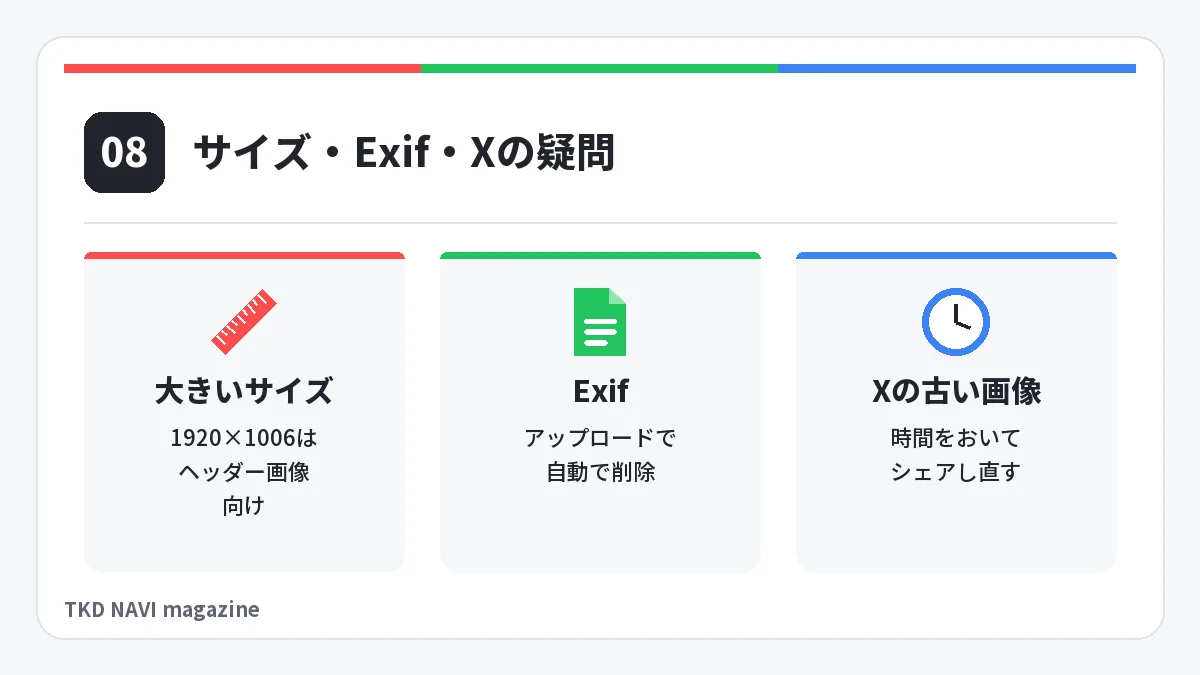
1920×1006ピクセルは、公式のヘルプでクリエイターページやマガジンのヘッダー画像を、よりきれいに表示するために勧められているサイズです。記事の見出し画像の推奨サイズとして書かれているのは、1280×670ピクセルです。記事の見出し画像は、1280×670ピクセルで作ってください。
本文に入れる画像のサイズにも決まりはありますか?
テキスト記事の本文に入れる画像は、1枚あたり20MBまでです。横幅620ピクセル以上の画像は、横幅620ピクセルに自動で縮小されます。本文に入れられる画像の形式は、JPG・PNG・GIF・HEICとされています。ただし、GIFはAndroid端末(Web・アプリとも)からはアップロードできません。
写真の位置情報は見出し画像に残りますか?
noteに画像をアップロードすると、位置情報などのExif情報は自動で削除されます。ただし、画像以外のファイルの扱いは公開されていません。気になるときはアップロードする前に自分でメタデータを消すよう、ヘルプで案内されています。Exifに何が記録されているのかは、Exifと位置情報の記事で解説しています。

参考:note ヘルプセンター「画像について」(2026年11月1日確認)
見出し画像を変えたのにXで古い画像が出るのはなぜですか?
Xが以前の画像を保持していて、それが表示されている可能性があります。時間をおいてから、記事をシェアし直してください。noteの見出し画像が正しく変わっているかは、記事のページを開いて確かめられます。
参考:note ヘルプセンター「X (Twitter) にシェアした際に、記事の見出し画像やタイトルの変更が反映されない」(2026年11月1日確認)