

スマホで撮った写真を人に送ろうとして、位置情報から自宅がバレないか気になることがあります。Exif情報という言葉は知っていても、何が記録され、どこで消えるのかは、写真を眺めても分かりません。
位置情報が入った写真をそのまま渡したり公開したりすると、撮った場所が相手に伝わることがあります。自宅で撮った写真なら、住所を教えたのと変わらない状態になりかねません。
この記事では、Exif情報に記録される項目、位置情報で自宅がバレる危険性、SNSやLINEでの扱い、iPhone・Android・パソコンでの確認と削除の方法を解説します。
Exif情報とは?写真に記録される撮影の情報
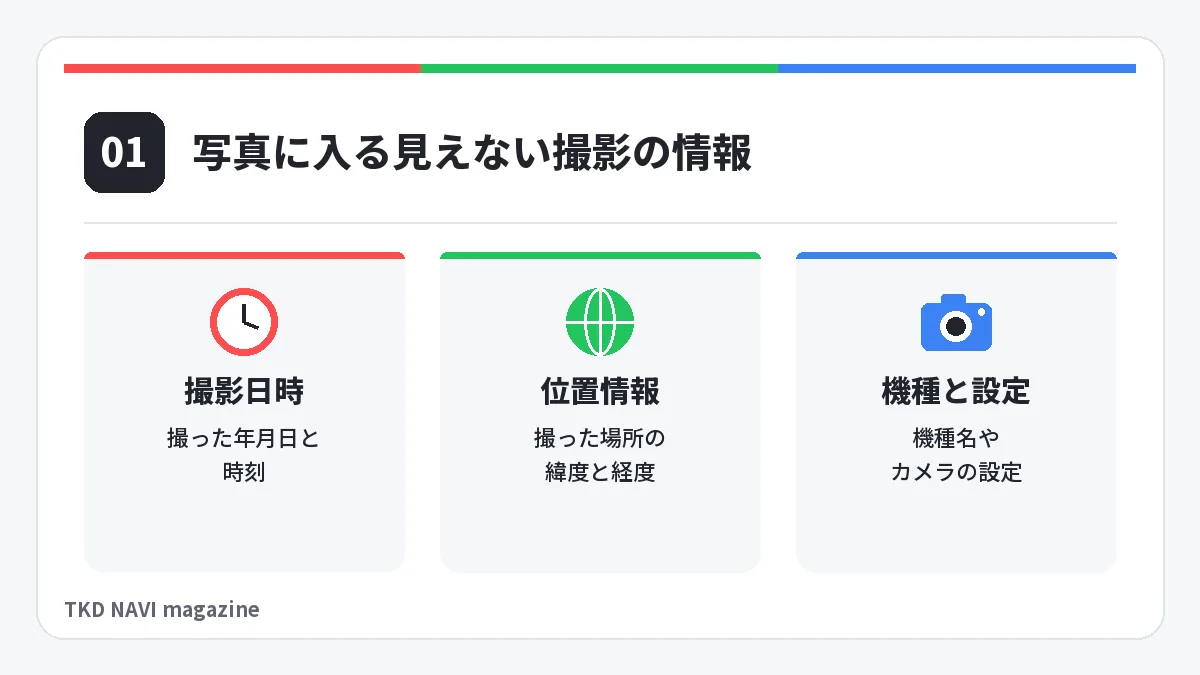
Exif情報とは、写真のファイルに画像と一緒に記録される撮影の情報です。撮影日時、機種名、カメラの設定、撮った場所の位置情報などが入ります。読み方は「イグジフ」で、「Exchangeable image file format」の略です。
写真を画面に表示しただけでは、Exif情報は見えません。ただし、確認の画面やツールを使えば、誰でも中身を読めます。写真を受け取った相手も同じです。
Exifは業界団体が定めた規格
Exifは、カメラ映像機器工業会(CIPA)と電子情報技術産業協会(JEITA)が規格書を出している、画像ファイルの決まりです。CIPAの一覧で見られる最新の版は、2026年1月30日発行のExif 3.1です。
規格があるので、機種やメーカーが違っても、共通の項目は同じように読み取れます。
参考:CIPA「CIPA規格類」(2026年11月4日確認)
参考:JEITA「CP-3451G Exchangeable image file format for digital still cameras」(2026年11月4日確認)
JPGだけでなくHEIC・WebP・PNGにも入る
Exif情報が入る代表の形式は、スマホやデジカメの写真で使われるJPGです。iPhoneのカメラも、位置情報サービスがオンなら写真に座標を埋め込みます(Appleの案内)。HEICで保存された写真も同じと考えてください。
WebPとPNGにも、Exifを入れる場所が仕様で用意されています。「PNGならExifはない」とは言い切れません。形式で判断せず、公開や送信の前に中身を確かめてください。
参考:Google「WebP Container Specification」(2026年11月4日確認)
参考:W3C「Portable Network Graphics (PNG) Specification (Third Edition)」(2026年11月4日確認)
Exif情報に含まれる項目と危険度
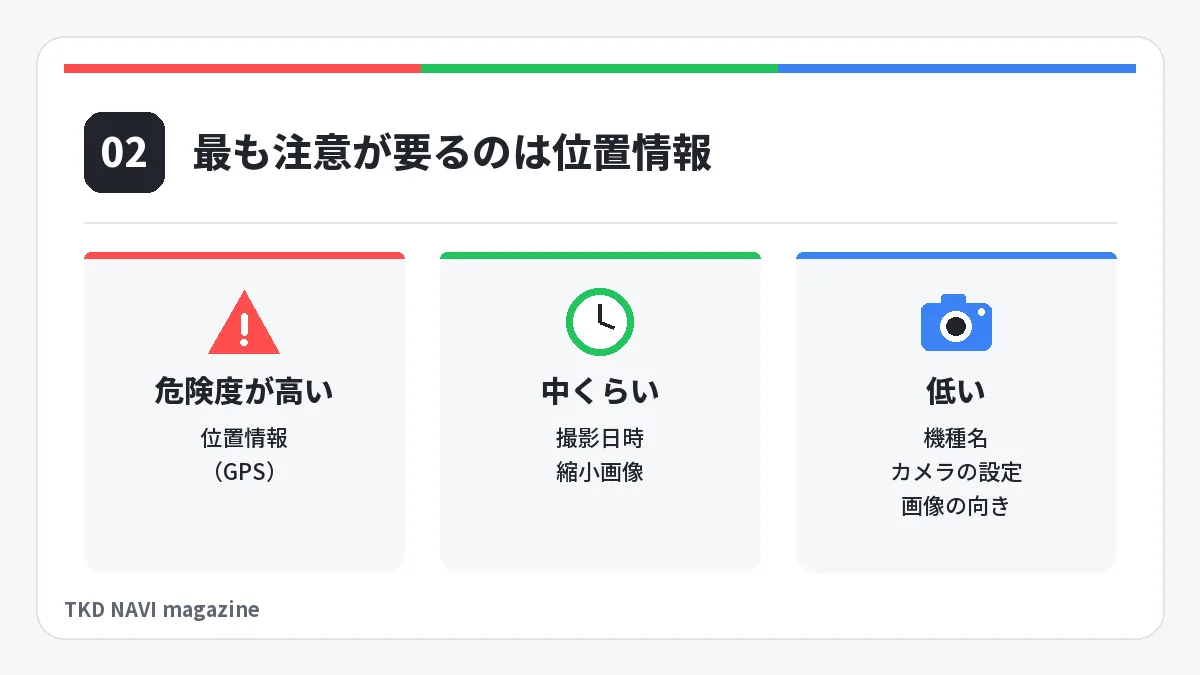
Exif情報の中で最も注意が要る項目は、撮った場所の位置情報です。情報処理推進機構(IPA)の資料でも、特に注意が必要な情報として挙げられています。撮影設定のように、知られても困りにくい項目もあります。
| 項目 | 記録される内容 | 危険度(当サイトの目安) |
|---|---|---|
| 位置情報(GPS) | 撮った場所の緯度・経度 | 高い |
| 撮影日時 | 撮った年月日と時刻 | 中くらい |
| 縮小画像(サムネイル) | 一覧の表示に使う小さな画像 | 中くらい |
| 作成者・著作権 | カメラなどに設定した名前 | 本名なら中くらい |
| 機種名・メーカー | スマホやカメラの名前 | 低い |
| カメラの設定 | 絞り、シャッター速度、ISO感度など | 低い |
| 画像の向き | 縦向き・横向きの情報 | 低い |
位置情報は、撮影のたびに必ず入るわけではありません。Appleの案内では、カメラアプリの位置情報サービスがオンのときに、座標が写真やビデオに埋め込まれると説明されています。
画像の向きは、危険ではなくても消すと影響が出る項目です。消したあとに写真が横を向くことがあるので、削除の章で確かめ方を説明します。
参考:IPA「情報セキュリティ10大脅威2025 知っておきたい用語や仕組み」(2026年11月4日確認)
参考:Apple「「写真」で位置情報メタデータを管理する」(2026年11月4日確認)
位置情報で自宅がバレる危険性
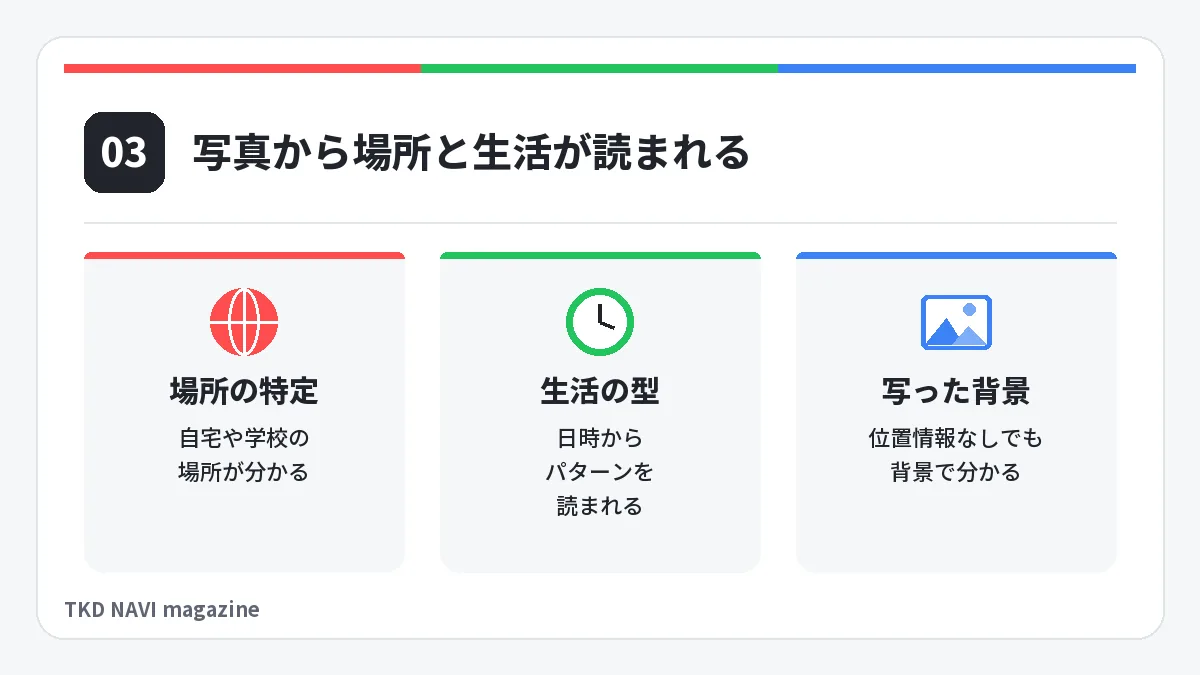
位置情報が入った写真を第三者に渡すと、撮った場所の座標ごと相手の手に渡ります。自宅で撮った写真なら住所の特定につながります。危険は、次の4つに分けられます。
自宅や学校の場所が特定される
IPAの資料は、自宅で撮った子どもやペットの写真を例に、写真で住所が特定できると説明しています。運動会の写真なら、通っている学校の所在地や学校名まで分かります。
緯度と経度の数字は、地図アプリに入れるだけで場所を示します。総務省のサイトでも、ネットストーカーの予防として、SNSの位置情報の付加の設定に注意するよう呼びかけられています。
住所を特定された、実生活で付きまとわれたといった場合は、速やかに警察に相談してください。
参考:総務省「ネットストーカーに注意」(2026年11月4日確認)
撮影日時から生活のパターンを読まれる
撮影日時と位置情報が並ぶと、いつ、どこにいたかの記録になります。同じ曜日の同じ時間に同じ場所で撮った写真が続けば、行動のパターンを読まれかねません。
旅行先の写真をその場で投稿すると、今は家にいないことも伝わります。留守を知られたくないときは、帰ってから投稿してください。
位置情報がなくても背景から場所が分かる
Exifの位置情報を消しても、写真に写ったものから場所が分かることはあります。総務省の事例集には、位置情報をオフにして撮った写真を投稿したのに、背景から場所と生活範囲を特定された例が載っています。
Googleフォトの案内でも、撮影場所を非表示にしても、写真の中のランドマークから場所を推測される可能性があるとされています。窓の外の景色、建物、看板、制服、郵便物の宛名は、投稿の前に見直してください。
参考:総務省「投稿から個人が特定されたことによる被害」(2026年11月4日確認)
切り抜く前の画像が残ることがある
Exifには、一覧の表示に使う縮小画像を入れる場所があります。編集ソフトによっては、本体を切り抜いたり隠したりしても、この縮小画像が元のまま残ることがあります。
写り込みを隠した写真は、Exifごと消してから渡しましょう。隠し方そのものの注意点は、画像の黒塗りの記事にまとめています。
SNSやLINEに載せるとExifは消えるのか
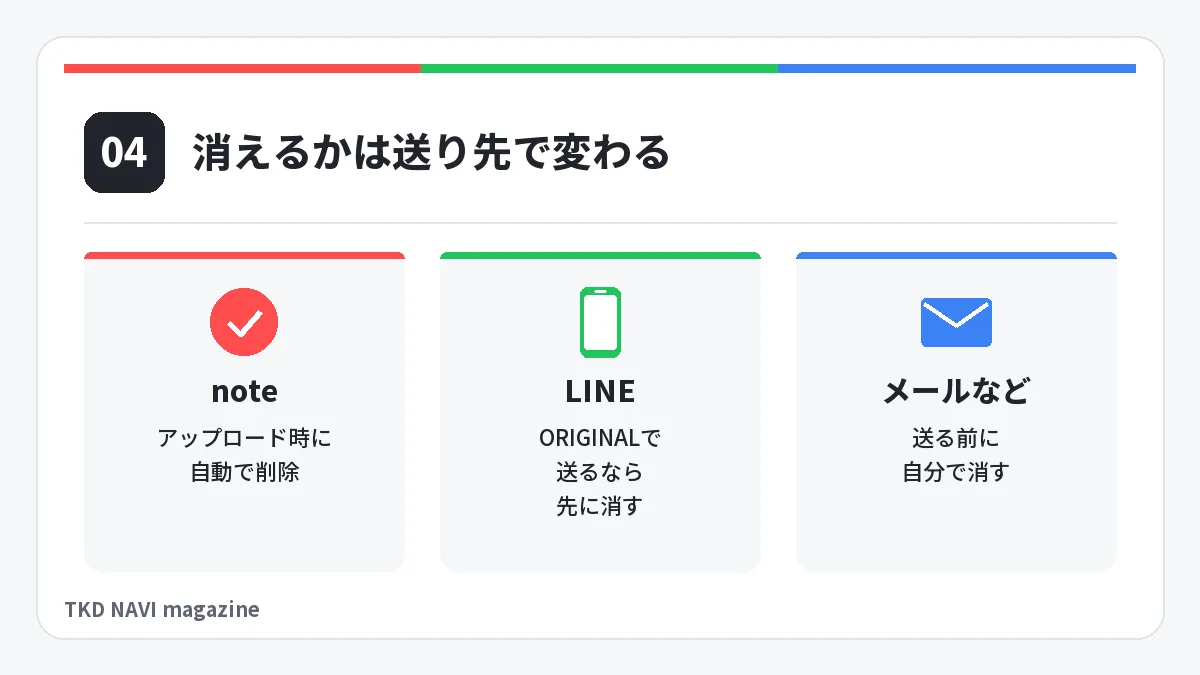
Exifが消えるかどうかは、送り先のサービス次第です。IPAの資料には、よく利用されているSNSなどではサービス側で付加情報を削除していると書かれています。一方で、それはサービスの仕組み次第なので、自分で把握して使うよう呼びかけています。
| 送り先 | 公式の案内で確かめられること | 送る前にすること |
|---|---|---|
| X(旧Twitter) | Exifは処理のため一時的に保持され、画像を見る人はアクセスできない | [位置情報を追加]を使わない |
| note | アップロード時に位置情報などのEXIFを自動で削除 | 写真に写ったものを見直す |
| Instagram・Facebook・LINEのトーク・メルカリ | 扱いを公式の案内で確かめられず | 自宅で撮った写真は先に消す |
| メール・AirDropなど | Appleは、位置情報を含む写真を共有すると相手が撮影場所を知る場合があると案内(共有全般の話) | 送る前に消す |
| Googleフォトの共有 | カメラが記録した撮影場所は、共有すると表示される | 共有の設定を見直す |
参考:X ヘルプセンター「画像やGIF画像付きでポストする方法」(2026年11月4日確認)
参考:note ヘルプセンター「画像について」(2026年11月4日確認)
Xは見る人にExifが見えないが、場所の付け方に注意
Xのヘルプには、Exifは写真の処理のために一時的に保持され、Xで画像を見る人はアクセスできないと書かれています。Xは、位置情報サービスがオンのとき、Exifをもとに位置情報の候補も出します。
候補から場所を選ぶと、その場所は投稿に付いて表示されます。場所を知られたくない投稿では、[位置情報を追加]を使わないでください。
LINEは[ORIGINAL]で送るなら先に消しておく
LINEで[ORIGINAL]を選んで送る写真は、扱いが公式に書かれていないため、先に位置情報を消してください。[ORIGINAL]は写真を選んだ画面の左下にあるチェックで、元のデータサイズのまま送れます(2017年の公式ブログの案内)。
アルバムについては、LINEヘルプセンターに「写真のメタデータは一部消失する可能性があります」という注記があります。一部という書き方なので、位置情報が消える保証にはなりません。
参考:LINE公式ブログ「【LINEの便利ワザ】高画質な思い出を☆写真をキレイに送る方法!」(2026年11月4日確認)
参考:LINEヘルプセンター「アルバムの作り方⋅編集と、アルバム内の写真⋅動画を共有⋅転送する方法」(2026年11月4日確認)
メールやファイルの共有では元の情報が伝わることがある
Appleの案内では、位置情報メタデータを含む写真やビデオを共有すると、共有相手が撮影場所を知ることができる場合があるとされています。ファイルをそのまま渡す方法では、Exifも一緒に渡ると考えてください。
Googleフォトの場合、カメラが記録した撮影場所は、Googleフォトで共有すると表示されます。アルバムを共有するときは、[写真の撮影場所を共有する]の設定を確かめましょう。ダウンロードしてメールで送るなど、Googleフォトの外で共有すると、編集した内容は反映されず元の撮影場所が表示されます。
参考:Google フォト ヘルプ「写真の撮影場所の情報を確認、編集する」(2026年11月4日確認)
送り先の扱いが分からない写真は、無料の位置情報(Exif)チェック&削除ツールで中身を確かめられます。JPGの写真を入れると、位置情報や撮影日時、機種名が入っているかをその場で表示します。画像はサーバーに送られず、ブラウザの中で処理されます。
Exif情報の確認方法
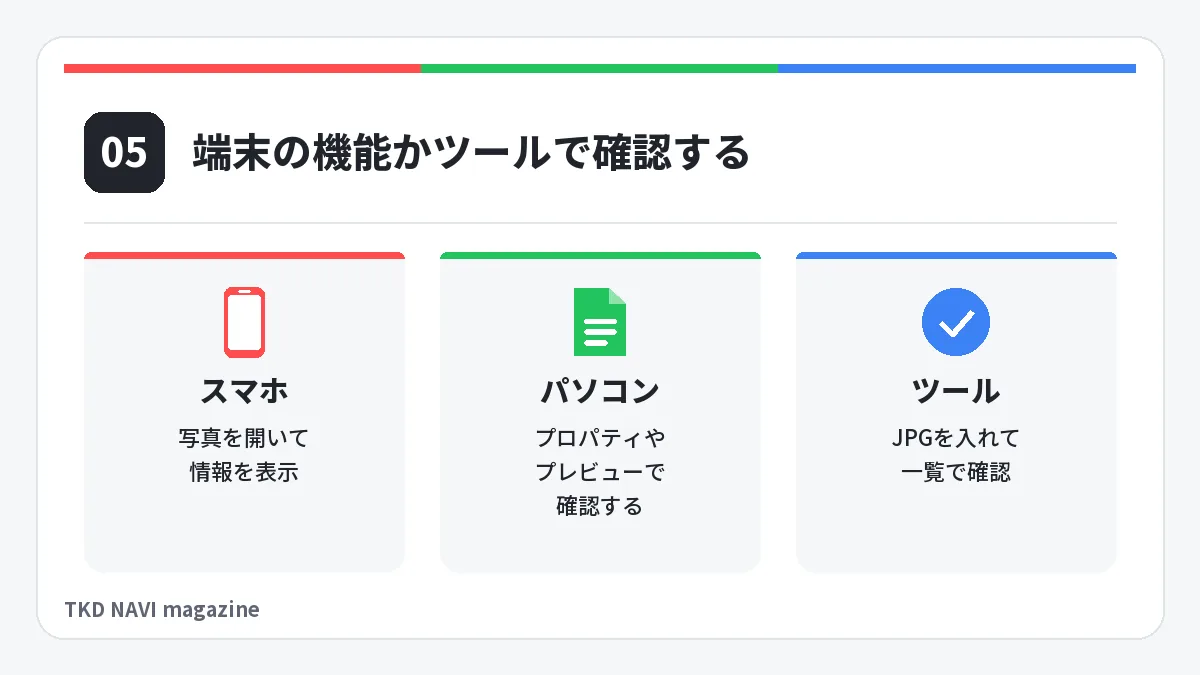
Exif情報は、スマホやパソコンに入っている機能で確認できます。まとめて見たいときは、ブラウザで使えるツールも選べます。
iPhoneで確認する
写真を開いて上にスワイプするか、情報ボタンを押します。位置情報が入っていれば、撮影場所を確かめられます。
参考:Apple「iPhoneで写真やビデオの情報を表示する」(2026年11月4日確認)
Androidで確認する
Googleフォトで写真を開き、情報を表示します(画面は機種や版で違います)。Samsungなどのギャラリーアプリでは別の操作になります。Googleフォトが表示する撮影場所には、カメラが保存したもののほか、自分で追加したものや、Googleフォトが推定したものもあります。
Windowsで確認する
写真のファイルを右クリックして[プロパティ]を開き、[詳細]タブを見ます。位置情報があれば、緯度と経度の項目が表示されます。
Macで確認する
プレビューで写真を開き、メニューバーの[ツール]から[位置情報を表示]を選びます。この項目が灰色のときは、その画像に位置情報は入っていません。
参考:Apple「Macで「プレビュー」を使用して写真が撮影された場所を表示する」(2026年11月4日確認)
ツールで確認する
TKD NAVIの位置情報(Exif)チェック&削除ツールは、JPGの写真を入れるだけで、含まれている情報を一覧で表示します。位置情報が入っている写真は分かるように知らせます。
Exif情報の削除方法
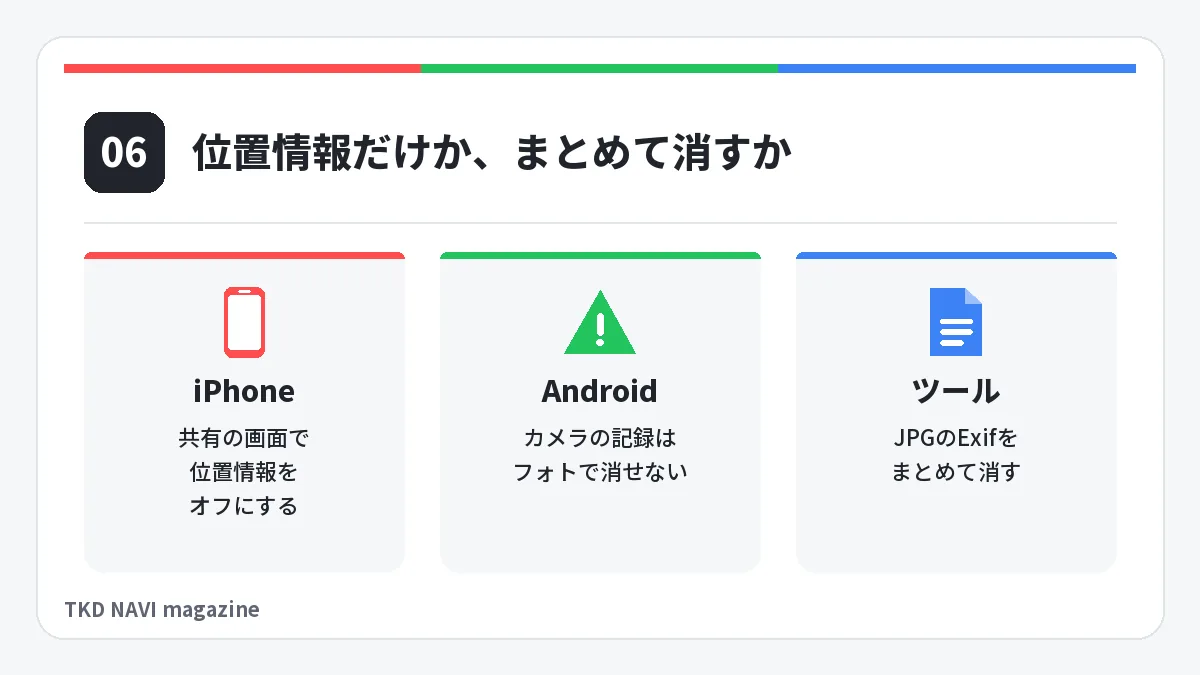
位置情報だけを消すならスマホやパソコンの機能を、Exifをまとめて消すならツールを使います。ほとんどの方法は、コピーを渡す前の準備です。元の写真を残したいときは、共有の[オプション]かツールを使いましょう。
運営者も、写真の位置情報を削除したことがあります。
| 方法 | 消えるもの | 向いている場面 |
|---|---|---|
| iPhoneの共有の[オプション] | 共有する写真の位置情報 | iPhoneから1回だけ送るとき |
| iPhoneの写真アプリ | その写真の位置情報 | 写真の情報そのものを変えたいとき |
| Windowsの[プロパティ] | 選んだ項目、またはすべて | パソコンの写真を整えるとき |
| TKD NAVIのツール | Exif・XMP・IPTCの部分 | JPGの写真を手早く消すとき |
iPhoneで位置情報を消す
送るときだけ外すなら、共有の画面で設定します。手順は次の順です。
- 写真アプリで写真を選び、共有ボタンを押す
- [オプション]を選び、[位置情報]をオフにする
- [オプション]の上に「位置情報なし」と出たことを確かめて送る
写真そのものから外すときは、写真を開いてその他ボタンを押し、[情報を調整]→[位置情報を調整]→[位置情報なし]の順に選びます。
参考:Apple「「写真」で位置情報メタデータを管理する」(2026年11月4日確認)
Androidで位置情報を消す
Googleのヘルプには、カメラによって自動的に追加された撮影場所は、Googleフォトで更新や削除ができないと書かれています。Googleフォトの[撮影場所を削除]で消せるのは、自分で追加した場所や推定された場所です。
カメラが記録した位置情報を消したいときは、写真をファイルとしてツールに入れて消してください。
パソコンで消す
Windowsでは、[プロパティ]の[詳細]タブの下にある[プロパティや個人情報を削除]を開きます。[可能なすべてのプロパティを削除してコピーを作成]を選ぶと、元のファイルを残したまま、情報を外したコピーを作れます。[このファイルから次のプロパティを削除]を選ぶと、緯度や経度など項目を選んで消せます。
Macの写真アプリでは、[画像]→[位置情報]→[位置情報を非表示]で、写真アプリ内の位置情報を隠せます([元の位置情報に戻す]で戻せます)。書き出したファイルや共有したファイルから位置情報が消えるかは、Appleの案内では確かめられませんでした。人に渡す前は、書き出したJPGを位置情報(Exif)チェック&削除ツールで確かめてください。
ツールでまとめて消す
位置情報(Exif)チェック&削除ツールは、JPGのメタデータの部分だけを切り取ります。画像を圧縮し直さないので、画質は変わりません。消した画像は別のファイルとして保存され、元の写真はそのまま残ります。
JPG以外の写真は、先に形式を変えるか、書き出すときに一緒に消します。
- iPhoneのHEICの写真: HEIC変換ツールでJPGかPNGにする(書き出した画像にExifは含まれません)
- PNG・WebPの画像: 画像リサイズ・圧縮・変換ツールで書き出す(書き出すときにメタデータが削除されます。サイズも同時に合わせられます)
HEICの変換の手順は、HEICをJPGに変換する記事にあります。申請やSNSの規格に合わせるなら、提出先別の画像規格の一覧から設定入りのツールを開くと、サイズ変更と同時に消せます。
このツールは、位置情報だけを選んで消すことはできません。撮影日時や機種名、画像の向きの情報も一緒に消えます。
スマホで縦に撮った写真は、消したあとに横を向いて表示されることがあります。保存した画像を開いて向きを確かめ、横を向いていたら、写真アプリなどで回転して保存し直してください。
無料の位置情報(Exif)チェック&削除ツールなら、JPGの写真を入れて、Exifを消した画像を保存できます。複数の写真もまとめて扱え、画像はサーバーに送られず、ブラウザの中で処理されます。
これから撮る写真に位置情報を残さない設定
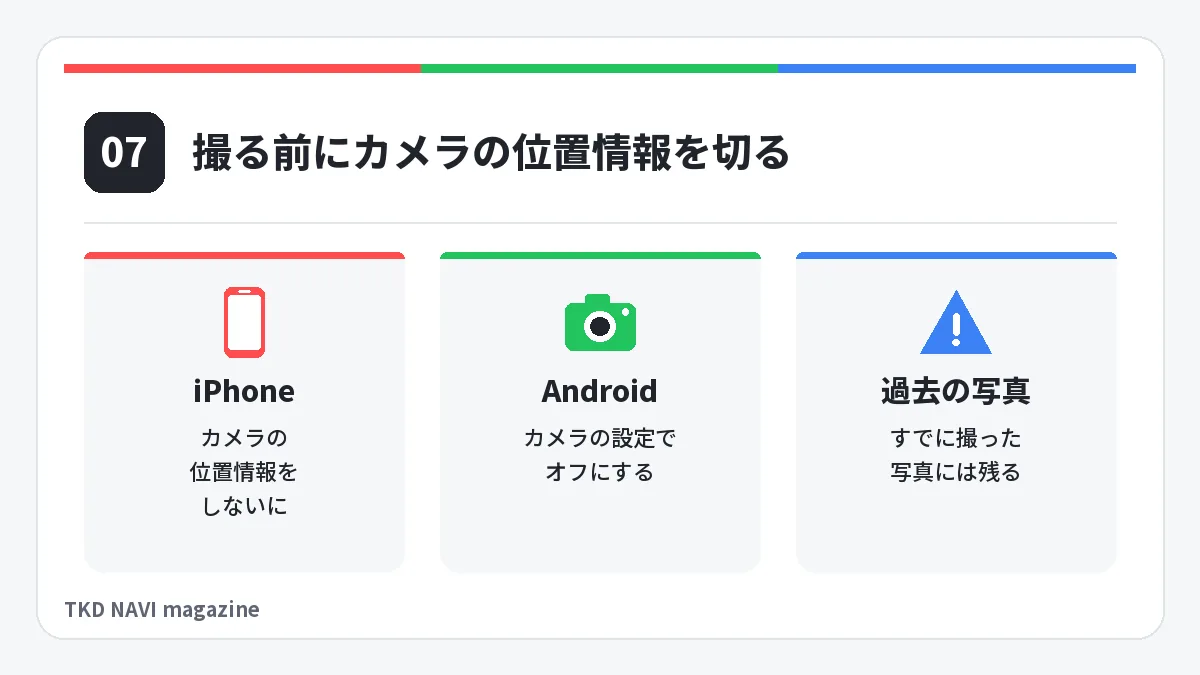
カメラの位置情報を切っておけば、これから撮る写真に位置情報は入りません。設定はスマホごとに一度で済みます。ただし、すでに撮った写真の位置情報は残るので、確認と削除は別に必要です。
iPhoneは、設定アプリの[プライバシーとセキュリティ]→[位置情報サービス]→[カメラ]で[しない]を選びます。
Androidは、カメラアプリの設定で切り替えます。Pixelの場合は、カメラアプリの左下の設定アイコンから[その他の設定]を開き、[位置情報を保存]をオフにしてください。ボタンの名前は機種ごとに違います。
位置情報を切ると、地図や場所の検索で写真を探しにくくなります。Googleフォトの案内でも、位置情報のない写真はマップビューや位置情報にもとづく検索に表示されない場合があるとされています。旅行の写真は記録を残し、自宅では切るといった使い分けもできます。
参考:Google フォト ヘルプ「カメラの位置情報の設定を変更する」(2026年11月4日確認)
参考:Pixel カメラ ヘルプ「カメラ アプリの設定を変更する」(2026年11月4日確認)
ブログやサイトに載せる写真のExif
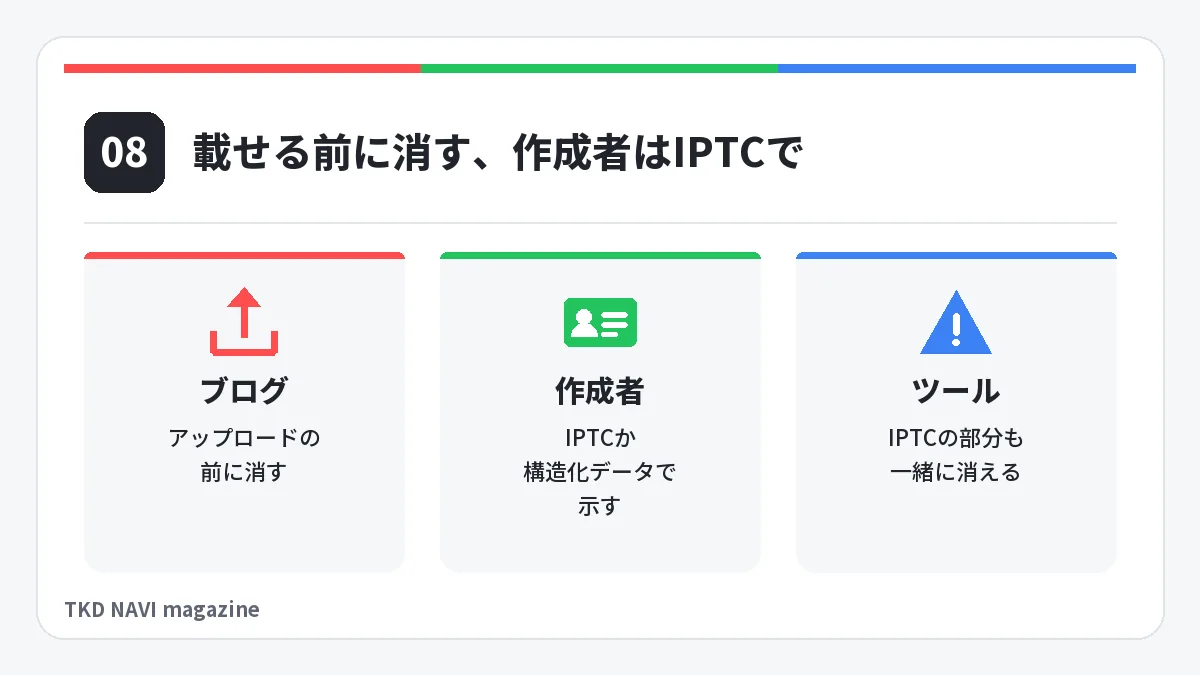
ブログやサイトに載せる写真は、位置情報を消してからアップロードしてください。Exifを残しても、検索の順位が上がるとは言えません。作成者を示したいときに使うのは、ExifではなくIPTCの情報や構造化データです。
WordPressが元の写真のExifを消すとは書かれていない
WordPressには、縮小版を作るときにメタデータを外す仕組みがあり、既定でオンです。これはリサイズのときの処理の話で、アップロードした元の写真の位置情報を消す機能とは書かれていません。元の写真が公開される場合に備えて、アップロードの前に消しましょう。
参考:WordPress「image_strip_meta」(2026年11月4日確認)
Google画像検索のクレジットはIPTCから読まれる
Google画像検索に出る作成者、クレジット、著作権の情報は、IPTC(国際新聞電気通信評議会)の規格に準じた画像ファイルから取得されます。Googleがクレジットなどの取得元として示しているのはIPTCで、Exifではありません。Googleは、メタデータを消す場合でも、IPTCの作成者、クレジット、著作権の項目はできるだけ残すよう勧めています。
「ライセンス可能」のバッジも同じです。対象になるには、IPTCのWeb Statement of Rights(権利の宣言のURLを入れる項目)か、構造化データでの指定が要ります。指定しても、検索結果に必ず表示されるわけではありません。
TKD NAVIのツールは、ExifのほかにIPTCの部分も消します。作成者の情報を残したい写真は、位置情報だけを消せる方法を使うか、ページの構造化データで指定してください。
参考:Google 検索 ヘルプ「Google 画像検索で詳細を確認する」(2026年11月4日確認)
参考:Google 検索セントラル「Google 画像検索の SEO: 画像メタデータ」(2026年11月4日確認)
Exif情報に関するよくある質問
Exifを削除すると画質は落ちますか?
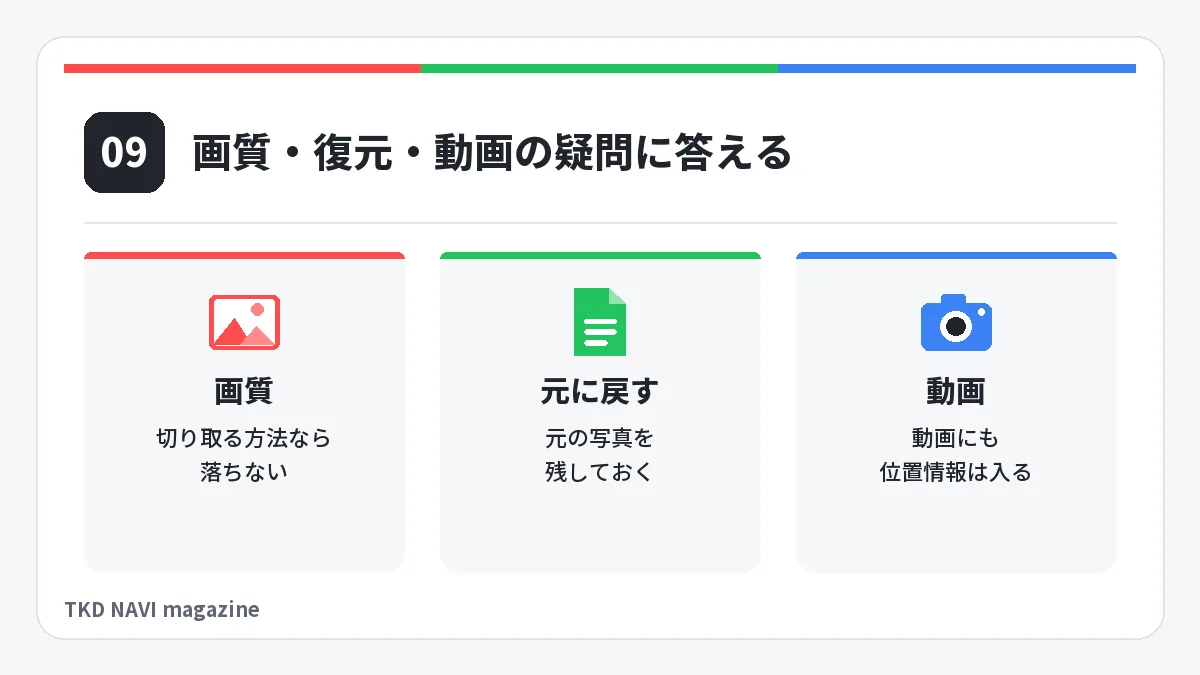
メタデータの部分だけを切り取る方法なら、画質は落ちません。位置情報(Exif)チェック&削除ツールはこの方法です。一方、画像リサイズツールのように画像を書き出し直す方法では、設定した画質で保存し直します。画質を保ちたい写真は、切り取る方法を選んでください。
削除したExifは元に戻せますか?
消したコピーから元の情報を読み戻すことはできません。元の写真を残しておけば、そちらの情報はそのままです。iPhoneの写真アプリで[位置情報なし]にした場合は、位置情報の調整の画面の[元に戻す]で戻せます。
参考:Apple「iPhoneで写真やビデオの情報を表示する」(2026年11月4日確認)
スクリーンショットにもExifは入りますか?
スクリーンショットに入る情報は、機種やアプリによって変わります。気になるときは、送る前に位置情報(Exif)チェック&削除ツールで中身を確かめてください(JPGのとき)。PNGの画像は画像リサイズツールで書き出すと、メタデータが削除されます。画面に写っている内容にも注意しましょう。
動画にも位置情報は入りますか?
入ります。Appleの案内でも、位置情報の座標は写真やビデオに埋め込まれると説明されています。TKD NAVIのツールで扱えるのは画像だけです。動画は、撮る前にカメラの位置情報を切っておきましょう。
過去に投稿した写真の位置情報は消せますか?
手元の写真の位置情報を消しても、すでに公開した写真や送った写真は変わりません。ブログの写真は、位置情報を消した画像に差し替えてください。人に送った写真は、相手の手元のものを消すことはできません。
Exifは書き換えられますか?
書き換えられます。iPhoneの写真アプリでも、[情報を調整]から位置情報を変更できます。Exifの日時や場所は、正しいと保証された記録ではありません。
LINEで画質を落とさず位置情報を消して送れますか?
送れます。JPGの写真を位置情報(Exif)チェック&削除ツールで消してから、[ORIGINAL]で送ってください。このツールは画像を圧縮し直さないので、画質は変わりません。
参考:Apple「「写真」で位置情報メタデータを管理する」(2026年11月4日確認)